
AUTOCAD MECHANICAL 2004 - Logiciel de conception assistée par ordinateur (CAO) AUTODESK - Notice d'utilisation et mode d'emploi gratuit
Retrouvez gratuitement la notice de l'appareil AUTOCAD MECHANICAL 2004 AUTODESK au format PDF.


| Type de produit | Logiciel de conception assistée par ordinateur (CAO) 2D pour la mécanique |
| Version | AutoCAD Mechanical 2004 |
| Éditeur | Autodesk, Inc. |
| Langue de l'interface | Français |
| Fonctions principales | Dessin 2D mécanique, structure mécanique, cotation intelligente, bibliothèques de pièces normalisées (600 000 pièces), calculs d'ingénierie (arbres, ressorts, chaînes, cames, MEF 2D), générateurs de systèmes, nomenclature et listes de pièces, masquage associatif 2D, gestion de calques, traduction de texte. |
| Système d'exploitation requis | Windows XP, Windows 2000 |
| Configuration minimale recommandée | Processeur Pentium III, 256 Mo de RAM, 500 Mo d'espace disque, carte graphique compatible OpenGL, résolution 1024x768 |
| Type de licence | Commerciale (monoposte ou réseau) |
| Mise à jour | Version autonome, non cloud |
| Assistance | Aide en ligne, centres de formation agréés Autodesk (ATC), support technique via site Web Autodesk |
| Formats de fichier pris en charge | DWG, DXF, DWF, IGES |
FOIRE AUX QUESTIONS - AUTOCAD MECHANICAL 2004 AUTODESK
Questions des utilisateurs sur AUTOCAD MECHANICAL 2004 AUTODESK
0 question sur cet appareil. Repondez a celles que vous connaissez ou posez la votre.
Poser une nouvelle question sur cet appareil
Téléchargez la notice de votre Logiciel de conception assistée par ordinateur (CAO) au format PDF gratuitement ! Retrouvez votre notice AUTOCAD MECHANICAL 2004 - AUTODESK et reprennez votre appareil électronique en main. Sur cette page sont publiés tous les documents nécessaires à l'utilisation de votre appareil AUTOCAD MECHANICAL 2004 de la marque AUTODESK.
MODE D'EMPLOI AUTOCAD MECHANICAL 2004 AUTODESK
Manuel d'utilisation
Tous droits réservés
Cet ouvrage ne peut être reproduit, même partiellement, sous quelque forme et à quelque fin que ce soit.
AUTODESK, INC. FOURNIT CES ARTICLES DANS L'ETAT SANS GARANTIE D'AUCUNE SORTE, NI EXPRESSE, NI IMPLICITE, Y COMPRIS DE FACON NON-LIMITATIVE LES GARANTIES IMPLICITES D'ADAPTATION COMMERCIALES ET D'APTITUDE A UNE UTILISATION PARTICULIERE.
EN AUCUN CAS AUTODESK, INC. NE SAURAIT ETRE RESPONSABLE DES DOMMAGES PARTICULIERS, FORTUITS OU NON, DIRECTS OU INDIRECTS RESULTANT DE L'ACHAT OU DE L'UTILISATION DE CES ARTICLES. LA RESPONSABILITE D'AUTODESK, INC., QUELLE QUE SOIT LA FORME D'ACTION CHOISIE, NE SAURAIT EXCEDER LE PRIX D'ACHAT DE CES ARTICLES DECRITS DANS LE PRESENT OUVRAGE.
Autodesk, Inc. se réserve le droit de réviser et d'améliorer ses produits. Cette publication décrit l'état du produit au moment de sa publication et ne préjuge pas des évolutions qu'il pourrait subir.
Marques déposées d'autodesk
Les marques suivantes sont des marques déposées d'Autodesk, Inc. aux Etats-Unis et/ou dans d'autres pays : 3D Props, 3D Studio, 3D Studio MAX, 3D Studio VIZ, 3DSurfer, ActiveShapes, ActiveShapes (logo), Actrix, ADI, AEC Authority (logo), AEC-X, Animator Pro, Animator Studio, ATC, AUGI, AutoCAD, AutoCAD LT, AutoCAD Map, Autodesk, Autodesk Inventor, Autodesk (logo), Autodesk MapGuide, Autodesk Streamline, Autodesk University (logo), Autodesk View, Autodesk WalkThrough, Autodesk World, AutoLISP, AutoSketch, Biped, bringing information down to earth, CAD Overlay, Character Studio, Cinepak, Cinepak (logo), Codec Central, Combustion, Design Your World, Design Your World (logo), Discreet, EditDV, Education by Design, gmax, Heidi, HOOPS, Hyperwire, i-drop, Inside Track, Kinetix, MaterialSpec, Mechanical Desktop, NAAUG, ObjectARX, PeopleTracker, Physique, Planix, Powered with Autodesk Technology (logo), ProjectPoint, RadioRay, Reactor, Revit, Softdesk, Texture Universe, The AEC Authority, The Auto Architect, VISION*, Visual, Visual Construction, Visual Drainage, Visual Hydro, Visual Landscape, Visual Roads, Visual Survey, Visual Toolbox, Visual TugBoat, Visual LISP, Volo, WHIP! et WHIP! (logo).
Les marques suivantes sont des marques commerciales d'Autodesk, Inc. aux États-Unis et/ou dans d'autres pays : 3ds max, AutoCAD Learning Assistance, AutoCAD LT Learning Assistance, AutoCAD Simulator, AutoCAD SQL Extension, AutoCAD SQL Interface, Autodesk Envision, Autodesk Map, AutoSnap, AutoTrack, Built with ObjectARX (logo), Burn, Buzzsaw, Buzzsaw.com, Cinestream, Cleaner, Cleaner Central, ClearScale, Colour Warper, Content Explorer, Dancing Baby (image), DesignCenter, Design Doctor, Designer's Toolkit, DesignProf, DesignServer, Design Web Format, DWF, DWG Linking, DXF, Extending the Design Team, GDX Driver, gmax (logo), gmax ready (logo), Heads-up Design, IntroDV, jobnet, ObjectDBX, onscreen onair online, Plans & Specs, Plasma, PolarSnap, Real-time Roto, Render Queue, Visual Bridge, Visual Syllabus et Where Design Connects.
Marques commerciales d'autodesk canada inc.
Les marques suivantes sont des marques commerciales d'Autodesk Canada Inc. aux États-Unis et/ou dans d'autres pays : Discreet, Fire, Flame, Flint, Flint RT, Frost, Glass, Inferno, MountStone, Riot, River, Smoke, Sparks, Stone, Stream, Vapour, Wire.
Les marques suivantes sont des marques commerciales d'Autodesk Canada Inc. aux États-Unis, au Canada et/ou dans d'autres pays : backburner, backdraft, Multi-Master Editing.
Marques de tiers
Tous les autres noms de marques, noms de produits et de marques commerciales appartiennent à leurs détenteurs respectifs.
Logiciels d'autres sociétés
Copyright © 1997 Microsoft Corporation. Tous droits réservés.
International CorrectSpell™ Spelling Correction System © 1995 de Lernout & Hauspie Speech Products, N. V. Tous droits réservés.
InstallShield™ 3.0. Copyright © 1997 InstallShield Software Corporation. Tous droits réservés.
Les couleurs PANTONE © qui s'affichent dans l'application logicielle ou dans la documentation utilisateur peuvent être différentes des normes reconnues par PANTONE. Consultez les publications de couleurs PANTONE actuelles pour des couleurs précises.
PANTONE® et les marques commerciales Pantone, Inc. sont la propriété de Pantone, Inc. © Pantone, Inc., 2002
Pantone, Inc. est le propriétaire copyright des données de couleur et/ou des logiciels qui sont sous licence d'Autodesk, Inc. et distribuent ces couleurs uniquement pour une utilisation conjointe avec certains produits logiciels Autodesk. Les données de couleurs PANTONE et/ou les logiciels ne doivent pas être copiées sur un autre disque ou en mémoire sauf si l'exécution de ce produit logiciel Autodesk l'exige.
Portions Copyright © 1991-1996 Arthur D. Applegate. Tous droits réservés.
Certains composants de ce logiciel ont été développés à partir des travaux du groupe indépendant d'experts JPEG Group.
Polices de caractères de la bibliothèque de caractères Bitstream © 1992.
Polices de caractères de Payne Loving Trust © 1996. Tous droits réservés.
Genius™, Genius CAD Software GmbH et CoKG, sous licence d'Autodesk Inc. pour une utilisation limitée conjointe avec Genius™ 14,
Genius™ LT, Genius™ Desktop, Genius™ Mold, Genius™ Motion, Genius™ Pool, Genius™ Profile, Genius™ SAP, Genius™ TNTet
Cypress Enable™, Cypress Software, Inc.
LUCA TCP/IP Package, Portions Copyright © 1997 Langener GmbH. Tous droits réservés.
Stingray Objective Toolkit & Objective Grid © Rogue Wave Software, Inc.
Bibliothèque de compression de données PKWARE ©, PKWARE, Inc.
Publié par :
Autodesk Development S.à.r.l.
Rue du Puits-Godet 6
Case postale 35
2005 Neuchâtel
Suisse.
Chapitre 1 À propos d'autocad mechanical 3
Logiciel AutoCAD Mechanical 4
Utilisation d'anciennes données 4
Démarrage d'AutoCAD Mechanical 4
Accès aux commandes AutoCAD Mechanical 5
Aide d'AutoCAD Mechanical. 6
Assistance produit et ressources de formation 6
Fonctions de conception d'AutoCAD Mechanical 7
Structure mécanique 7
Calculs d'ingénierie 10
Générateurs de systèmes de matériel. 10
Dessins de production et détails intelligents. 11
Performances des détails 11
Annotations 12
Contenu standard de Mechanical 12
Outils de pièces normalisées 12
Collaboration 13
Chapitre 2 Commandes d'AutoCAD Mechanical 15
Liste récapitulative des commandes. 16
Chapitre 3 Nouvelles commandes et commandes révisées 33
Commandes révisées 34
Commandes supprimées 36
Nouvelles commandes 37
Nouvelles variables système. 42
Partie II : Leçons d'AutoCAD Mechanical 45
Chapitre 4 Utilisation de gabarits. 47
Termes clés 48
Utilisation de gabarits 49
Configuration des calques de départ 49
Définition des options Mécaniques. 50
Définition des limites du dessin 52
Enregistrement des gabarits 52
Utilisation de gabarits 54
Définition de gabarits par défaut 54
Chapitre 5 Utilisation de la structure mécanique. 57
Termes clés 58
Utilisation de la structure mécanique 59
Application de flux de travail. 60
Flux de travail descendant 60
Flux de travail ascendant 61
Flux de travail excentrique 62
Composants, dossiers et navigateur 62
Données associatives. 63
Espace object et structure mécanique. 63
Création et utilisation d'une structure mécanique 63
Activation de la structure mécanique. 63
Méthodes de création et de modification de structure mécanique. 66
Création d'un composant de pièce 66
Modification des composants. 69
Création d'une occurrence d'un composant. 72
Remplacement de la définition d'une occurrence 75
Insertion d'une occurrence de composant 76 Création d'un composant d'ensemble 77 Utilisation de pièces normalisées et d'assemblages par vis 78 Masquage associatif et structure mécanique 78 Déplacement d'objects dans la structure mécanique 83 Création de vues d'annotation 86 Utilisation des dossiers 87 Structure mécanique et nomenclature 87 Vues et filtres du navigateur mécanique 89
Chapitre 6 utilisation de calques et de groupes de calques 91
Termes clés 92
Utilisation de calques et de groupes de calques 93
Mise en route 93 Changement de calque par sélection d'objects 94 Création de groupes de calques 96 Copie d'objects à l'aide de groupes de calques 101
Chapitre 7 création de leviers 105
Termes clés 106
Extension des conceptions 107
Insertion de pièces à partir des bibliothèques 107 Configuration de l'accrochage 109 Création de lignes de construction 110 Création de lignes de construction supplémentaires 113 Création de contours et application de congés/arrondis 115 Ajustement des arêtes de projection sur les contours 118 Application de motifs de hachures à des contours 120 Cotation des contours 121 Création de vues de détail et cotation 123
Chapitre 8 utilisation de l'espace objet et des présentations 129
Termes clés 130
Utilisation de l'espace objet et des présentations 131
Mise en route 131 Création de zones d'échelle 131 Création de vues de détail 134 Génération de nouvelles fenêtres 135 Insertion de perçages à l'intérieur des fenêtres 137 Création de sous-ensembles dans de nouvelles présentations 142
Chapitre 9 cotation 147
Termes clés 148 Ajout de cotes aux dessins 149 Ajout de cotations automatiques 149 Modification des cotes à l'aide des commandes avancées 153 Coupure de lignes de cote 156 Insertion de cadres de dessin 157 Insertion de liste des ajustements 159
Chapitre 10 utilisation du masquage des objets 2D et des profilés en acier 2D 163
Termes clés 164 Utilisation du masquage des objets 2D et des profilés en acier 2D.......165 Définition de situations de masquage d'objets 2D. 166 Insertion de profilés en acier 2D. 168 Modification de profilés en acier au moyen des commandes avancées. 171 Modification des situations de masquage des objets 2D 172 Copie et déplacement de situations de masquage d'objets 2D...174
Chapitre 11 utilisation de pièces normalisées 179
Termes clés 180 Utilisation de pièces normalisées. 181 Insertion d'un assemblage par vis. 182 Copie d'un assemblage par vis à l'aide de l'option Copie avancée. 187 Création d'un gabarit de vis 189 Modification d'un assemblage par vis à l'aide de l'option Modification avancée. 197 Utilisation de l'option Vues avancées. 201 Suppression à l'aide de l'option Suppression avancée 203 Insertion d'un perçage 206 Insertion d'une goupille 208 Désactivation des traits d'axe dans la configuration 211 Masquage de lignes de construction. 212 Simplification de la représentation des pièces normalisées 213
Chapitre 12 utilisation des nomenclatures et des listes de pièces 217
Termes clés 218 Utilisation d'une liste de pièces. 219 Insertion de références de pièces 219 Modification d'une référence de pièce. 222 Placement de repères 224 Création de listes de pièces 229 Fusion et scission des éléments d'une liste de pièces 234 Groupement de repères 238 Tri et renommérotation des éléments des listes de pièces 240 Utilisation de filtres 243
Chapitre 13 création d'arbres à l'aide de pièces normalisées 247
Termes clés 248 Création d'arbres 249 Configuration des options d'accrochage 250 Configuration du générateur d'arbres 251 Création de coupes d'arbre cylindriques et d'engrenages 253 Insertion de contours spline 256 Insertion de chanfreins et de congés/arrondis 257 Insertion d'une interruption d'arbre 258 Création d'une vue de côté d'un arbre 259 Insertion d'un taraudage sur un arbre 260 Modification et insertion d'une coupe d'arbre 261 Remplacement d'une coupe d'arbre 262 Insertion d'un roulement 264
Chapitre 14 calcul d'arbres 269
Termes clés 270 Calcul d'arbres 271 Création du contour d'un arbre. 272 Spécification de la matière. 273 Positionnement des supports d'arbre. 275 Spécification des charges d'un arbre 275 Calcul et insertion des résultats 278 Calcul de la force d'un arbre 281
Chapitre 15 calcul des moments d'inertie et des lignes de fléchissement... 285
Termes clés 286
Calcul des moments d'inertie et des lignes de fléchissement 287
Calcul des moments d'inertie 288
Calcul de la ligne de fléchissement. 289
Chapitre 16 calcul de chaînes. 295
Termes clés 296
Calcul de chaînes 297
Calcul de la longueur 298
Optimisation de la longueur de la chaîne 301
Insertion de roues dentées 303
Insertion d'une chaîne 307
Chapitre 17 calcul de ressorts 309
Termes clés 310
Calcul des ressorts 311
Activation des calculs de ressort. 312
Spécification des restrictions du ressort 314
Calcul et sélection du ressort 317
Insertion du ressort. 319
Création de vues de ressorts à l'aide de l'option Vues avancées...320
Chapitre 18 calcul d'assemblages par vis. 323
Termes clés 324
Méthodes de calcul des vis. 325
Utilisation du calcul de vis autonome 326
Sélection et spécifications d'une vis. 326
Sélection et spécifications d'un écrou 329
Sélection et spécifications d'une rondelle 330
Spécification de la géométrie et des propriétés des plaques. 331
Spécification de la zone de contact. 333
Définition des charges et des moments 335
Spécification des propriétés de tassement 337
Spécification des propriétés de serrage 338
Création et insertion de blocs de résultats 339
Chapitre 19 calcul de contraintes par MEF 341
Termes clés 342 MEF 2D 343 Calcul de la contrainte dans les pièces 345 Définition des charges et des supports 346 Calcul des résultats. 348 Évaluation et affinement de la maille. 349 Affinement des dessins 351 Nouveau calcul des contraintes 352
Chapitre 20 conception et calcul des cames 357
Termes clés 358 Conception et calcul des cames 359 Démarrage de la conception et du calcul de la came 360 Définition des sections de déplacement 363 Calcul de la force des ressorts 369 Exportation des données de la came et affichage des résultats 372
Annexe a icônes des barres d'outils 375
Barre d'outils Principal 376 Barre d'outils Principal-Nouveau. 376 Barre d'outils Principal-Calque de base. 376 Barre d'outils Principal-Fonctions de calques. 377 Barre d'outils Principal-Design Center 377 Barre d'outils Principal-Modification avancée 377 Barre d'outils Principal-Suppression avancée 378 Barre d'outils Principal-Copie avancée 378 Barre d'outils Principal-Cotation avancée. 378 Barre d'outils Principal-Accrochage avancé. 379 Barre d'outils Principal-Renseignements. 379 Barre d'outils Principal-Scu 379
Barre d'outils ZOOM 380
Barre d'outils Zoom-Zoom Temps réel 380 Barre d'outils Zoom-Zoom Fenêtre 380
Barre d'outils Dessin 380
Barredoutils Dessin - Lancer la barredouts Desseriner. 381 Barredoutils Dessin - Lancer la barredouts Edition. 384 Barredoutils Dessin - Nouvelle structure. 385 Barde d'outils Dessin - Modification de la structure 385 Barredoutils Dessin - Detail. 385 Barred'outils Dessin - Masquage associatif. 385
Barre d'outils Assistance 386
Barredoutils Assistance-Création deblocss.386 Barredoutils Assistance-Insertion de xrefsblocs.386 Barre d'outils Assistance - Cartouche 386 Barredoutils Assistance-Texte 387 Barredoutils Assistance-Espace papier/objet. 387
Barre d'outils Annotation 388
Barredoutils Annotation-Symboles. 388 Barredoutils Annotation-Note de ligne de repère 388 Barde d'outils Annotation - Base de données de nomenclature...388
Barre d'outils Contenu 389
Contenu - Vis 389 Contenu - Percages. 389 Contenu - Générateur d'arbres 390 Contenu - Pièces normalisées. 390 Contenu - Ressorts 390 Contenu - Calcul 390
Barre d'outils Accrochage avancé. 391
Barde d'outils Accrochage avancé - Filtre de coordonnées. 391 Barde d'outils Accrochage avancé - Compas. 392
Annexe B Spécifications des calques. 393 Annexe C Attributs de cartouche 397 Annexe D Touches de raccourci 401 Index 407
Partie i mise en route sur autocad mechanical
La Partie I vous initie à l'utilisation de votre logiciel AutoCAD® Mechanical.
Elle comporte une présentation des fonctionnalités du produit, un récapitulatif des commandes avec les boutons de barre d'outils et les descriptions correspondantes, ainsi qu'un récapitulatif des nouvelles commandes et des commandes révisées de cette version d'AutoCAD Mechanical.
Cette partie contient également des informations sur les méthodes qui permettent d'accéder aux commandes, sur l'aide d'AutoCAD Mechanical, sur l'assistance produit et les ressources de formation.
Dans ce chapitre
Ce chapitre fournit des informations sur le logiciel
AutoCAD® Mechanical. Il décrit le logiciel, les
fonctionnalités élémentaires de conception du logiciel, ainsi que les méthodes d'accès aux commandes.
Il fournit également une courte présentation de l'aide, ainsi que des informations sur la localisation des
ressources pour l'apprentissage du logiciel, la formation et l'assistance.
À propos du logiciel AutoCAD Mechanical Utilisation d'anciennes données Fonctions de conception du produit Accès aux commandes Aide d'AutoCAD Mechanical ■ Assistance et ressources de formation Système d'aide
Logiciel autocad mechanical
AutoCAD Mechanical est une solution de conception et de dessin mécanique 2D pour ingénieurs, concepteurs et dessinateurs. Ses fonctionnalités intelligentes de production, de dessin et de définition détaillée réduisent le temps nécessaire à la création et à la modification des concepts 2D de production. AutoCAD Mechanical introduit de nombreux concepts 3D dans un environnement 2D familier. Il fonctionne avec AutoCAD, son interface conviviale de palettes et sa fonctionnalité de xref qui contribue à réduire le temps de travail.
Le logiciel de conception AutoCAD Mechanical contient AutoCAD Mechanical et AutoCAD. La boîte de dialogue Options vous permet de personnaliser les paramètres d'AutoCAD Mechanical et d'AutoCAD.
Utilisation d'anciennes données
Les outils de migration d'anciennes données sont installés automatiquement lorsque vous installez le logiciel AutoCAD Mechanical. Un autre utilitaire permet d'ajouter une structure aux anciens fichiers une fois la migration effectuée.
L'application intégrée Autodesk® IGES Translator est installée en même temps qu'AutoCAD Mechanical. Elle permet de transférer et de partager des données de CAO entre différents systèmes de CAO/FAO/IAO.
Vous pouvez enregistrer les nouveaux fichiers générés par AutoCAD Mechanical au format de versions précédentes de manière à exécuter plusieurs versions d'AutoCAD Mechanical dans un même environnement.
Démarrage d'autocad mechanical
Démarrez AutoCAD Mechanical en procédant de l'une des manières suivantes :
■ Cliquez sur Démarrer sur la barre des tâches, puis choisissez Programmes. Sélectionnez Autodesk > AutoCAD Mechanical. Sur le bureau, cliquez deux fois sur l'icône d'AutoCAD Mechanical :

Accès aux commandes autocad mechanical
AutoCAD Mechanical vous permet d'utiliser les commandes et de gérer la création de vos dessins selon différentes méthodes.
Vous trouverez ci-dessous une liste d'exemples de méthodes d'accès disponibles :

Menu contextuel : Cliquez dans la zone graphique avec le bouton droit de la souris et choisissez Modification avancée.
Bouton Modification avancée
Menu Modifier Commandes avancées Modification avancée
Les procédures pas à pas des éléments de la deuxième partie du présent manuel indiquent le nom de la commande dans leur texte d'introduction. Le bouton approprié est affiché dans la marge, en regard de la méthode d'accès préconisée. Dans les éléments, la méthode d'accès par menus contextuels est utilisée lorsque ces menus changent en fonction des opérations réalisées. La méthode du navigateur est employée lorsqu'elle permet de gagner du temps et de sauter des étapes. Toutefois, vous pouvez utiliser toute autre méthode.
Vous trouverez ci-dessous un exemple des méthodes utilisées dans les leçons.
1 Utilise la commande AMPOWEREDIT pour modifier une fonction.

Menu contextuel : Cliquez dans la zone graphique avec le bouton droit de la souris et choisissez Modification avancée.
REMARQUE Pour rechercher l'emplacement d'un bouton de barre d'outils spécifique, consultez l'annexe A.
Aide d'autocad mechanical
L'aide d'AutoCAD Mechanical offre des informations concernant AutoCAD Mechanical avec Power Pack.
Structurée de manière à faciliter la consultation, elle est composée des éléments suivants :
- Informations organisées suivant les principales fonctionnalités d'AutoCAD Mechanical, avec des pages Comment, Aperçu, et À propos de pour chacune d'entre elles
- Informations propres à chaque fonction du programme
- Concepts et procédures concernant les nouvelles fonctions de la version actuelle Index de mots-clés et fonction de recherche ■ Présentation des commandes (documentation imprimable) Guides relatifs aux variables système et aux touches de raccourci
- Accès à l'assistance technique avec liens intégrés vers des solutions
Pour accéder à l'aide, effectuez l'une des opérations suivantes :
Dans le menu Aide, sélectionnez Rubriques d'aide de Mechanical. Cliquez sur le bouton Aide de la barre d'outils standard. Appuyez sur F1. Cliquez sur le bouton Aide dans une boîte de dialogue.
Assistance produit et ressources de formation
Les sources pour l'assistance produit, ainsi que pour l'apprentissage et la formation sont répertoriées sur le site Web Autodesk à l'adresse http://www.autodesk.fr. Vous trouverez sur le site les liens vers les ressources d'assistance produit, de formation et de consultation, notamment :
- Les centres de formation : à la page http://www.autodesk.fr/, cliquez sur Société. Cliquez ensuite sur Présentation Autodesk puis Nos Partenaires et Centres de Formation Agréés : ATC La liste des revendeurs et formateurs agrésés Autodesk : à la page http://www.autodesk.fr/, cliquez sur Société. Cliquez ensuite sur Présentation Autodesk puis Nos Partenaires et Revendeurs Agréés : ASC / AAD
Le programme AOTC est un logiciel d'apprentissage Autodesk dirigé par un instructeur. Pour vous inscrite à une session de formation, adressez-vous à un centre de formation Autodesk agréé, à un revendeur Autodesk agréé ou à un centre de systèmes Autodesk agréé.
Fonctions de conception d'autocad mechanical
Cette section présente les fonctionnalités du logiciel AutoCAD Mechanical, notamment de nombreuses fonctions de conception 2D entièrement nouvelles.
Structure mécanique
La structure mécanique se compose d'une suite d'outils de structure 2D pour l'organisation des dessins et la réutilisation des données associatives. Les possibilités de réutilisation dans les blocs et l'accessibilité dans les groupes de calques sont associées dans la structure mécanique. Lorsque vous démarrez AutoCAD Mechanical, l'environnement de structure mécanique est activé par défaut. Vous pouvez également travailler en le désactivant.
Les outils de structure mécanique sont les suivants :
- Une interface de navigation pour la conception mécanique 2D structure ou les pièces, les ensembles, les vues et les dossiers contenant des données associées sont organisées, structurées et gérées. Les pièces normalisées sont automatiquement organisées et gérées dans le navigateur. Il est possible d'accéder à tous les composants par le biais du navigateur, car de nombreux filtres et fonctions peuvent être définis de façon à contrôler le type et le niveau de détail des informations affichées.
- Les dossiers du navigateur sont utilisés pour capturer des éléments de la conception afin de les réutiliser. Ces éléments représentent tous les avantages de la création d'occurrences associatives des composants, mais ne s'inscrivent pas comme des éléments dans la base de données de nomenclature réelle. Ils peuvent contenir des géométries. Toute la géométrie peut être sélectionnée et modifiée à tout moment à l'aide des commandes habituelles des flux de travail ouverts. Les flux de travail de structure peuvent être ascendants (conseillés), excentriques (type de flux de travail le plus souple et le plus habituel) et descendants (ce n'est pas le flux de travail principal).
Conception et définition associatives
Le navigateur est utilisé pour gérer et réutiliser les données, que cela soit au cours de l'étape de conception ou de définition du dessin. De nombreuses fonctions peuvent être effectuées dans le navigateur :
- Vous pouvez créer autant d'occurrences de composants et d'ensembles que nécessaire. La base de données de nomenclature réelle d'AutoCAD Mechanical effectue le suivi de la quantité de chaque pièce ou de chaque ensemble utilisé.
- Les modifications apportées à l'occurrence associative d'une pièce ou d'un ensemble, d'un composant associatif, d'une vue de définition d'ensemble, d'une pièce normalisée ou d'une fonction sont automatiquement reflétées dans les autres occurrences.
- Les dossiers, composants et vues individuelles des composants peuvent être réutilisés en fonction de vos besoins. Ils conservent une associativité totale entre eux. ■ Il est possible de créer des vues d'annotation pour des composants et des ensembles afin de fournir un maximum d'explications sur la conception. Les modifications apportées à la géométrie occasionnent la mise à jour des dimensions associatives afin de refléter ces changements.
Masquage 2D associatif
L'outil de situation de masquage 2D d'AutoCAD Mechanical automatise le processus afin de représenter avec précision les pièces et les fonctions qui sont en partie ou entièrement masquées dans les vues du dessin. Voici quelques avantages du masquage 2D :
- Les situations de masquage associatif sont gérées dans le navigateur. La géométrie sous-jacente n'est pas modifiée lorsque vous créez une situation de masquage associatif. Lorsque la géométrie est masquée, AutoCAD Mechanical sait qu'il s'agit d'un composant de la structure mécanique, et propose une info-bulle avec le nom et la vue du composant.
Commande adcenter
DesignCenter™ est un outil AutoCAD auquel vous pouvez accéder depuis AutoCAD Mechanical par une icône de l'interface principale à barres d'outils. Il permet de copier la structure ou les groupes de calques ainsi que leur contenu d'un dessin à un autre pour qu'ils puissent être réutilisés.
Lorsque vous cliquez sur le bouton DesignCenter, une boîte de dialogue apparait. Vous pouvez accéder à n'importe quel endroit et sélectionner les objets à copier. Contrairement à la commande AMCOPY, vous pouvez spécifier les attributs à inclure avec le composant.
Après avoir importé un composant via DesignCenter, utilisez la commande AMSNEW pour créer une occurrence dans la structure mécanique.
Performances de la conception 2D
Ces fonctions permettent d'être plus performant et de réduire le nombre d'étapes nécessaires à la réalisation de conceptions mécaniques :
- AutoCAD Mechanical propose un système de gestion des calques intelligent et personnalisable qui place automatiquement les objets sur le calque approprié.
- Les entités qui ne figurent pas sur le groupe de calques en cours ou celles qui figurent sur un groupe de calques verrouillé peuvent être affichées d'une autre couleur afin de réduire l'encombrement de l'écran.
- Les calculs de ligne cachée 2D sont fondés sur des objets du premier plan et de l'arrière-plan définis. Vous pouvez désirer les types de représentation de ligne cachée. Le dessin de définition crée des dessins détaillés de composants à partir du dessin d'un ensemble.
- Un jeu de commandes avancées permet de créer, mettre à jour et de modifier les objets.
- Les objets ligne Mechanical permettent de créer des traits d'axe et des réticules en croix, des lignes de construction, des lignes symétriques, des lignes de coupe, des lignes de coupe locales, etc. L'étirement linéaire/symétrique permet de modifier la géométrie cotee en changeant la valeur de la cote.
- Les motifs de hachures prédéfinis peuvent être appliqués selon deux méthodes : à partir des barres d'outils et des menus.
Calculs d'ingénierie
Les calculs techniques automatiques proposés dans AutoCAD Mechanical assurent le bon fonctionnement des conceptions mécaniques.
La fonction MEF 2D détermine les capacités de résistance d'un objet soumis à une charge statique et analyse l'intégrité de la conception soumise à des charges différentes. - Un certain nombre de calculs de moment d'inertie et de fléchissement de poutre vous sont proposés. - Les calculs d'ingénierie sont disponibles pour les arbres, les roulements et les vis.
Générateurs de systèmes de matériel
Les systèmes de matériel d'AutoCAD Mechanical génèrent la conception et le calcul des arbres, des ressorts, des courroies, des chaînes et des cames. Ces outils vous permettent de vous assurer d'avoir la conception correcte lors du début :
Grâce au générateur d'arbres, vous pouvez créer des vues de dessin d'arbres pleins et creux. Les fonctions classiques concernant les arbres sont notamment le perçage de centrage, les chanfreins, les cônes, les congés/arrondis, les rainures, les profils, les filetages, les gorges et les ajustages de torsion. Les pièces normalisées habituellement prises en charge sont, notamment, les roulements, les engrenages, les anneaux d'arrêt et d'étanchéité. Grâce au générateur de ressorts, vous sélectionnez, calculez et insérez dans une conception des ressorts de compression, de traction et de torsion, ainsi que des rondelles Belleville. Vous contrôlez le type de représentation du ressort et créez un formulaire de spécifications à incorporer au dessin. Le générateur de courroies et de chaînes vous permet de créer des chaînes et des systèmes de roues dentées, des systèmes de courroies et de poulies, de calculer les longueurs optimales des chaînes et des courroies, et d'insérer ces ensembles dans votre conception. Vous pouvez sélectionner les chaînes et les courroies à partir de bibliothèques standard. Le générateur de cames permet de créer des platines de cames et des cames cylindriques à partir de spécifications de cadre de dessin. Vous pouvez calculer et afficher les trajectoires de courbe de vitesse, d'accélération et de came. Vous pouvez coupler un élément entraîné à la came et créer des données CNC par le biais de la courbe sur la trajectoire.
Dessins de production et détails intelligents
Un certain nombre de commandes d'AutoCAD Mechanical permettent d'automatiser le processus de création de repères et de nomenclatures.
- Vous pouvez créer des repères et des nomenclatures mis en forme ainsi que des vues détaillées de certaines parties des conceptions. ■ Il est possible d'avoir plusieurs listes de pièces dans un dessin. Le regroupement de listes de pièces fournit des listes d'éléments similaires. Les éléments sélectionnés peuvent être associés pour calculer la longueur totale requise pour la commande de stocks. Les listes de pièces reconnaissent les pièces normalisées. Vous pouvez mettre en forme les nombres des éléments des listes de pièces.
- Des cordures de dessin de taille normalisée et des cartouches personnalisables sont disponibles.
- Un convertisseur traduit le texte d'un dessin dans l'une des dix-sept langues disponibles.
- Les tableaux de contrôle des révisions contenus dans les dessins permettent d'effectuer le suivi des révisions et d'afficher des commentaires. Une telle liste repertorie tous les ajustements utilisés dans un dessin.
Performances des détails
- Les cotes intelligentes permettent de conserver automatiquement l'organisation adéquate entre les différentes cotes.
- Les commandes avancées de cote permettent, en une seule commande, de créer et de modifier toutes les cotes, d'appliquer les formats spécifiés, et d'ajouter des ajustements ou des tolérances.
- Les cotes sont automatiques pour les géométries 2D avec cotes superposées ou cotes de ligne de base.
- Une commande nettoie et organise rapidement les cotes des dessins 2D. Un paramètre système permet de contrôler l'échelle des symboles de dessin dans toutes les vues.
- Des commandes sont disponibles pour l'alignement, la coupe, l'insertion et la jointure afin de dimensionner facilement un dessin.
Annotations
■ Il est possible d'insérer des notes de perçage pour les perçages normalisés. - Des commandes sont disponibles pour créer des symboles de surface normalisés, des cotes et des tolérances géométriques, ainsi que des symboles de cible et de soudure. La commande Annotations de perçages et d'ajustements créé des descriptions d'ajustement pour les perçages normalisés. La commande Repère crée des repères intelligents et d'autres types de lignes de repère fréquents dans les dessins Mechanical.
Le contenu standard compte de la géométrie intelligente générée de manière paramétrique que vous pouvez utiliser pour générer entièrement un objet. Les éléments suivants vous sont proposés :
- Près de 600 000 pièces normalisées (vis pré-dessinées, boulons, rondelles, goupilles, rivets, douilles, bagues, joints, roulements, clés et autres) peuvent être incorporées rapidement dans n'importe quelle conception.
- Près de 8000 fonctions standard pré-dessinées (perçages de centrage, gorges, rainures de clavette et extrémités de taraudage) peuvent être incorporées rapidement dans n'importe quelle conception. Plus de 20 000 perçages de centrage pré-dessinés (débouchant, borgne, lamé, fraisé, oblong et autres) peuvent être incorporés rapidement dans n'importe quelle conception.
- Des milliers de profilés en acier pré-dessinés (en U, en I, en T, en L, en Z, tube rectangulaire, tube rond, poutres pleines rectangulaires, poutres rondes rectangulaires, etc.) peuvent être incorporés rapidement à n'importe quelle conception.
Outils de pièces normalisées
L'outil Pièce normalisée sert pour les éléments qui accompagnent les pièces normalisées, tels qu’un perçage qui accompagne une vis. Ces outils sont les suivants :
La fonction d'assemblage par vis permet de sélectionner en une seule fois l'intégralité d'un assemblage par attaches. - La représentation d'une pièce normalisée (représentation normale, simplifiée ou symbolique) peut être modifiée. - Les vues avancées permettent de générer automatiquement d'autres vues d'une pièce normalisée, comme la vue de dessus à partir d'une vue de face.
Collaboration
Profitez des avantages de la conception en collaboration pour vos projets 2D grâce à Autodesk Streamline. Autodesk Streamline est un service Web qui permet de partager des données de conception personnalisées sur la totalité de l'entreprise de fabrication.
Autodesk Streamline comprend les fonctions suivantes :
- Les membres peuvent afficher les yeux de données 3D publiés sur Autodesk Streamline et interagir avec eux sans attendre le téléchargement des données. Avec Streamline, de nombreux utilisateurs peuvent partager des informations de conception et collaborer en ligne. Parmi les fonctions disponibles : messagerie instantanée, notification par messagerie électronique, sondage/vote, sujets de discussion, création de bases de données, etc.
- Les données d'AutoCAD Mechanical peuvent être enregistrées au format de fichier AutoCAD DWF, qui est l'un des types de fichier utilisés par Autodesk Streamline.
- Vous pouvez exporter des données de CAO 3D au format ZGL (forme compressée d'un format de fichier Open GL standard appelé XGL). ZGL capture les données 3D qui peuvent être rendues par la bibliothèque Open GL. Les fichiers ZGL peuvent ensuite être téléchargés sur Autodesk Streamline.
Commandes d'autocad mechanical
Dans ce chapitre
Ce chapitre fournit la liste des commandes disponibles dans AutoCAD® Mechanical, ainsi qu'une brève description de chaque fonction et du bouton associé.
■ Liste récapitulative des commandes
Liste récapitulative des commandes
La liste ci-dessous répertorie l'ensemble des commandes d'AutoCAD Mechanical et une description succincte de ces commandes, ainsi que les boutons de barre d'outils correspondants.
Certaines commandes n'ont aucun bouton associé. Cette liste ne contient pas de commandes d'AutoCAD.
Si des barres d'outils propres à des tâches particulières sont plus complètes à partir du menu Vue Barres d'outils que lorsqu'elles sont activées depuis la barre d'outils principale, le tableau suivant vous le précise.
| Bouton | Commande | Description |
| ADCenter | Permet d'utiliser un groupe de calques dans AutoCAD Design Center. | |
| AM2DHIDE | Masque les arêtes invisibles des situations non structurées. | |
| AM2DHIDEDIT | Modifie les cas de masquage existants. | |
| AMADJRINGS2D | Crée une bague d'arrêt sur un arbre. | |
| AMANALYSEDWG | Crée un fichier dans lequel est consignée la structure actuelle des calques du dessin. | |
| AMASSOHATCH | Adapte les hachures existantes à un contour modifié. | |
| AMATTACHSYM | Affiche ou attache les symboles non attachés. | |
| AMAUTOCLINES | Crée automatiquement des lignes de construction sur les éléments de dessin sélectionnés. | |
| AMAUTODDETAIL | Crée un dessin de détaill externe (une xréf) à partir des éléments sélectionnés dans un fichier ensemble. | |
| AMAUTODIM | Crée des cotes en série, des cotes de ligne de base, des cotes superposées sur les deux axes, des cotes d'arbre ou des cotes symétriques. | |
| 1 | AMBALLOON | Crée et place un repère. |
| AMBEARCALC | Effectue des calculs de roulements. | |
| AMBELL2D | Sélectionne, calcule et insère des rondelles Belleville et insère des tableaux de specifications de dessort dans les dessins. | |
| AMBHOLE2D | Crée un perçage borgne normalisé. | |
| AMBOM | Crée une base de données de nomenclature mise en forme contenant la liste des attributs, les listes de pieces avec les numérods d'élement et les listes des éléments similaires d'une nomenclature. | |
| AMBREAKATPT | Coupe une ligne, une polyigne ou une spline en un point défini. | |
| AMBROUTLINE | Trace une spline spéciale pour afficher les bords des coupures. | |
| AMBROWSER | Active ou désactive le navigateur mécanique. | |
| AMBSLOT2D | Insère une fente borgne. | |
| AMCAM | Crée et calcul de conceptions de came. | |
| AMCENCRANGLE | Trace un réticule en croix avec un angle. | |
| + | AMCENCRCORNER | Trace un réticule en croix dans un coin. |
| AMCENCRFULLCIRCLE | Trace un réticule en croix sur un cercle. | |
| AMCENCRHOLE | Trace un réticule en croix avec un perçage. | |
| AMCENCRINHOLE | Trace un réticule en croix pour un perçage. | |
| AMCENCROSS | Trace un réticule en croix. | |
| AMCENCRPLATE | Trace un réticule en croix sur une plaque. | |
| AMCENINBET | Trace un trait d'axe entre deux lignes. | |
| AMCENTERHOLE2D | Crée un perçage de centrage. | |
| AMCENTLINE | Trace un trait d'axe. | |
| AMCHAINDRAW | Trace des liens de chaîne ou de courroie. | |
| AMCHAINLENGTHCAL | Détermine la définition de tangence entre les roues dentées et les poulies. | |
| AMCHAM2D | Chanfreine les arêtes des objets. | |
| AMCHECKDIM | Recherche les cotes avec texte remplaçé, les met en surbrillance et les modifie. | |
| AMCLEVISPIN2D | Crée une vis à oeillets. | |
| AMCLINEL | Verrouille ou déverrouille le calque des lignes de construction. | |
| AMCLINEO | Active ou déactive les lignes de construction. | |
| AMCOMP2D | Conçoit, calcul et insère des ressorts de compression et place des tableaux de spécification de ressort dans les dessins. | |
| AMCONSTLINES | Trace des lignes de construction. Reportez-vous à l'annexe A, Barre d'outsils Dessin – Plan – Construction pour有關ir d'autres commandes de ligne de construction. | |
| AMCONSTSWI | Bascule les lignes de construction entre les droites et les demi-droites. | |
| AMCONTIN | Permet d'afficher le contour intérieur d'un objet | |
| AMCONTOUT | Permet d'afficher le contour extérieur d'un objet | |
| AMCONTRACE | Trace tous les points d'un contour. | |
| AMCONVDWG | Convertit le dessin actif. | |
| AMCOPYLG | Copie un groupe de calques spécifique par l'utilisateur ou la géométrie sélectionnée dans un nouveau groupe de calques. | |
| AMCOTTERPIN2D | Crée une goupille-clavette. | |
| AMCOUNTB2D | Crée un lamage normalisé. | |
| AMCOUNTS2D | Crée une fraisure normalisée. | |
| AMCRIVET2D | Crée un rivet à tête faisée. | |
| AMCYLPIN2D | Crée une goupille cylindrique. | |
| AMDATUMID | Permet de creator un symbole de référence. | |
| AMDATUMTGT | Crée et modifie un symbole de référence partielle. | |
| AMDEFLINE | Calcule le fléchissement ou le moment d'un objet soumis à divers éléments de force. | |
| AMDETAIL | Crée des cadres de détaill associats et à l'échelle à partir des pieces sélectionnées dans un dessin. | |
| AMDIMALIGN | Aligné les cotes linéaires, pivotées, alignées, superposées ou angulaires ayant une cote de base du même type. | |
| AMDIMARRANGE | Réorganise les cotes individuelles situées le long d'un axe par rapport à un point de référence. | |
| AMDIMBREAK | Crée des coupures dans une cote existante. | |
| AMDIMFORMAT | Modifie les cotes en mode plan. | |
| AMDIMINSERT | Modifie des cotes linéaires, alignées, pivotées et angulaires en insérant de nouvelles cotes de ce type au cours de la même opération. | |
| AMDIMJOIN | Modifie les cotes linéaires, alignées et angulaires (par 3 points ou 2 lignes) en jignant des cotes similaires en une seule cote. | |
| AMDIMMEDIT | Modifie plusieurs cotes simultanément. | |
| AMDIMSTRETCH | Raccourcit ou allonge les cotes symétriques ou linéaires. | |
| AMDRBUSH2D | Crée une douille unique. | |
| AMDRBUSHOLE2D | Crée une douille et le perçage correspondant. | |
| AMEDGESYM | Permet de creator des symboles d'arête. | |
| AMEDIT | Modifie les repères, les listes de pieces et les symboles. | |
| AMEQUATEDIT | Génére et organise des équations. | |
| AMERASEALLCL | Efface toutes les lignes de construction. | |
| AMERASECL | Efface les lignes de construction sélectionnées. | |
| AMEXPLODE | Permet de décomposer dans l'environnement de structure mécanique un objet afin d'obtenir les objets qui le component. | |
| AMEXT2D | Conçoit, calculé et insère des ressorts d'extension, et insère des tableaux de specifications de ressort dans les dessins. | |
| AMEXTHREAD2D | Crée un filetage. | |
| AMFCFRAME | Permet de créé des symboles de tolérance géométrique. | |
| AMFEA2D | Calcule, dans un plan, la contrainte et la déformation de platines dotées d'une épaisseur donnée ou d'une coupe avec charges d'étirement et forces individuelles. | |
| AMFEATID | Permet de créé des symboles d'identificateur de fonction. | |
| AMFILLET2D | Arrondit les arêtes des objets. | |
| AMFITSLIST | Regroupe les ajustements existants et leurs cotes respectives dans une liste et insère cette liste dans votre dessin. | |
| AMGROOVE2D | Insère dans un arbre une bague d'arrêt/un circlip avec la rainure appropriée. | |
| AMGROOVESTUD2D | Crée un goujon de guidage cannelé. | |
| AMHATCH_135_11 | Crée des hachures de 135 degrés et 11 mm/0.4 pouce. | |
| AMHATCH_135_2 | Crée des hachures de 135 degrés et 2.7 mm/0.11 pouce. | |
| AMHATCH_135_4 | Crée des hachures de 135 degrés et 4.7 mm/0.19 pouce. | |
| AMHATCH_45_13 | Crée des hachures de 45 degrés et 13 mm/0.5 pouce. | |
| AMHATCH_45_2 | Crée des hachures de 45 degrés et 2.5 mm/0.1 pouce. | |
| AMHATCH_45_5 | Crée des hachures de 45 degrés et 5 mm/0.22 pouce. | |
| AMHATCH_DBL | Crée des hachures doubles de 45 et 135 degrés et de 2.3 mm/0.09 pouce. | |
| AMHELP | Affiche l'aide en ligne. | |
| AMHOLECHART | Donne des informations sur les perçages d'une conception, notamment les cotes superposées. | |
| AMINERTIA | Permet de créé les éléments suivants : centre de gravité, directions des moments d'axes principaux, moments d'inertie, moment d'inertie effectif, angle de fléchissement. | |
| AMINERTIAPROF | Calculer le moment d'inertie des coupes de surface de cylindres, cylindres creux, prismes rectangulaires ou prismes rectangulaires creux. | |
| AMJOIN | Joint différents objets. | |
| AMLANGCONV | Traduit une chaîne de texte de votre dessin dans une autre langue. | |
| AMLANGTEXT | Affiche et utilise les textes convertis par le traducteur. | |
| AMLAYER | Gère le système de calques. | |
| AMLAYINVO | Active ou désactive les lignes invisibles. | |
| AMLAYMOVE | Déplace des lignes vers un autre calque. | |
| AMLAYMOVEPL | Déplace des lignes vers des calques de pieces. | |
| AMLAYMOVEWL | Déplace des lignes vers des calques de construction. | |
| AMLAYPARTO | Active ou désactive les pieces normalisées. | |
| AMLAYPARTREFO | Active ou déactive les calques de références de pièces. | |
| AMLAYRESET | Réinitialise tous les calques. | |
| AMLAYTIBLO | Affiche/masque les cadres de dessin et les cartouches. | |
| AMLAYVISENH | Définit le paramètre de groupe de calques au cours d'une session de travail. | |
| AMLAYVPO | Affiche ou masque les fenêtres. | |
| AMLGMOVE | Déplace les éléments d'un jeu de sélection vers un groupe de calques spécifique. | |
| AMLIBRARY | Affiche la boîte de dialogue Bibliothèque. | |
| AMLUBRI2D | Crée un graisseur. | |
| AMMANIPULATE | Assure le déplacement et la rotation dynamiques d'une géométrie sélectionnée le long ou autour des axes X, Y, Z. | |
| AMMCONTV | Rend un contour visible. | |
| AM_MECHANICAL_BROWSER | Permet d'afficher le navigateur dans l'environnement de structure mécanique. | |
| AMMIGRATEBB | Convertit les points info, numérodes repères et listes de pièces (d'un dessin) du format Genius 13/Genius 14 au format AutoCAD Mechanical 6. | |
| AMMIGRATESYM | Convertit tous les symboles du format Genius 13/14 au format AutoCAD Mechanical 6. | |
| AMNOTE | Permet de déscrire les perçages, les ajustements et les pièces normalisées, et de créé des notes associatives sur le dessin à l'aide d'une ligne de repère. | |
| AMNUT2D | Crée un écrou. | |
| AMOFFSET | Crée de nouveaux objets à une distance spécifique d'un objet existant ou passant par un point spécifique. | |
| AMOPTIONS | Définit les configurations. Fusionnéee avec la commande OPTIONS d'AutoCAD. | |
| AMPARTLIST | Crée et place une liste de pièces dans un dessin. | |
| AMPARTREF | Permet de creator des références de pièces. | |
| AMPARTREFEDIT | Modifie les données d'une référence de pièce. | |
| AMPIN2D | Crée des goupilles cylindriques et coniques, des goupilles-clavettes et des goujons de guidage cannelés. | |
| AMPLBEAR2D | Insère un coussinet dans un arbre ou un logement. | |
| AMPLOTDATE | Insère la date actuelle dans le coin inférieur droit du cartouche. | |
| AMPLRIVET2D | Crée un rivet standard. | |
| AMPLUG2D | Crée un bouchon. | |
| AMPOWERCOPY | Copie un objet (informations internes inclues) à un autre emplacement d'un dessin. | |
| AMPOWERDIM | Crée des cotes ou attribue des tolérances ou des ajustements à l'une de ces cotes. | |
| AMPOWERDIM_ANG | Permet de creator des cotes angulaires ou d'attribuer des tolérances ou des ajustements aux cotes. | |
| AMPOWEREDIT | Active la commande ayant servi à la création de l'objet sélectionné en vue de modifier cet objet. | |
| AMPOWERERASE | Supprime les objets sélectionnés. | |
| AMPOWERRECALL | Active la commande ayant servi à la création de l'objet sélectionné pour creator un nouvel objet. | |
| AMPOWERSNAP | Définit les modes d'accrochage aux objets, l'accrochage polaire et les filtres d'accrochage aux objets. | |
| AMPOWERVIEW | Crée des vues de dessus ou des vues de côté des pièces normalisées. | |
| AMPROJO | Crée un réticule de projection utilisé pour la création de vues orthogonales. | |
| AMPSCALE | Gère l'échelle de tous les symboles de dessin. | |
| AMPSNAP1 | Définit la configuration d'accrochage utiliser sur l'onglet 1. | |
| AMPSNAP2 | Définit la configuration d'accrochage utiliser de l'onglet Configuration 2. | |
| AMPSNAP3 | Définit la configuration d'accrochage utiliser de l'onglet Configuration 3. | |
| AMPSNAP4 | Définit la configuration d'accrochage utiliser de l'onglet Configuration 4. | |
| AMPSNAPCEN | S'accroche au centre du rectangle. | |
| AMPSNAPFILTERO | Active ou désactive les filtres d'accrochage aux objets. | |
| AMPSNAPMID | Aligné les objets sur le milieu de la distance comprise entre deux points. | |
| AMPSNAPREF | Aligné les objets sur un point de référence. | |
| AMPSNAPREL | Aligné les objets sur un point relatif. | |
| AMPSNAPVINT | S'accroche à un point d'intersection virtuel entre deux lignes. | |
| AMPSNAPZO | Active/désactive l'accrochage de la coordonnée Z. | |
| AMRECTANG | Crée un rectangle à partir de ses extrémités. Reportez-vous à l'annexe A, Barre d'outils – Plan – Rectangle pour prendre connaissance des autres commandes de rectangle. | |
| AMREFCLOSE | Enregistre les modifications du jeu de sélection de la commande EDITREF. | |
| AMREFCOPY | Copie des objets d'autres blocs dans le jeu de sélection de la commande EDITREF. | |
| AMRESCALE | Met à l'échelle les cotes et les symboles dans l'espace object et dans l'espace représentation. | |
| AMREV | Active ou déactive les listedes de révision. | |
| AMREVLINE | Insère une liste de révision dans un dessin ou ajoute une ligne de révision supplémentaire à une liste de révision existante. | |
| AMREVUPDATE | Met à jour les listedes de révision. | |
| AMRIVET2D | Crée des rivets standard et à tête faisée. | |
| AMROLBEAR2D | Insère un roulement radial ou axial dans un arbre ou un logement. | |
| AMSACTIVATE | Rend les cibles de modification sélectionnables et active la cible sélectionnée. | |
| AMSBASE | Spécifie les nouveaux points de base des dossiers ou des vues qui peuvent être activés. | |
| AMSCALEXY | Permet demettre à l'échelle des objets dans les directions X et Y. | |
| AMSCAREA | Crée une zone d'échelle dans l'espace object. | |
| AMSCMONITOR | Affiche et modifie l'échelle des fenêtres ou des zones d'échelle. | |
| AMSCOPYDEF | Copie les définitions des dossiers, des composants ou des vues pour lesquelles des occurrences ont été créées dans l'environnement de structure mécanique. | |
| AMSCREATE | Permet de creator des composants, des vues de composants, des dossiers et des vues d'annotation dans les dessins de l'environnement de structure mécanique. | |
| AMSCREW2D | Crée une vis ou un boulon. | |
| AMSCREWCALC | Vérifie un assemblage par vis. | |
| AMSCREWCON2D | Ouvre la boîte de dialogue Assemblage par vis. | |
| AMSCREWMACRO2D | Ouvre la boîte de dialogue Gabarits d'assemblages par vis. | |
| AMSCRIPT | Génére des scripts. | |
| AMSEALRING2D | Crée une bague d'étanchéité à utiliser sous un bouchon. | |
| AMSEALS2D | Insère dans un arbre un joint d'étanchéité/joint torique doté de la rainure appropriée. | |
| AMSECTIONLINE | Crée des lignes de coupe. | |
| AMSEDIT | Permet de manipuler directement le contenu d'un dossier actif ou d'une vue active dans l'environnement de structure mécanique. | |
| AMSETUPDWG | Configure un dessin. | |
| AMSHAFT2D | Crée des pieces d'arbre symétriques par rotation et des contours d'arbre interieurs et extérieurs. | |
| AMSHAFTCALC | Calcule la ligne de fléchissement, les moments de flexion, les moments de torsion, les forces de support, l'angle de torsion, la tension équivalente et le facteur de sécurité des arbres. | |
| AMSHAFTEND | Crée un zigzag, une ligne à main levée ou une boucle pour représentater une extrémité d'arbre. | |
| AMSHAFTKEY2D | Insère dans un arbre une clavette disque ou parallèle dotée de la rainure appropriée. | |
| AMSHAFTLNUT2D | Crée un écrou à encoches avec rondelles à dents et les insère dans un arbre. | |
| AMSHIDE | Crée et modifie les situations de masquage sans afferter les autres occurrences de l'environnement de structure mécanique. | |
| AMSHIDEEDIT | Modifie les situations de masquage créées avec la commande AMSHIDE sans affercer les autres occurrences dans l'environnement de structure mécanique. | |
| AMSHIMRING2D | Crée une rondelle de calage sur un arbre. | |
| AMSIMPLEWELD | Crée des soudures à la molette et des soudures d'angle. | |
| AMSINSERT | Permet d'insérer des composants, des vues de composant et d'annotation, des dossiers existants dans les dessins de l'environnement de structure mécanique. | |
| AMSMOVE | Déplace des objets et les occurrences qui leur sont associées dans des dossiers ou des vues vers un autre dossier ou une autre vue de l'environnement de structure mécanique. | |
| AMSNEW | Crée et gère les nouveaux dossiers, composants et vues dans l'environnement de structure mécanique. | |
| AMSPROCKET | Trace des roues dentées ou des poulies. | |
| AMSPURGE | Supprime les objets de structure inutilisés, notamment les dossiers, les composants, les vues et les vues d'annotation dans l'environnement de structure mécanique. | |
| AMSREPLACEDEF | Remplace la définition d'un dossier ou d'une vue par une autre définition d'objets dans l'environnement de structure mécanique. |
| Bouton | Commande | Description | |
| AMSTDPLIB | Ouivre la boîte de dialogue Base de données de pièces normalisées en vue d'effectuer la sélection. | ||
| AMSTDPLIBEDIT | Ouivre la boîte de dialogue Base de données de pièces normalisées en vue d'apporter des modifications. | ||
| AMSTDPREP | Change la représentation d'une pièce normalisée. | ||
| AMSTLSHAP2D | Crée un profilé acier. | ||
| A | AMSTYLEITAL | Met le texte en style italie. | |
| A | AMSTYLESIMP | Met le texte en style simplex. | |
| AMSTYLESTAND | Met le texte en style standard. | ||
| A | AMSTYLELXT | Applique le style de texte TXT. | |
| ✓ | AMSURFSYM | Permet de créé des symboles d'état de surface. | |
| + | AMSYMMLEADER | Ajoute ou supprime une ligne de repère. | |
| M | AMSYMLINE | Trace des lignes de symétrie. | |
| AMTAPBHOLE2D | Crée un perçage borgne taraudé normalisé. | ||
| AMTAPERPIN2D | Crée une goupille conique. | ||
| AMTAPTHOLE2D | Crée un perçage débouchant taraudé normalisé. | ||
| AMTBFULL | Affiche la barre d'outils rapide de Mechanical à gauche et la barre d'outils d'accrochage à droite. |
| Bouton | Commande | Description |
| AMTBLEFT | Affiche la barre d'outils Mechanical Express sur le côté gauche. | |
| AMTBRIGHT | Affiche la barre d'outils Mechanical Express sur le côté droit. | |
| A | AMTEXT3.5 | Insère un texte multiple sur une hauteur de 3.5 mm. |
| A | AMTEXT5 | Insère un texte multiple sur une hauteur de 5 mm. Reportez-vous à l'annexe A, Barre d'outils Assistance - Texte pour prendre connaissance des autres commandes de texte. |
| A | AMTEXT7 | Insère un texte multiple sur une hauteur de 7 mm. |
| A | AMTEXTCENT | Centre le texte horizontallyment et verticallement. |
| A | AMTEXTHORIZ | Centre le texte à l'horizontal. |
| A | AMTEXTRIGHT | Aligne le texte multiple à droite. |
| AMTEXTSIZE | Définit la taille par défaut du texte dans les espaces objet et presentation, ainsi que la hauteur du texte inséré. | |
| A | AMTEXTTTXT | Applique le style de texte TXT. |
| AMTHOLE2D | Crée unPERGAGEdebouchant normalisé. | |
| AMTHREADEND2D | Crée une extrémité taraudée. | |
| AMTITLE | Insère un cartouche et un cadre de dessin. | |
| AMTOR2D | Conçoit, calculer et insérer des ressorts de torsion, et insérer des tableaux de spécifications de dessort dans les dessins. | |
| AMTRCONT | Trace les contours des lignes de construction. | |
| AMTSLOT2D | Crée une fente débouchante normalisée. | |
| AMUBHOLE2D | Crée un perçage borgne utilisateur. | |
| AMUBSLOT2D | Crée une fente borgne utilisateur. | |
| AMUCOUNTB2D | Crée un lamage utilisateur. | |
| AMUCOUNTS2D | Crée une fraisure utilisateur. | |
| AMUNDERCUT2D | Crée une gorge dans un arbre. | |
| AMUSERHATCH | Insère des hachures utilisateur. | |
| AMUTSLOT2D | Insère une fente utilisateur. | |
| AMVARIODB | Etablit une connexion avec une base de données. | |
| AMVIEWALL | Effectue un zoom sur la vue en fonction des limites. | |
| AMVIEWCEN | Effectue un zoom sur le centre des fenêtres. | |
| AMVIEWLL | Effectue un zoom sur le quart inférieur gauche prédéfini d'un dessin. | |
| AMVIEWLR | Effectue un zoom sur le quart inférieur droit prédéfini d'un dessin. | |
| AMVIEWUL | Effectue un zoom sur le quart supérieur gauche prédéfini d'un dessin. | |
| AMVIEWUR | Effectue un zoom sur le quart supérieur droit prédéfini d'un dessin. | |
| AMVPORT | Crée une fenêtre dans l'espace représentation. | |
| AMVPORTAUTO | Crée des fenôtres automatiquement. | |
| AMVPZOOMALL | Rétablit le facteur d'échelle par défaut des fenôtres. | |
| AMWASHER2D | Crée une rondelle. | |
| AMWELDSYM | Crée des symboles de soudure. | |
| AMXREFSET | Définit la représentation des xréfs. | |
| AMZIGZAGLINE | Trace des zigzags. | |
| AMZOOMVP | Affiche la zone sélectionnée dans une fenêtre différente. | |
| SAUVENOM | Enregistre un fjichier dans une autre format afin de l'utiliser dans plusieurs versions d'AutoCAD Mechanical. |
Nouvelles commandes et commandes révisées
Dans ce chapitre
Ce chapitre contient des informations sur les commandes d'AutoCAD® Mechanical. Il concerne à la fois les nouvelles commandes, les commandes révisées et celles supprimées, ainsi que les nouvelles variables système.
Commandes et fonctions révisées • Nouvelles commandes et fonctions • Nouvelles variables système
Commandes révisées
Voici la liste des commandes qui ont été révisées dans la présente version d'AutoCAD Mechanical.
Crée une vue détaillée à l'échelle et entièrement associative d'une pièce définie d'un dessin.

Menu Dessin Détail
Commande AMDETAIL
Même interface de ligne de commande et fonctions étendues disponibles dans une boîte de dialogue. - Met un détaillé à l'échelle en fonction d'une échelle absolue ou d'un facteur d'échelle. - Change les propriétés visuelles dans l'espace object d'une copie d'occurrence à détailler, puis place la légende des détails selon la présentation spécifique. - Crée un objet de détaillé à structure associative ou un objet de détaillé hérité. Utilisez les menus contextuels pour travailler avec les vues de détail affichées dans le navigateur. - Contrôlez la visibilité des options Bordure de la vue visible et Ligne de repère visible de la norme ANSI car leur norme est différente.
AMFILLET2D
Arrondit les arêtes des objets.
Menu

Commande AMFILLET2D
- Etendue pour inclure l'application de congé/arrondi à des ellipses.
Permet de déscrire les perçages, les ajustements et les pièces normalisées, et de créer des notes sur le dessin à l'aide d'une ligne de repère.
Menu
Annotation Note de ligne de repère

Commande
AMNOTE
- Créez une note et laissez les informations de nomenclature d'Autodesk Mechanical Desktop et d'AutoCAD Mechanical liées à la note. Changez les valeurs à un seul endroit. Lorsque vous modifiez un gabarit de note, vous pouvez accéder à toutes les variables trouvées dans la commande AMBOM depuis la liste des variables d'attributs de nomenclature des données de pièce.
- La liste des variables d'attributs disponible dans les options Mechanical a été étendue pour inclure HOLE, PART DATA, STDP et BOM. Lorsque vous sélectionnez un composant pour associer une note, naviguez entre les différents composants, puis cliquez avec le bouton droit de la souris sur le composant approprié pour la note. Supprimez la ligne de repère d'une note tout en conservant son association avec l'élément auquel elle est rattachée. Supprimez la flèche d'une ligne de repère tout en conservant l'associativité avec la pièce ou l'objet auquel la note est toujours rattachée. Toutes les notes utilisant un gabarit modifié dans AMOPTIONS sont mises à jour.
Définit les configurations. Fusionnée avec la commande OPTIONS d'AutoCAD.
Commande
AMOPTIONS
- Vous pouvez définir les options d'AutoCAD Mechanical, de Mechanical Desktop et d'AutoCAD à partir d'une seule boîte de dialogue. Les options Mechanical sont disponibles sur les onglets dont le nom commence par le préfixe AM.
Commandes supprimées
Cette commande n'est plus disponible dans AutoCAD Mechanical.
N'est plus disponible. Utilisez la commande COPIER d'AutoCAD pour copier les objets sélectionnés.
Nouvelles commandes
La présente version d'AutoCAD Mechanical comporte les nouvelles commandes et fonctions suivantes :
Permet d'utiliser un groupe de calques dans AutoCAD Design Center (ADC).

Commande
- Copiez la structure ou les groupes de calques et leur contenu d'un dessin à l'autre. Accédez à n'importe quel fichier dans ADC et importez un composant. Ensuite, utilisez AMSNEW pour créer une occurrence dans la structure mécanique.
Permet d'afficher l'interface de navigation de l'environnement de structure mécanique.

Commande
Activez et désactivez le navigateur mécanique.
Copie la géométrie d'un groupe de calques spécifique par l'utilisateur dans un nouveau groupe de calques.

Menu
Modifier » Copie du groupe de calques
Commande
Ajoutez des objets à un jeu de sélection ou supprimez-en.
Permet de décomposer dans l'environnement de structure mécanique un objet afin d'obtenir les objets qui le composent.
Commande AMEXPLODE
Utilisez AMEXPLODE dans l'environnement de structure mécanique au lieu de la commande EXPLODE.
Fait d'un dossier ou d'une vue la cible d’édition active pour l’ajout de contenu aux objets de structure à l’aide d’autres commandes de création d’AutoCAD Mechanical.
navigateur Cliquez deux fois sur le noeud du navigateur pour obtenir une cible d'édition valide.
Menu Menu contextuel de toute cible d'édition valide → Activer
Commande AMSACTIVATE
■ Sélectionnez un objet ou entrez des coordonnées pour activer une cible d’édition. - Les remplacements de propriétés d’une occurrence sont supprimés lors de l’activation. - Les situations de masquage sur la trajectoire d’une occurrence active sont supprimées, ce qui permet de révéler la définition.
Modifie le point de base d'un dossier actif ou d'une vue active dans l'environnement de la structure mécanique.
Commande AMSBASE
- Sélectionnez un nouveau point de base ou entrez de nouvelles coordonnées pour changer le point de base existant, ou appuyez sur ENTREE pour conserver le point de base existant. Lorsqu'un point de base est modifié, la position d'une occurrence de la définition en cours de modification n'est pas changée. ■ AMBASE est disponible pour les objets qui peuvent être activés, notamment les vues de face des composants d'arbre. Non disponible dans l'espace objet.
Copie les définitions des objets pour lesquels des occurrences ont été créées dans l'environnement de structure mécanique.

Menu Menu contextuel du navigate Copier la définition
- Copiez la définition d'un dossier dont une occurrence a été créée tout en conservant l'occurrence, mais en créant une définition.
- Copiez la définition d'une vue de composant dont l'occurrence a été créée, notamment les vues des pièces normalisées tout en gardant la nouvelle définition de vue comme vue du composant d'origine.
- Copiez la définition d'une occurrence de composant entière, y compris toutes ses définitions de vues de composant, qu'une occurrence ait été créée ou pas.
Permet de créer des composants, des vues de composants, des dossiers et des vues d'annotation dans les dessins de l'environnement de structure mécanique.

Commande AMSCREATE
■ AMSCREATE est un sous-ensemble de lignes de commande de la boîte de dialogue AMSNEW.
Permet de manipuler directement le contenu d'un dossier actif ou d'une vue active dans l'environnement de structure mécanique.

Menu Modifier Restructurer Ajouter/Supprimer/Copier le contenu du dossier actif/de la vue active.
Commande AMSEDIT
La sélection des changements est effectuée dans le navigateur. - Les modifications apportées aux dossiers ou aux vues sont reflétées dans le navigateur. - Permet de restructurer les objets avancés complexes, tout en maintenant les relations associatives entre la fonction et le composant à l'intérieur de l'objet avancé.
Crée et modifie les situations de masquage sans affecter les autres occurrences de l'environnement de structure mécanique.

Menu
Modifier Masquage associatif Créer une situation de masquage associatif
Commande
AMSHIDE
Utilisez une boîte de dialogue pour créer, afficher et modifier les propriétés de la situation de masquage sélectionnée. - Sélectionnez les objets d'une situation de masquage en utilisant le curseur ou sélectionnez un noeud du navigateur. - Chaque situation de masquage associatif est représentée par un seul noeud de masquage dans le navigateur. Utilisez les menus contextuels du navigateur pour utiliser les situations de masquage.
Modifie les situations de masquage créées avec la commande AMSHIDE dans l'environnement de structure mécanique.

Menu
Modifier Masquage associatif Modifier la situation de masquage associatif
Commande
AMSHIDEEDIT
- Modifie les situations de masquage dans l'environnement de structure mécanique sans affecter les autres occurrences.
Permet d'insérer des composants, des vues de composant et d'annotation, des dossiers existants dans les dessins de l'environnement de structure mécanique.

Commande
AMSINSERT
AMSINSERT est un sous-ensemble de lignes de commande de la boîte de dialogue AMSNEW. Utilisez le navigateur pour insérer rapidement des éléments de structure existants.
Déplace des objets et les occurrences qui leur sont associées dans des dossiers ou des vues vers un autre dossier ou une autre vue de l'environnement de structure mécanique.
Commande amsmove
■ Sélectionnez un jeu de géométrie et/ou d'occurrences à déplacer vers un autre dossier. ■ Sélectionnez dans la fenêtre graphique un dossier ou une vue de destination. - Permet de restructurer les objets avancés complexes, tout en maintenant les relations associatives entre la fonction et le composant à l'intérieur de l'objet avancé.
Crée et gère les nouveaux dossiers, composants et vues dans l'environnement de structure mécanique.

Menu Dessin Structure
Commande AMSNEW
Utilisez la boîte de dialogue Nouveau avec les onglets et options Composant/vue, Vue d'annotation et Dossier. ■ AMSCREATE et AMSINSERT sont des sous-ensembles et servent d'interface de ligne de commande pour AMSNEW.
Supprime les objets de structure inutilisés, notamment les dossiers, les composants, les vues et les vues d'annotation dans l'environnement de structure mécanique.
Commande AMSPURGE
Remplace la définition d'un dossier ou d'une vue par une autre définition d'objets dans l'environnement de structure mécanique.

Commande
- Remplace la définition d'une occurrence de dossier ou de vue de composant par la définition d'un objet similaire.
- Remplace la définition de toutes les occurrences d'un dossier ou d'une vue de composant par la définition d'un objet similaire.
Ouvre la boîte de dialogue Base de données de pièces normalisées en vue d'apporter des modifications.
Commande
AMSTDPLIBEDITF
Nouvelles variables système
Voici les nouvelles variables système d'AutoCAD Mechanical.
Change le mode de couleur de la commande AMLAYER.
Commande
Lorsque le mode Normal est désactivé (AMLGCOLORMODE=0), la colonne Couleur de l'onglet Gestion de groupes de calques est désactivée. Lorsque le mode Normal est activé (AMLGCOLORMODE=1), les couleurs du calque dépendent non seulement des paramètres standard, mais également des couleurs du groupe de calques (toutes les couleurs du calque de l'onglet Gestion de calques sont affectées).
Définit le mode de calque des objets avec décalage qui viennent d'être créés sur le même calque ou sur le calque en cours.
Menu
Modifier Distance
Commande
AMOFFSETLAYMODE
La variable Layer Mode est une amélioration apportée à la commande AMOFFSET. Le mode Normal (AMOFFSETLAYMODE=0) correspond au comportement par défaut précédent d'AutoCAD Mechanical. Le mode Calque actuel (AMOFFSETLAYMODE=1) permet d'insérer des objets créés avec la commande AMOFFSET dans le calque en cours.
Verrouille les vues et les dossiers inactifs dans l'environnement de structure mécanique.
Commande
AMOFFSETLAYMODE
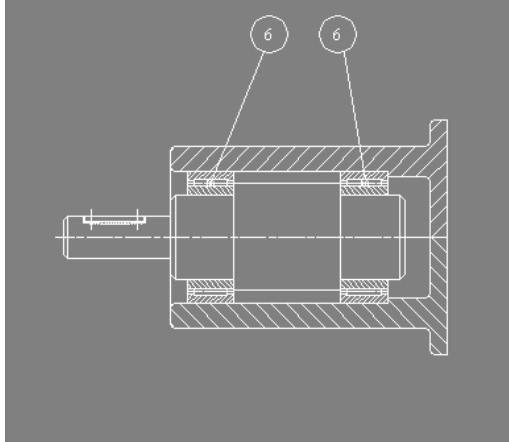
Les leçons et exercices de cette section ont pour objet de vous apprendre à utiliser le logiciel AutoCAD® Mechanical. La section se compose d'instructions pas à pas et compte des illustrations pratiques.
Vous y apprendrez à utiliser les gabarits et les calques, la structure mécanique, l'espace objet et les présentations, les cotes, les profilés acier et les nomenclatures, et les listes de pièces. Cette partie comporte également des chapitres expliquant le calcul des moments d'inertie et des lignes de fléchissement, la création et le calcul de chaînes, de ressorts et de cames, et la préparation de vos dessins pour la documentation finale. Des fichiers dessin spécialement conçus pour les éléments sont fournis avec le programme. Ces fichiers comprennent des éléments de dessin qui vous aident à comprendre et à assimiler les concepts d'AutoCAD Mechanical.
Utilisation de gabarits
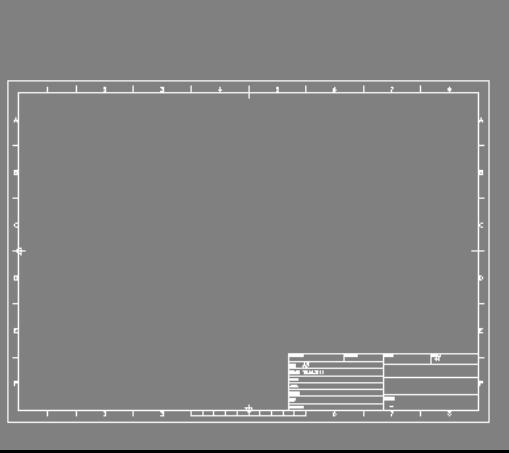
Cette loi vous présente les gabarits AutoCAD®
Mechanical prédéfinis et vous apprend à créer vos
propres gabarits.
Configuration du calque de départ Définition des options Mechanical Définition des limites du dessin Enregistrement d'un gabarit Utilisation d'un gabarit Définition d'un gabarit par défaut
Termes clés
| Terme | Définition |
| calque de base | Calque composé de calques de construction et de calques de pièces normalisées. Les calques de base sont reproduits dans chaque groupe de calques. |
| groupe de calques | Groupe d'éléments associés ou apparentés dans un dessin. Un des avantages majorés de l'utilisation des groupes de calques est de pouvoir désactiver un groupe de calques spécifique ainsi qu'un composant entier. Le dessin et sa vue d'ensemble bénéficient ainsi de capacité renforcées. Le temps de ré génération est également réduit. |
| calque de pièces | Calque sur lequel les pièces normalisées sont enregistrées. Tous les calques de pièces normalisées sont dotés du suffixe AM_*N. |
| gabarit | Fichier avec paramètres prédéfinis, à utiliser pour les nouveaux dessins. Tout dessin peut également être utilisé comme gabarit. |
| calque de construction | Calque sur lequel vous étés en train de travailler. |
Utilisation de gabarits
Dans AutoCAD Mechanical, vous pouvez utiliser des gabarits (fichiers *.dwt) pour créer des dessins.
Des gabarits prédéfinis contenant des paramètres pour divers dessins, tels que am Iso.dwt ou am ANSI.dwt, sont fournis avec AutoCAD Mechanical. Vous pouvez créer vos propres gabarits ou utiliser n'importe quel dessin comme gabarit. Lorsque vous utilisez un dessin comme gabarit, le nouveau dessin conserve les mêmes paramètres que le gabarit.
Vous pouvez enregistrer n'importe quel dessin comme gabarit, mais il vaut mieux que les gabarits contiennent des paramètres et des éléments de dessin conformes aux normes de votre entreprise ou de votre projet. Il s'agit par exemple des éléments suivants :
Type d'unité et précision - Limites du dessin Paramètres de modes résolution, grille et ortho - Organisation des calques Cartouches, cadres de dessin et logos ■ Styles de cote et de texte Types de ligne et épaisseur des lignes
Si vous créez entièrement un dessin sans élément préexistant, AutoCAD Mechanical lit les paramètres système par défaut dans le registre. Les paramètres système par défaut ont une norme prédéfinie.
Si vous créez un dessin à partir d'un gabarit existant et que vous lui apportez des modifications, ces dernières n'auront aucune incidence sur le gabarit.
Si vous souhaitez commencer à travailler immédiatement à partir de gabarits, vous pouvez utiliser les fichiers gabarits prédéfinis enregistrés dans le dossier acadm\template.
Dans cette façon cependant, vous allez créer votre propre gabarit.
Configuration des calques de départ
Chaque fois que vous lancez AutoCAD Mechanical, le système active le calque 0. Dans la mesure où le calque 0 ne fait pas partie des calques Mechanical, il n'est pas affiché dans la boîte de dialogue Gestion de calques lorsque vous sélectionnez Mechanical dans le champ Afficher.
Vous devez définir le calque MechanicalAM_0 comme calque de départ par défaut.
Pour définir un calque de départ
1 Activez l'option Gestion de calques.

Menu
Assistance Calque/Groupe de calques Gestion du calque/groupe de calques
Commande
AMLAYER
2 Dans la boîte de dialogue Gestion de calques, cliquez sur l'onglet Gestion de calques, sélectionnez le calque AM_0, puis cliquez sur Actif.
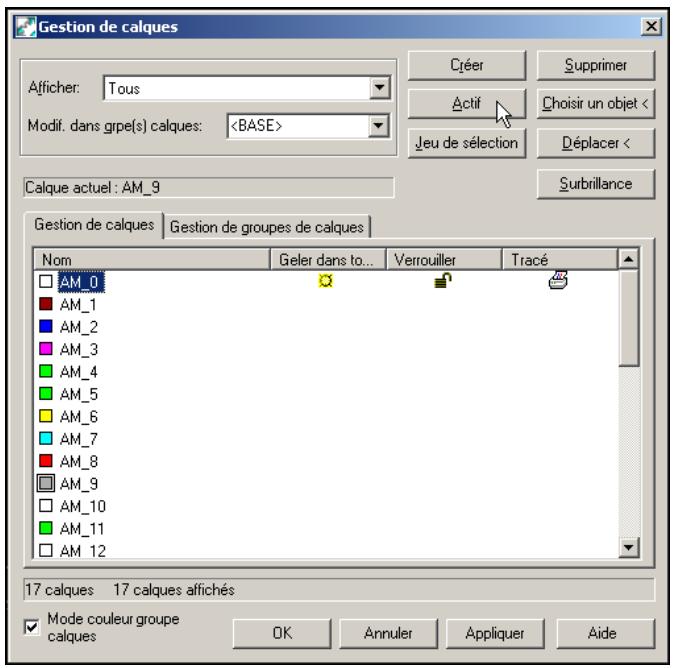
Cliquez sur OK.
Le calque AM_0 est désormais actif, comme l'atteste la barre d'outils :

Dans la boîte de dialogue Options, vous pouvez définir les paramètres généraux d'AutoCAD Mechanical, de Mechanical Desktop et d'AutoCAD. Les onglets ayant une influence sur les paramètres de Mechanical Desktop ou d'AutoCAD Mechanical (ou les deux) commencent par AM. Utilisez les flèches à l'extrémité droite de la barre des onglets pour faire défiler les onglets disponibles vers la gauche ou la droite.
Lorsque vous démarrez AutoCAD Mechanical, la structure mécanique est activée par défaut. Bien que ce paramètre ne soit pas stocké dans les gabarits, désactiver la structure mécanique pour cet exercice.
Pour définir les options mechanical
1 Activez l'option Options Mechanical.
Menu Assistance Options Commande OPTIONS ou AMOPTIONS
2 Dans l'onglet AM: Structure de la boîte de dialogue Options, désélectionnez la case Activer la structure, puis cliquez sur Appliquer. 3 Cliquez sur l'onglet AM: Normes, puis spécifiez les informations suivantes :
Norme: ISO
Dimensions: Métérique
Echelle: 1:1
Cliquez sur OK.
REMARQUE Tous les paramètres de cette boîte de dialogue, stockés dans le dessin (gabarit), sont signalés par cette icône : La norme en cours et tous les paramètres associés sont répertoriés dans le panneau de droite.
Définition des limites du dessin
Définissez les limites du dessin en fonction du format A0 (840 x 1 188 mm).
Ceci limitera l'espace disponible pour le dessin au format spécifique.
Pour définir les limites du dessin
1 Activez l'option Limites du dessin.
Menu Assistance Format Limites du dessin
Commande LIMITES
2. Répondez aux invitations comme suit :
Spécifiez le coin inférieur gauche ou [ACTif/INactif] < 0.00,0.00> :
Appuyez sur ENTREE.
Spécifiez le coin supérieur droit < 420.00,297.00> : Entrez 840,1188.
Les limites sont étendues au format A0.
Enregistrement des gabarits
Enregistrez en tant que gabarit le dessin précédemment modifié.
Pour enregistrer un gabarit
1 Activez l'option Enregistrer sous.
Menu Fichier Enregistrer sous
Commande SAUVENOM
2 Dans la boîte de dialogue Enregistrer le dessin sous, spécifie les informations suivantes :
Types de fichier : Fichier de gabarit de dessin AutoCAD Mechanical (*.dwt)
Nom de fichier : mon_gabarit
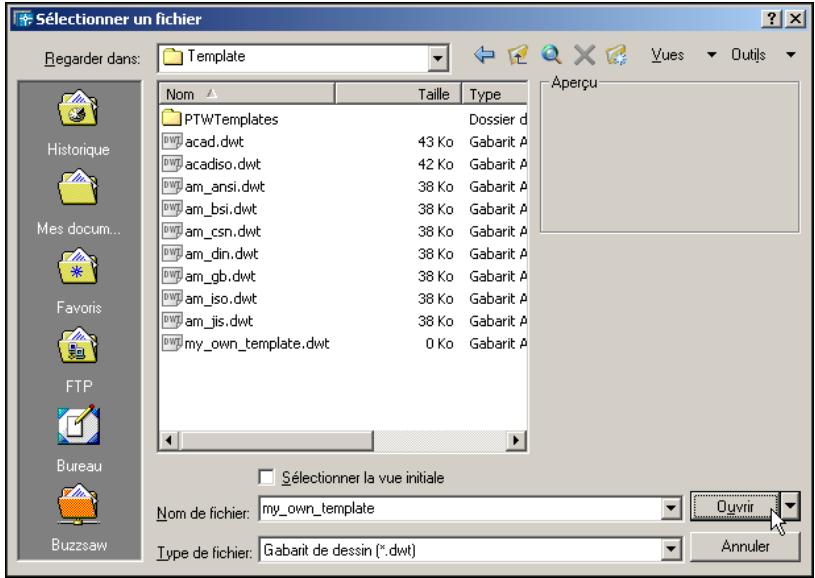
Choisissez Enregistrer.
Dans la boîte de dialogue Description du gabarit, spécifiez les informations suivantes :
Description : Gabarit de l'exercice
| Menu | Fichier ➔ Fermer |
| Commande | FERMER |
Utilisation de gabarits
Utilisez le gabarit créé précédemment pour commencer un nouveau dessin.
Pour ouvrir un gabarit
1 Activez l'option Nouveau.

Menu
Fichier > Nouveau
Commande
NOUVEAU
2 Dans la boîte de dialogue Sélectionner un gabarit, sélectionnez mon_gabarit.dwt, puis cliquez sur Ouvrir.
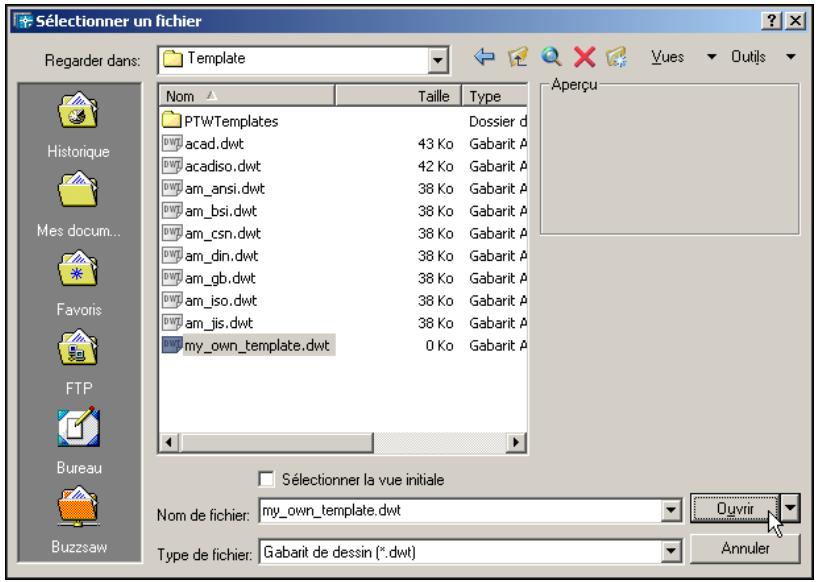
Commencez le nouveau dessin en utilisant les paramètres du gabarit enregistré précédemment.
Définition de gabarits par défaut
Définissez votre gabarit comme étant le gabarit par défaut.
Pour définir un gabarit par défaut
1 Activez l'option Options Mechanical.
Menu
Assistance Options
Commande
AMOPTIONS
2 Dans l'onglet AM: Normes de la boîte de dialogue Options, cliquez sur Parcourir.
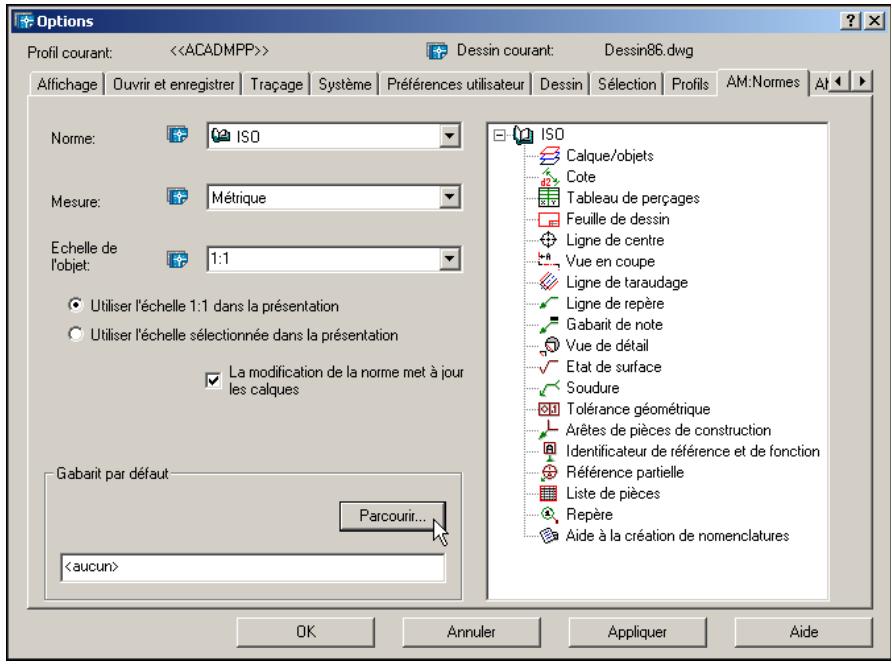
3 Dans la boîte de dialogue Ouvrir, sélectionnez mon_gabarit.dwt, puis cliquez sur Ouvrir. 4 Dans la boîte de dialogue Options, cliquez sur OK. Le gabarit mon_gabarit sera utilisé comme gabarit par défaut tant que vous n'en indiquerez pas un autre.
REMARQUE Le gabarit par défaut est utilisé lorsqu'un dessin ne contient pas de configuration AutoCAD Mechanical. Si un dessin contient déjà des données de configuration AutoCAD Mechanical, ou s'il s'agit d'un nouveau dessin créé à l'aide d'un gabarit AutoCAD Mechanical, le gabarit par défaut n'atteint pas ces paramétrages.
Vous êtes arrivé au terme de ce chapitre.
Utilisation de la structure mécanique
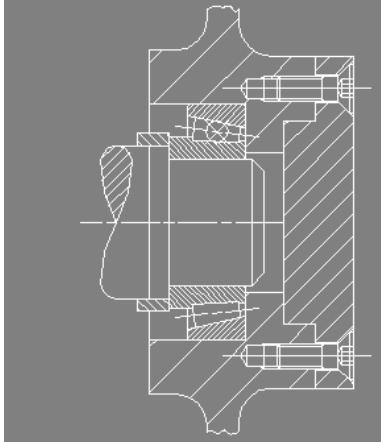
Dans ce chapitre
Au cours de cette façon, vous apprendrez à utiliser la structure mécanique d'AutoCAD Mechanical. Vous apprendrez à ajouter au navigateur mécanique des composants et des vues, à incorporer des géométries dans ces composants et vues, à créer des occurrences de composant, à modifier les composants, à utiliser le masquage associatif dans la structure mécanique, à déplacer des objets et à consulter la nomenclature.
À propos de la structure mécanique Composants et dossiers ■ Configuration de la structure mécanique Utilisation du navigateur ■ Situations de masquage Nomenclatures et listes de pièces
Termes clés
| Terme | Définition |
| vue d'annotation | Dossier contenant des vues de composant servant à l'annotation et à la fourniture de détails sur les pieces et les sous-ensembles. |
| associatif | Dans une structure mécanique, la modification d'une occurrence de définition se reflète implicitement sur toutes les autres occurrences de cette définition, notamment sur la définition elle-même. |
| navigateur mécanique | Navigateur contenant la hierarchie des composants, des vues de composant, des vues d'annotation et des dossiers d'une structure mécanique donnée. |
| composant | espace réservé et identification de navigateur pour le type de composant. Un composant équivaut aux unités de fabrication des pieces et des ensembles. |
| dossier de vue de composant | Dossier imbriqué sous un composant qui contient la géométrie d'une vue particulière de ce composant. |
| définition | Description d'un dossier, d'un composant ou d'une vue qu'AutoCAD Mechanical enregistre dans la base de données comme une définition de bloc. |
| géométrie élémentaire | Éléments graphiques d'un dessin qui représentent la forme et la taille d'une piece ou d'un ensemble. |
| dossier | Dossier contenant un élément de dessin qui n'a ni dossier dédié ni dossierprogrammé par défaut dans la structure mécanique. |
| géométrie | Éléments graphiques d'un dessin qui représentent la forme et la taille d'une piece ou d'un ensemble. |
| géométrie masquée | Géométrie incluse dans une situation de masquage. |
| occurrence | Itération d'une définition telle qu'elle apparait dans une structure mécanique. |
| définition de la vue principale | La définition de la vue principale est le noeud racine (au plus haut niveau) du navigateur portant le nom du fichier. La définition de la vue principale est le parent le plus élevé de tous les dossiers et vues. |
| objet | Utilisé de diverses façon pour déscrire des éléments de la structure mécanique, qu'il s'agisse d'un composant, d'un dossier ou d'une géométrie. |
| objet (tel qu'il est utilisé dans la boîte de dialogue Créer un état caché) | Unité de géométrie élémentaire. |
| occurrence | Positionnement d'un composant, habituèlement dans des sous-ensembles à plusieurs niveaux, où ce composant est reproduit à la suite de plusieurs positions d'une piece ou d'un sous-ensemble. |
| flux de travail | Progression des actions utilisées pour parvenir à un objectif. Dans une structure mécanique, il s'agit de l'ordre dans lequel les composants et les dossiers de la structure mécanique sont créés et de l'ordre dans lequel la géométrie est ajoutée à la structure mécanique. |
Utilisation de la structure mécanique
La structure mécanique est une méthode couplée et efficace permettant d'organiser les éléments d'un dessin en une structure logique et associative. Elle utilise des données en temps réel et intelligentes, représentées de manière graphique par une arborescence de navigateur.
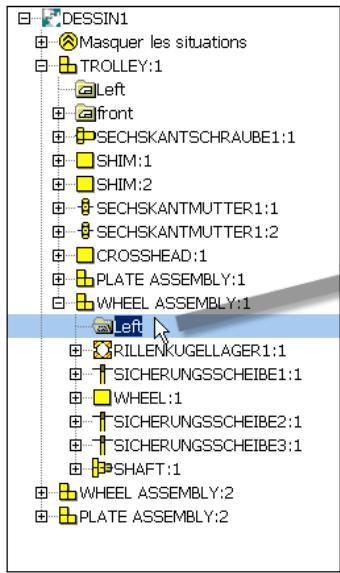
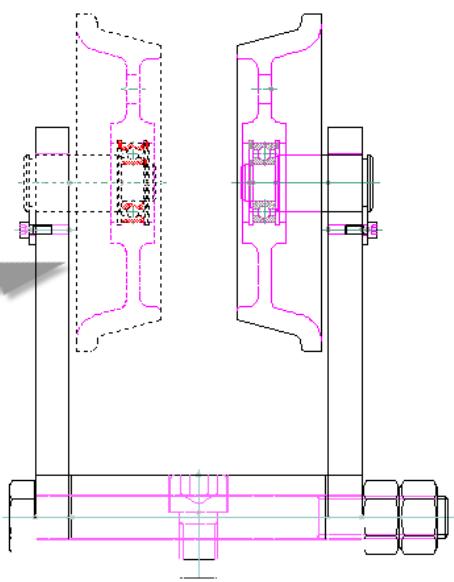
Application de flux de travail
Vous pouvez créer une structure mécanique grâce à des flux de travail descendants, ascendants ou excentriques. Les flux de travail sont ouverts et soudés et peuvent être utilisés de manière combinée. Vous pouvez appliquer ces flux de travail à tout moment pendant la conception et appliquer une structure mécanique aux dessins existants.
Flux de travail descendant
Dans un flux de travail descendant, vous commencez par créer le composant de l'ensemble principal. Vous n'ajoutez les sous-ensembles et les pièces que par la suite. Ce flux de travail exige que vous ayez, dès le début de la conception, une bonne idée du contour et de la présentation souhaités pour la structure mécanique.
L'illustration suivante présente un récapitulatif général de ce flux de travail. Le premier composant s'appelle ASSEMBLY1:1. Lorsque deux SOUS-ENSEMBLES (SUBASSEMBLIES) sont imbriqués sous ASSEMBLY1:1, l'icône correspondante se transforme d'une pièce en un ensemble. Ensuite, les pièces sont ajoutées aux SOUS-ENSEMBLES et leurs icônes deviennent des icônes d'ensemble.
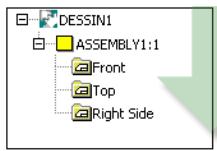
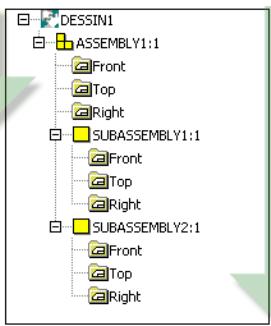
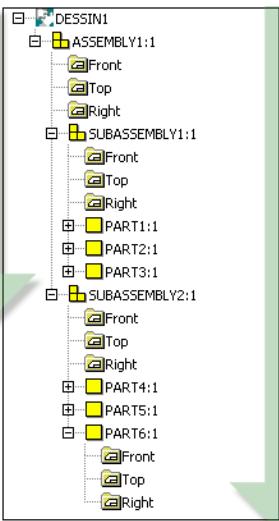
Flux de travail ascendant
Dans le flux de travail ascendant, vous commencez par créer chacun des composants de pièce. Les pièces sont regroupées en sous-ensembles. Enfin, les sous-ensembles sont regroupés sous le composant de l'ensemble principal.
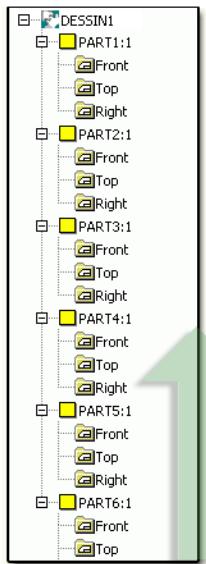
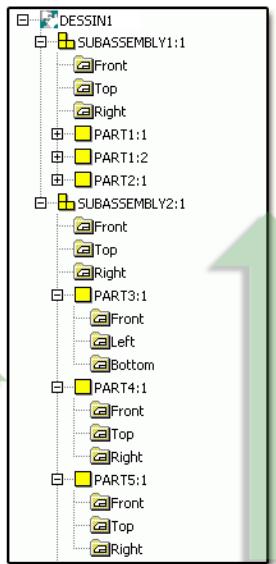
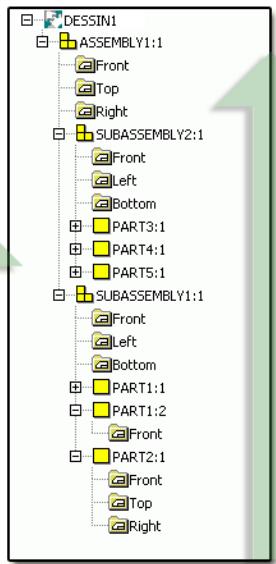
Flux de travail excentrique
Dans un flux de travail excentrique, vous utilisez des associations de flux de travail descendants et ascendants. Vous appliquez à votre géométrie des composants de structure mécanique, qu'il s'agisse de pièces ou d'ensembles, à tout moment du processus de conception, quel que soit l'ordre prédéterminé. Il s'agit très probablement du flux de travail le plus courant.
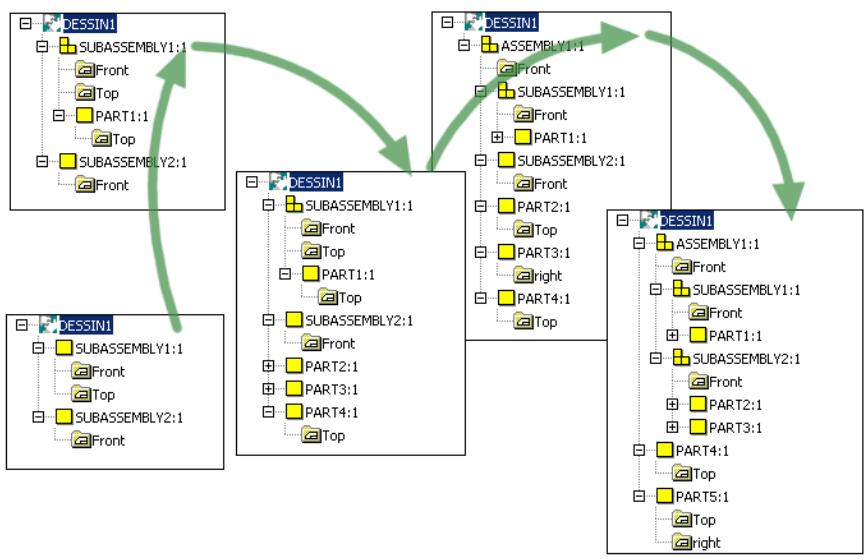
Composants, dossiers et navigateur
Les principaux blocs de construction de la structure mécanique sont les composants et les dossiers de vues de composant incorporés dans la hiérarchie du navigateur mécanique. Un composant peut être une pièce ou un ensemble. Chaque composant contient au moins un dossier de vue. Le dossier de vue contient la géométrie de cette vue particulière du composant. Vous devez configurer la hiérarchie du navigateur mécanique en fonction de la conception souhaitée et des relations à créer.
Vous pouvez également créer des vues d'annotation qui sont placées automatiquement dans la partie supérieure du navigateur mécanique.
La nomenclature est créée et mise à jour automatiquement lorsque vous créez et modifiez la structure mécanique.
Vous pouvez également utiliser des dossiers destinés à contenir des éléments qui n'appartiennent pas à un dossier de structure mécanique par défaut.
Données associatives
Lorsque vous créez une occurrence d'un composant de pièce ou d'ensemble, la structure mécanique gère une association bidirectionnelle entre les occurrences. Si vous modifiez une occurrence d'un composant, toutes les autres occurrences associées contenues dans le dessin sont automatiquement mises à jour. Chaque fois qu'un élément structuré est copié, il est créé à partir de la définition stockée. Cette fonctionnalité rend la gestion des mises à jour du dessin plus efficace et plus précise. L'association qui existe entre l'occurrence et la définition de l'occurrence peut également être rompue de manière à ce que la définition ou l'occurrence puisse être modifiée sans entrainer de modification au niveau des autres occurrences.
Espace objet et structure mécanique
L'espace objet correspond à l'espace graphique auquel vous ajoutez la géométrie, comme des arcs et des poly lignes. La géométrie créée manuellement, comme les lignes et les arcs, n'est pas ajoutée automatiquement à la structure mécanique. Les commandes de la structure mécanique permettent d'ajouter cette géométrie, selon les besoins, à la hiérarchie de la structure mécanique. Les autres types de géométrie comme les assemblages par vis, les pièces normalisées et les perçages sont ajoutés automatiquement à la structure mécanique (chaque type étant représenté par sa propre icône dans la hiérarchie du navigateur mécanique). Toute géométrie, qu'il s'agisse d'une ligne ou d'une pièce normalisée, peut être ajoutée à la structure mécanique ou supprimée à tout moment.
Création et utilisation d'une structure mécanique
Dans cette section, vous apprendrez à utiliser la structure mécanique en vous servant de démonstrations simples.
Activation de la structure mécanique
Ouvrez un nouveau dessin. Choisissez les paramètres suivants avant d'utiliser la structure mécanique :
Ouvrez la boîte de dialogue Options
Menu
Assistance Options
Commande
1 Faites défiler la barre d'onglets vers la droite, puis sélectionnez l'onglet AM: Structure. 2 Assurez-vous que la case Activer la structure est cochée.
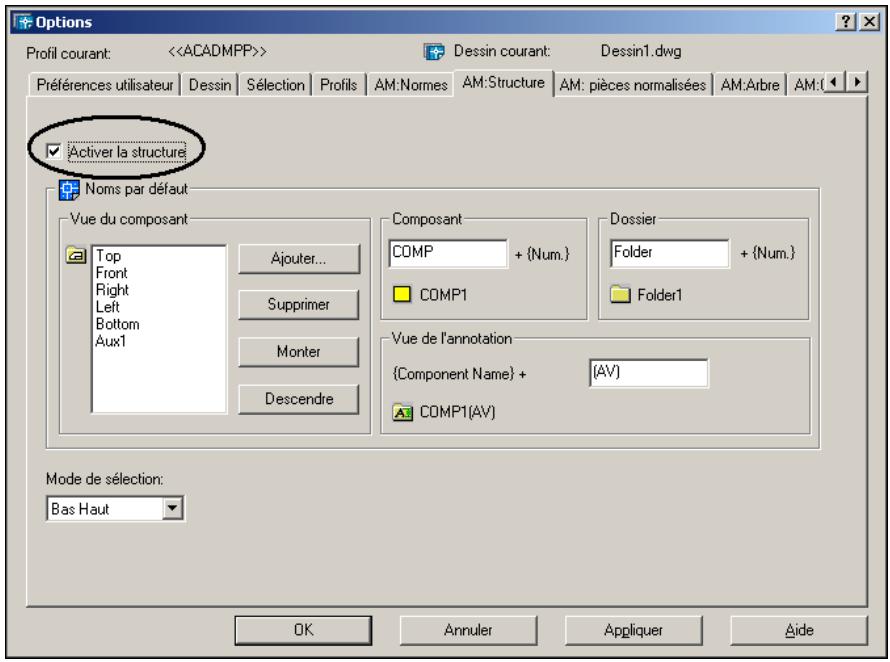
Cliquez sur OK pour fermer la boîte de dialogue.
Si le navigateur mécanique n'est pas affiché, procédez comme suit.
Affichage du navigateur mécanique
Commande
AMBROWSER
Lorsque vous yêtes invité, entrez Actif.
Il est essentiel de comprendre le fonctionnement du mode de sélection d'AutoCAD Mechanical dans l'environnement de structure mécanique.
AMSSMODE se compose de deux modes : descendant et ascendant. Chacun de ces modes peut être utilisé pour parvenir au même résultat. Toutefois, les méthodes employées dans chaque mode pour parvenir à ce résultat sont totalement opposées.
Lorsque la commande AMSSMODE est paramétrée sur descendante, la série de sélection commence par le composant du plus haut niveau et se termine par la géométrie élémentaire, d'après la hié électionner l'ensemble du plus haut niveau, le clic suivant le sous-ensemble, le clic suivant la pièce et le dernier clic sélectionne la géométrie élémentaire.
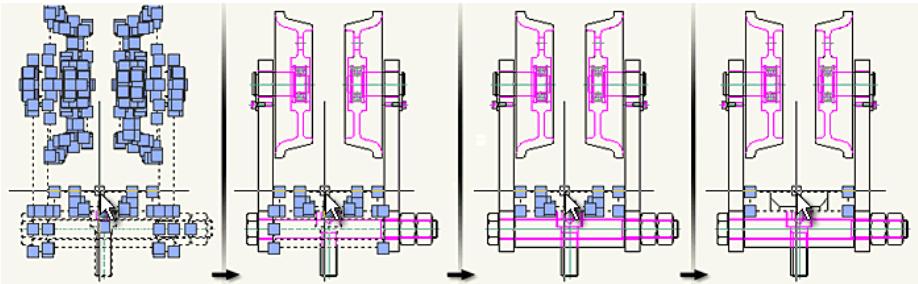
Lorsque AMSSMODE est définie sur ascendante, la série de sélection commence par la géométrie élémentaire et se termine par le composant du plus haut niveau de la hiérarchie du navigateur mécanique. Dans l'illustration suivante, le premier clic permet de sélectionner la géométrie élémentaire, le clic suivant la pièce, le clic suivant le sous-ensemble et le dernier clic l'ensemble du plus haut niveau.
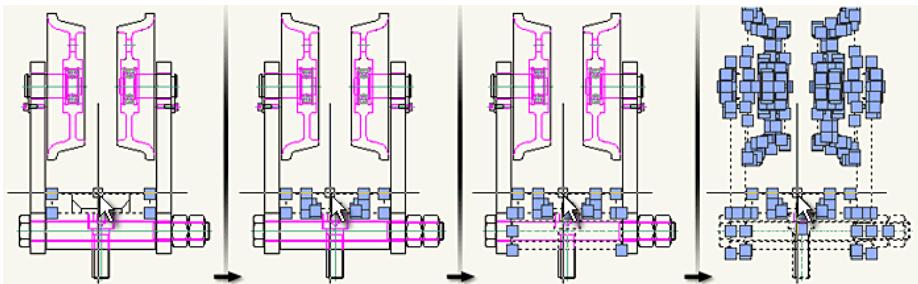
La plupart du temps, lorsque vous utilisez la géométrie dans la structure mécanique, vous devez sélectionner la totalité du composant plutôt que sa géométrie élémentaire. Le mode de sélection descendante permet de vous assurer que, dès le premier clic, tout le composant est sélectionné. Les info-bulles de sélection constituent une aide supplémentaire pour confirmer que vous avez bien sélectionné ce que vous vouliez.
Définition du mode de sélection descendante
Commande AMSSMODE
Lorsque vous y êtes invité, entrez Haut.
Méthodes de création et de modification de structure mécanique
Il existe quatre méthodes de création et de modification de structure mécanique :
- Menu contextuel du navigateur mécanique Boutons Ligne de commande Sélections de menu de la barre d'outils
Vous pouvez utiliser n'importe quelle méthode et les utiliser de manière combinée. La démonstration suivante utilise principalement la méthode du menu contextuel du navigateur mécanique.
Lorsque vous travaillez avec le navigateur mécanique, vous devez savoir que les options disponibles dans le menu contextuel changent en fonction des facteurs suivants :
Si un élément a été sélectionné dans le navigateur mécanique ou si aucun élément n'est sélectionné L'élément sélectionné dans le navigateur mécanique
Création d'un composant de pièce
Commencez par la structure mécanique en créant une géométrie simple, puis consolidez-la en en faisant un composant de pièce.
1 Utilisez l'outil Rectangle pour créer un rectangle. La taille et les proportions sont sans importance. 2 Cliquez avec le bouton droit de la souris sur un endroit quelconque du navigateur mécanique, puis sélectionnez Nouveau Composant. 3 Acceptez le nom par défaut pour le composant. 4 Acceptez le nom par défaut pour le dossier de la vue du composant. 5 Sélectionnez le rectangle, puis appuyez sur ENTREE. 6 Pour spécifier un point de base, cliquez sur l'un des angles du rectangle. 7 Pour développer l'arborescence du navigateur mécanique, cliquez sur le signe plus placé devant le nom du fichier de dessin.
Le dessin devrait ressembler à l'illustration suivante :
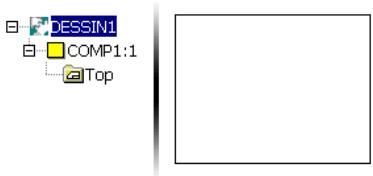
Un noeud de composant avec son dossier de composant correspondant a été ajouté au navigateur mécanique. La géométrie du rectangle fait maintenant partie de la hiérarchie de la structure mécanique. Une entrée a également été créée dans la nomenclature. Pour vérifier si la géométrie a été incorporée dans la structure mécanique, sélectionnez le noeud du composant ou le dossier de la vue du composant. Le rectangle est mis en surbrillance.
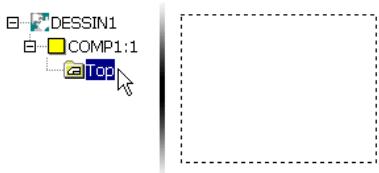
Le noeud du composant est un espace réservé et une identification de navigateur mécanique pour le type de composant (un composant de pièces dans ce cas).
Le dossier de la vue du composant est imbriqué sous le noeud du composant et contient la géométrie associée à cette vue du composant. Un noeud de composant peut contenir autant de dossiers de vues que nécessaire.
Ajoutez une autre vue au composant.
1 Créez un autre rectangle. 2 Sélectionnez le noeud du composant (pas le dossier de la vue) dans le navigateur mécanique.
3 Cliquez dessus avec le bouton droit de la souris, puis sélectionnez Nouvelle > Vue du composant. 4 Acceptez le nom par défaut de la vue du composant. 5 Sélectionnez le nouveau rectangle, puis appuyez sur ENTREE. 6 Spécifiez un point de base.
Le nouveau dossier de vue, Front, est imbriqué sous le noeud du composant. Sélectionnez le dossier de vue Front. Le rectangle associé est mis en surbrillance.
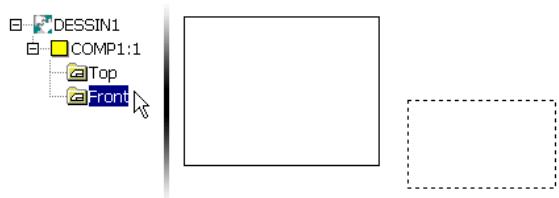
Ajoutez des géométries au dossier de vue Top.
1 Cliquez avec le bouton droit de la souris sur le dossier de vue Top, puis choisissez Activer. Vous pouvez également cliquer deux fois sur le dossier de vue pour l'activer.
2 Utilisez l'outil Perçages pour ajouter un perçage au rectangle. 3 Pour désactiver le dossier de vue, cliquez deux fois sur le nom du fichier de dessin dans le navigateur mécanique ou cliquez deux fois sous tous les noeuds de composant dans l'arrière-plan du navigateur mécanique. Le dossier de vue Top était activé lorsque vous avez créé le perçage. C'est pourquoi le perçage est imbriqué sous ce dossier de vue. Vous devrez peut-être cliquer sur le symbole plus près du dossier de vue Top pour développer la branche du navigateur mécanique.
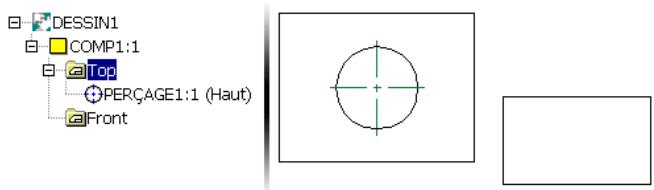
Enregistrez notre dessin.
Il existe d'autres méthodes pour modifier le contenu des dossiers de vues de composant.
Modification des composants
Procédez comme suit pour ajouter, à partir de l'espace objet, une géométrie existante à un dossier de vue de composant.
1. Cliquez deux fois sur l'arrière-plan du navigateur mécanique afin de vous assurer qu'aucun dossier de vue n'est actif. 2. Créez des géométries. Une seule ligne suffit.
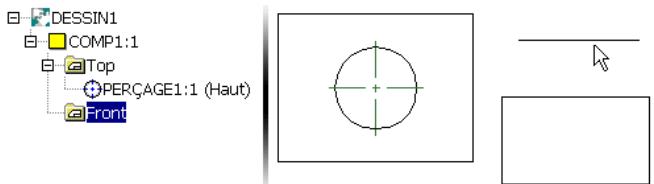
À ce stade, la nouvelle géométrie existe uniquement dans l'espace objet.
1 Cliquez avec le bouton droit de la souris sur le dossier de vue Front, puis choisissez Modifier Contenu. 2 Sur la ligne de commande, entrez Ajouter. 3 Sélectionnez la nouvelle géométrie.
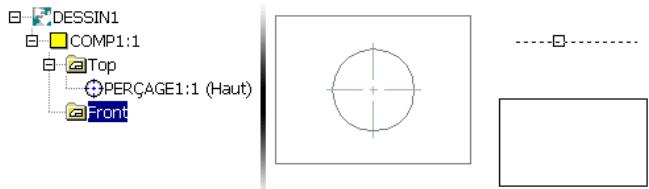
La géométrie est affectée au dossier de vue Front. Sélectionnez le dossier de la vue pour confirmer que la nouvelle géométrie fait désormais partie de la vue du composant.
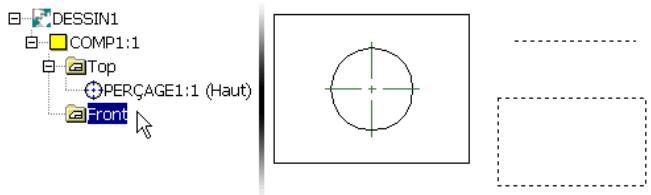
Procédez comme suit pour supprimer la géométrie d'un dossier de vue.
1 Cliquez avec le bouton droit de la souris sur le dossier de vue Front, puis choisissez Modifier Contenu. 2 Sur la ligne de commande, entrez Supprimer. 3 Sélectionnez la ligne contenue dans cette vue.
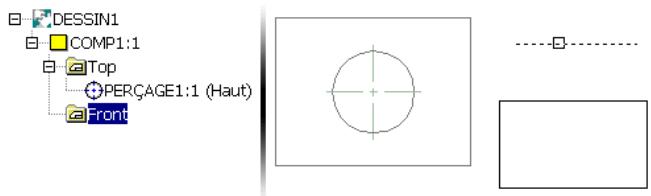
La géométrie sélectionnée fait maintenant uniquement partie de l'espace object. La ligne n'est pas mise en surbrillance lorsque vous sélectionnez le dossier de la vue.
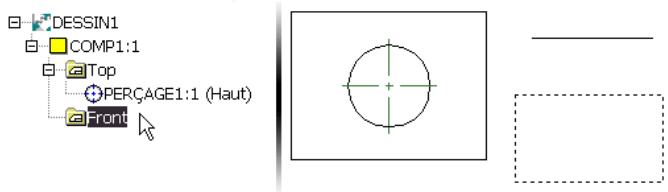
Procédez comme suit pour copier la géométrie dans un dossier de vue.
1 Cliquez deux fois sur le nom de fichier du dessin dans le navigateur mécanique afin de vous assurer qu'aucun dossier de vue n'est actif. 2 Créez des géométries. Une seule ligne suffit. 3 Cliquez avec le bouton droit de la souris sur le dossier de vue Front, puis choisissez Modifier Contenu. 4 Sur la ligne de commande, entrez Copier. 5 Sélectionnez la nouvelle géométrie.
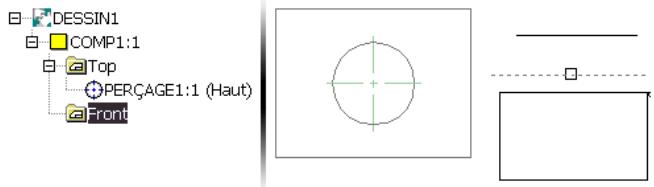
La copie et l'original ont les mêmes coordonnées. Pour confirmer la réussite du processus, procédez comme suit.
1 Sélectionnez la géométrie d'origine en cliquant dessus une seule fois.
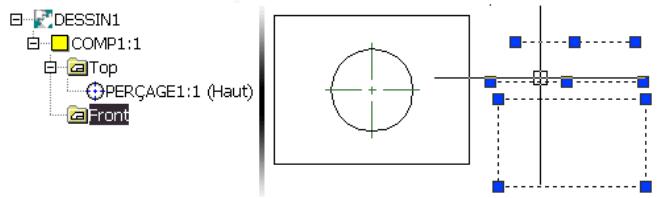
Tous les éléments contenus dans le dossier de la vue sont mis en surbrillance. La géométrie d'origine se déplace indépendamment du reste.
2 Utilisez l'une des poignées pour déplacer la géométrie.
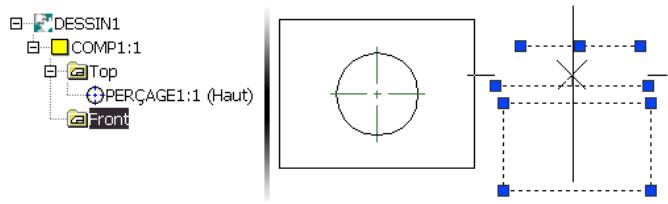
La géométrie d'origine existe uniquement dans l'espace object. La copie est affectée au dossier de vue Front.
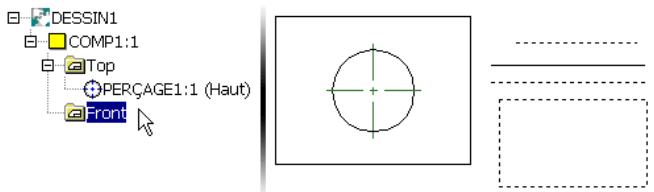
Procédez comme suit pour supprimer un dossier de vue du navigateur mécanique sans perdre sa géométrie.
1 Vérifiez que la commande AMSSMODE est paramétrée sur descendante et qu'aucun dossier de vue n'est actif.
2 Sur la ligne de commande, entrez AMEXPLODE. 3 Sélectionnez la géométrie du dossier de vue Front.
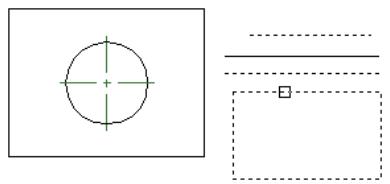
La géométrie repasse dans l'espace object et le dossier de vue Front est supprimé automatiquement.
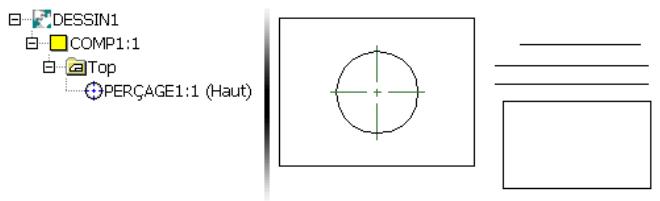
Enregistrez le dessin.
Création d'une occurrence d'un composant
Un ensemble nécessite habituellement plusieurs occurrences d'une pièce ou d'un sous-ensemble donné. La structure mécanique rend possible la création rapide, facile et précise d'occurrences de composant tout en conservant un nombre précis dans la nomenclature.
1 Créez un dessin. 2 Créez un rectangle. 3 Créez un composant à l'aide du rectangle pour la géométrie de la vue du composant. Acceptez le nom par défaut du composant COMP1.

4 Vérifiez que AMSSMODE est définie sur le mode descendant. 5 Utilisez l'outil Copier d'AutoCAD pour copier la géométrie de la vue. 6 Lorsque cela vous est demandé, sélectionnez le rectangle. 7 Spécifiez le point de base et éloignez la copie de l'occurrence parent.
8 Cliquez à l'endroit où vous souhaitez placer le nouveau rectangle. 9 Dans la boîte de dialogue Occurrence de vue de composant créé, Sélectionnez COMP1:2 (Nouveau).
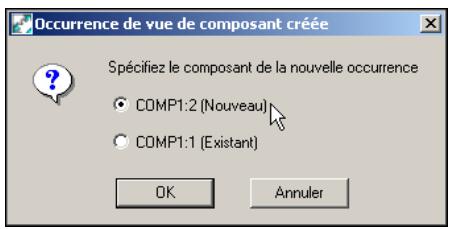
Cliquez sur OK.
Le navigateur mécanique affiche deux occurrences de ce composant : COMP1:1 et COMP1:2.
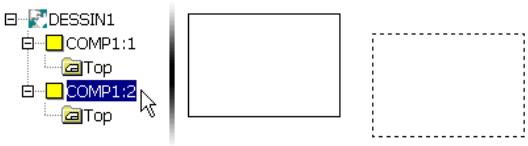
Le chiffre 2 après le signe deux-points indique que ce noeud est la seconde occurrence de la définition du composant. La nomenclature indique à présent un nombre de 2 pour COMP1.
L'étape suivante démontre l'aspect le plus utile et le plus puissant de la création d'occurrences dans la structure mécanique.
1. Sélectionnez le rectangle contenu dans le dossier de la vue du composant Top sous COMP1:2 (Top). 2. Faites glisser l'une des poignées d'angle pour déformer le rectangle.
La géométrie contenue dans le dossier de la vue Top sous COMP1:1 est immédiatement mise à jour afin de correspondre aux modifications de géométrie du dossier de vue Top sous COMP1:2.
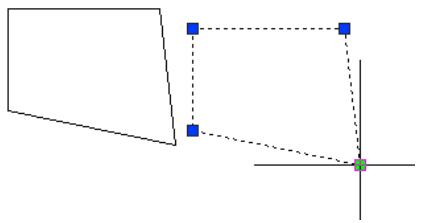
Toute modification apportée à une occurrence apparait dans toutes les autres occurrences. La valeur de cette fonction devient claire lorsque vous mettez à jour un ensemble complexe composé de nombreuses occurrences d'une certaine pièce ou d'un certain sous-ensemble.
Vous pouvez modifier la géométrie du dossier de la vue Top sous COMP1:2 sans que cela n'ait d'influence sur celle du dossier de la vue Top sous COMP1:1. Procédez comme suit.
1 Cliquez avec le bouton droit de la souris sur le dossier de vue Top sous COMP1:2, puis choisissez Modifier Couper le lien.
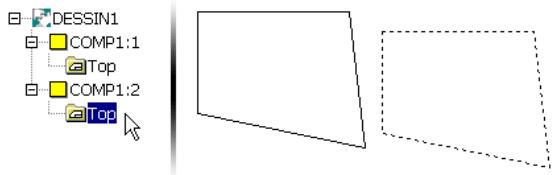
2 Renommez le dossier de la vue du composant. 3 Sélectionnez le rectangle contenu dans le dossier de la vue Top sous COMP1:2. 4 Faites glisser les poignées d'angle pour déformer la géométrie.
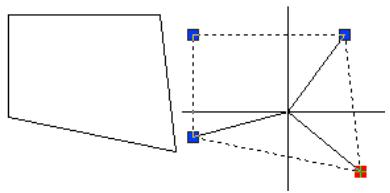
La géométrie du dossier de la vue Top sous COMP1:1 n'est pas mise à jour et ne correspond donc pas à celle du dossier de la vue sous COMP1:2.
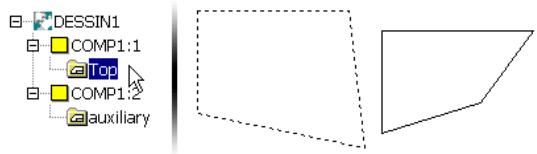
Lorsque vous avez créé l'occurrence COMP1:2, la boîte de dialogue Occurrence de vue de composant créé vous proposait deux options. Procédez comme suit pour explorer la seconde option.
1 Assurez-vous qu'aucune vue n'est active. 2 Dans le navigateur mécanique, cliquez avec le bouton droit de la souris sur COMP1:2, puis choisissez Supprimer. 3 Utilisez l'outil Copier pour copier la géométrie du dossier de la vue Top sous COMP1:1. 4 Dans la boîte de dialogue Occurrence de vue de composant créé, Sélectionnez COMP1:1 (Existante).
L'occurrence Top:2 du dossier de la vue du composant Top est imbriquée sous COMP1:1.
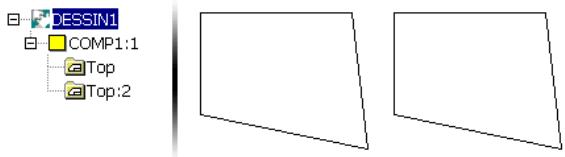
À ce stade, vous pouvez appliquer la commande Couper le lien à la nouvelle occurrence de la vue afin de la modifier sans agir sur les autres.
Fermez le dessin. L'enregistrement du dessin est facultatif.
Remplacement de la définition d'une occurrence
Dans la structure mécanique, il est possible de remplacer toutes les occurrences de définition de composant par une nouvelle en une seule opération.
1 Créez un dessin. 2 Créez un rectangle. 3 Créez un composant et acceptez le nom proposé par défaut. 4 Utilisez le rectangle comme géométrie du dossier de la vue du composant. 5 Créez un cercle. 6 Créez un composant et acceptez le nom proposé par défaut.
7 Utilisez le cercle comme géométrie du dossier de la vue du composant.
Le dessin devrait ressembler à l'illustration suivante :
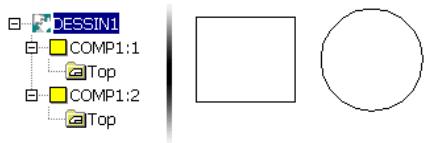
Sur la ligne de commande, entrez AMSREPLACEDEF. Dans le champ Remplacer de la boîte de dialogue Remplacer, sélectionnez COMP1:1(Top) dans la liste déroulante.
Dans le champ Par, sélectionnez COMP2:1(Top), puis cliquez sur OK.
Dans la boîte de dialogue AutoCAD, cliquez sur Oui.
Les définitions de la vue du composant de COMP1 (le rectangle) sont répliquées par celles du composant de COMP2 (le cercle).
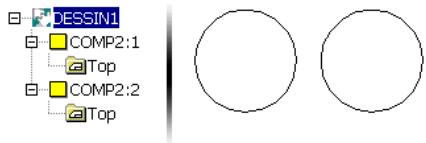
Insertion d'une occurrence de composant
Pour le processus suivant, utilisez le dessin que vous avez créé dans la section Remplacement de la définition d'une occurrence.
1 Cliquez avec le bouton droit de la souris sur l'arrière-plan du navigateur mécanique, sous les noeuds du composant en cours. Veillez à ne pas sélectionner d'élément du navigateur mécanique. 2 Sélectionnez Insertion Composant. 3 Si vous ne connaissiez pas le nom du composant, appuyez deux fois sur ENTREE pour afficher la liste des composants disponibles. 4 Entrez le nom du composant COMP2. 5 Suivez les invites pour placer la géométrie de l'occurrence.
Une nouvelle occurrence COMP2 est ajoutée à la structure mécanique. La nomenclature affiche maintenant le chiffre 3 pour COMP2.
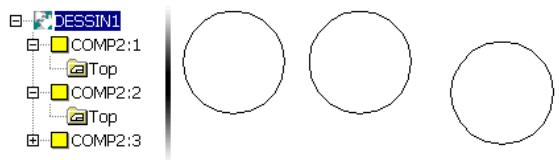
Fermez le dessin.
Création d'un composant d'ensemble
Vous savez comment créer un composant de pièce. Dans cette section, vous allez apprendre à créer un composant d'ensemble.
1 Créez un dessin. Il n'est pas utile de créer de géométrie pour cet exercice. 2 Créez un composant. 3 Sélectionnez le noeud du composant.
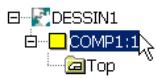
4 Cliquez dessus avec le bouton droit de la souris, puis sélectionnez Nouveau Composant. 5 Suivez les invites pour créer le composant.
Etant donné que vous avez cliqué avec le bouton droit de la souris sur le noeud du composant de COMP1:1 pour créer le composant, ce dernier est imbriqué sous COMP1:1.
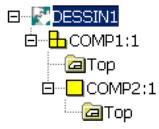
Le premier composant devient automatiquement un ensemble. Il est indiqué comme tel par l'icône de son noeud de composant. Le dessin de votre ensemble est désormais constitué d'un sous-ensemble.
Lorsque vous utilisez la méthode du menu contextuel (clic droit) dans le navigateur mécanique pour créer un ensemble, assurez-vous que vous le faites sur le noeud de composant souhaité et non dans l'espace vide sous l'arborescence du navigateur mécanique. Lorsque vous cliquez avec le bouton droit de la souris sur l'espace vide du navigateur mécanique, le nouveau composant est ajouté en haut de la hiérarchie du navigateur. Cette règle s'applique également lorsque vous utilisez la méthode du menu contextuel (clic droit) dans le navigateur mécanique pour insérer un composant.
Fermez le dessin.
Utilisation de pièces normalisées et d'assemblages par vis
Lorsque vous créez une pièce normalisée ou un assemblage par vis, un noeud de composant pour cette pièce ou cet assemblage est automatiquement ajouté à la structure mécanique. Pour imbriquer une pièce normalisée ou un assemblage sous un noeud de composant existant, paramétrez l'un des dossiers de vue du noeud de composant sur Actif. Créez ensuite la pièce normalisée ou l'assemblage par vis comme vous le feriez normalement.
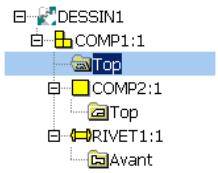
Masquage associatif et structure mécanique
Lorsque vous créez une situation de masquage dans une occurrence de composant de la structure mécanique, toutes les autres occurrences associées sont automatiquement mises à jour. L'interaction entre le masquage associatif et la structure mécanique peut être subtile. Vous devez connaître un certain nombre de points importants à ce sujet.
1 Créez un dessin. 2 Créez une géométrie semblable à celle de l'illustration suivante. Vous avez besoin de deux boucles fermées qui se chevauchent. Les tailles et les formes sont sans importance.
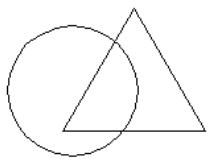
3 Créez un composant. Utilisez le nom par défaut et sélectionnez les deux boucles fermées pour la géométrie du dossier de la vue du composant. 4 Copiez la géométrie du composant pour créer une occurrence du composant. Dans la boîte de dialogue Occurrence de vue de composant créée, sélectionnez COMP1:2.
Deux nœuds de composant doivent maintenant se couvrir dans le navigateur mécanique : COMP1:1 et COMP1:2.
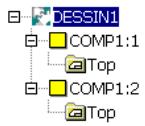
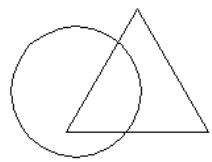
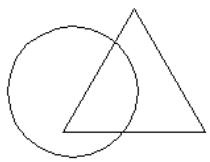
5 Vérifiez que AMSSMODE est définie sur le mode descendant. 6 Sur la ligne de commande, entrez AMSHIDE. 7 Sélectionnez l'objet au premier plan. Sélectionnez l'une des boucles fermées de COMP1:1.
En mode de sélection descendante, les deux boucles fermées sont mises en surbrillance.
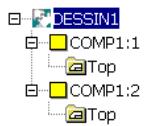
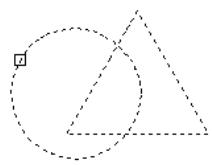
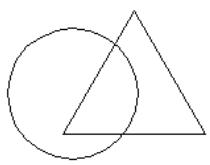
Sélectionnez la même boucle une seconde fois, puis appuyez sur ENTREE.
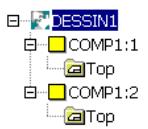
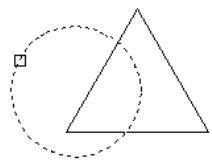
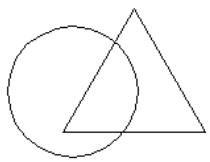
La boîte de dialogue Créer un état caché apparait. Le champ Premier plan indique qu'un objet est sélectionné et qu'aucune occurrence n'est sélectionnée. L'objet est le cercle. Le champ Arrière-plan indique qu'un objet est sélectionné : le triangle. La sélection de l'arrière-plan est implicite. Elle est basée sur la sélection du premier plan.
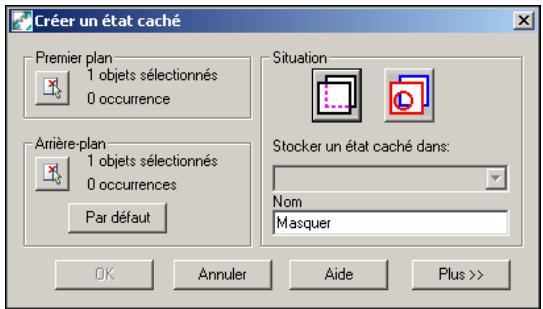
Un objet est un morceau de géométrie élémentaire (dans ce cas, l'une des boucles fermées). Une occurrence est une unité complète de géométrie structurée. Toute la géométrie contenue dans COMP1, prise dans son intégralité, est considérée comme une occurrence. Etant donné que vous avez sélectionné deux fois la géométrie de la vue, vous avez pu décomposer la géométrie de la vue en ses constituants, c'est-à-dire les deux boucles fermées, et créé une situation de masquage entre ces boucles fermées.
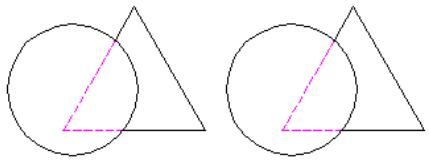
La situation de masquage est associative et apparait immédiatement dans COMP2. Toutes les occurrences d'un composant qui contient une situation de masquage reflètent les modifications apportées à cette situation de masquage.
Selon le nombre de situations de masquage à créer, la complexité de la géométrie et l'amplitude de la hiérarchie du navigateur mécanique, vous souhaiterez peut-être définir AMSSMODE sur le mode ascendant de manière à pouvoir sélectionner la géométrie élémentaire en cliquant dessus une seule fois. Si une vue de composant est paramétrée sur Active lorsque vous spécifiez la géométrie du premier plan, un seul clic suffit à sélectionner la géométrie élémentaire, quel que soit le mode de sélection.
Si vous créez des situations de masquage entre les composants, vous préférez peut-être le mode de sélection descendante puisque vous sélectionnerez très probablement toute la géométrie du composant pour l'occurrence au premier plan.
1 Cliquez sur le symbole plus placé devant le dossier de la vue Top sous COMP1:1 afin de développer la branche du navigateur mécanique. 2 Cliquez sur le symbole plus placé devant Masquer les situations.
3 Répétez cette procédure pour COMP1:2.

4 Cliquez sur le dossier Cacheur sous chaque composant pour permettre en surbrillance toutes les situations de masquage dans la fenêtre graphique. Dans cet exemple, chaque situation de masquage est stockée dans son propre dossier de la hiérarchie du navigateur mécanique, qui est imbriqué sous les composants concernés. 5 Sélectionnez le dossier Cacheur sous COMP1:2. 6 Cliquez dessus avec le bouton droit de la souris, puis sélectionnez Supprimer.
COMP1 et COMP2 sont associés. Si vous supprimez une situation de masquage, toutes les autres situations associées sont supprimées.
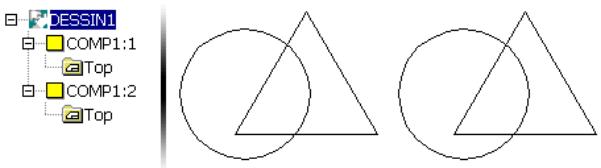
La procédure précédente a permis de créer une situation de masquage entre les différents éléments de géométrie d'un composant. La procédure suivante permettra de créer une situation de masquage entre composants.
1 Utilisez l'outil de déplacement pour déplacer la géométrie contenue dans le dossier de la vue Top sous COMP1:2 de manière à ce qu'elle traverse la géométrie du dossier de la vue Top sous COMP1:1.
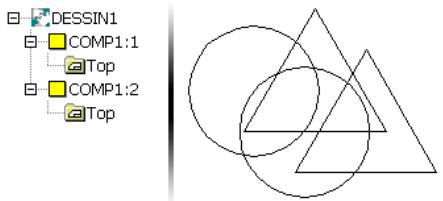
2 Vérifiez que AMSSMODE est définie sur le mode descendant.
3 Sur la ligne de commande, entrez AMSHIDE. 4 Sélectionnez la géométrie au premier plan. Sélectionnez l'une des boucles fermées contenues dans le dossier de la vue Top sous COMP1:1 en cliquant dessus.
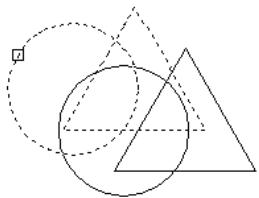
5 Appuyez sur ENTREE.
La boîte de dialogue Modifier un état cache apparaît. Le champ Premier plan indique qu'aucun objet n'est sélectionné et qu'une occurrence est sélectionnée. L'occurrence correspond à la géométrie contenue dans COMP1:1. Le champ Arrière-plan indique également qu'aucun objet n'est sélectionné et qu'une occurrence est sélectionnée. L'occurrence correspond à la géométrie contenue dans COMP1:2. La situation de masquage est stockée dans le niveau supérieur de la hiérarchie du navigateur mécanique, qui est la position commune aux deux composants.
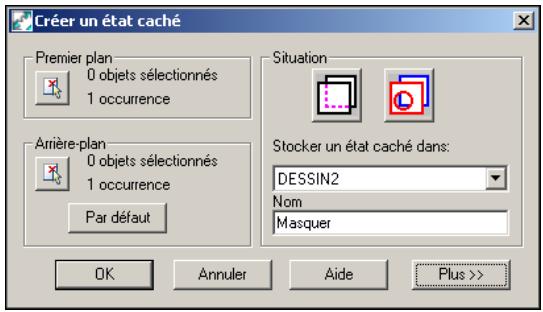
Le dessin devrait ressembler à l'illustration ci-dessous.
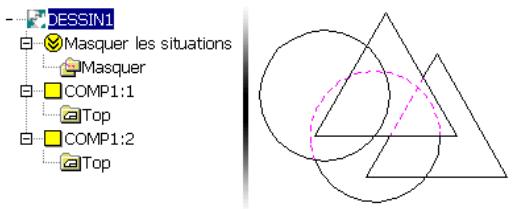
6 Utilisez l'outil Déplacer pour déplacer la géométrie du dossier de la vue Top sous COMP1:2 de manière à ce qu'elle soit repositionnée, mais qu'elle continue à chevaucher la géométrie du dossier de la vue Top sous COMP1:1.
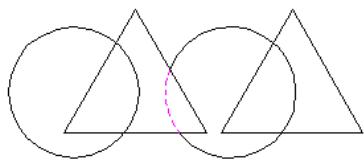
La situation de masquage est mise immédiatement à jour afin de refléter les modifications.
Fermez le dessin.
Déplacement d'objets dans la structure mécanique
Ne confondez pas la commande AutoCAD DEPLACER avec la commande AMSMOVE de la structure mécanique. Elles portent des noms similaires, mais leurs fonctions sont entièrement différentes.
Utilisez DEPLACER pour déplacer la géométrie d'une position de coordonnées vers une autre. Utilisez AMSMOVE pour déplacer la géométrie d'un dossier de la vue d'un composant vers un autre. La commande AMSMOVE change l'affectation de dossier de la géométrie d'un composant.
La commande DEPLACER a également certains comportements propres à la structure mécanique.
1 Créez un dessin. 2 Vérifiez que AMSSMODE est définie sur le mode descendant. 3 Créez un rectangle et un cercle. 4 Créez un composant. 5 Utilisez le rectangle et le cercle comme géometries du dossier de la vue. 6 Activez la commande DEPLACER. 7 Sélectionnez le cercle ou le rectangle. 8 Déplacez la géométrie.
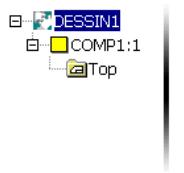
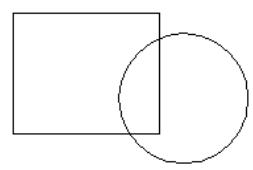
La commande AMSSMODE est définie sur le mode descendant de façon à ce que toute la géométrie de la vue du composant soit sélectionnée d'un seul clic de souris et se déplace de manière uniforme. Dans cet exemple, un second clic permet de sélectionner la géométrie élémentaire qui pourrait être ensuite déplacée indépendamment de l'autre géométrie de la vue.
1 Paramétrez le dossier de la vue du composant sur Actif. 2 Activez la commande DEPLACER. 3 Sélectionnez le cercle ou le rectangle, puis déplacez-le.
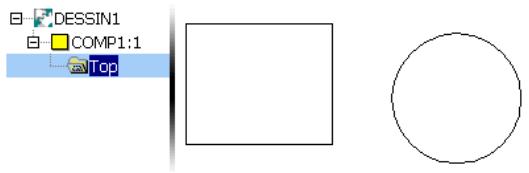
Etant donné que le dossier de la vue a été défini sur Actif, la géométrie élémentaire est sélectionnée lors du premier clic, même si la sélection est définie sur le mode descendant. Les éléments de la géométrie de la vue du composant peuvent être déplacés de manière indépendante.
Examinons maintenant le fonctionnement de la commande AMSMOVE.
1 Désactive le dossier de la vue. 2 Créez des géométries. 3 Sélectionnez le noeud du composant (pas le dossier de la vue). 4 Cliquez dessus avec le bouton droit de la souris, puis sélectionnez Nouvelle > Vue du composant. 5 Lorsqu'un message vous invite à Sélectionner des objets pour la nouvelle vue du composant, sélectionnez la nouvelle géométrie.
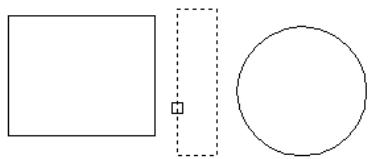
Dans le navigateur mécanique, deux dossiers de vue sont affichés sous COMP1:1.
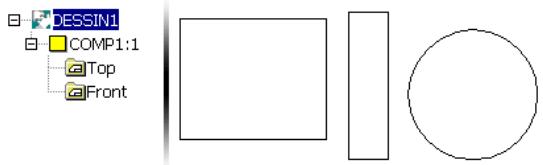
6 Sélectionnez chaque dossier de vue pour confirmer l'association avec la géométrie correspondante.
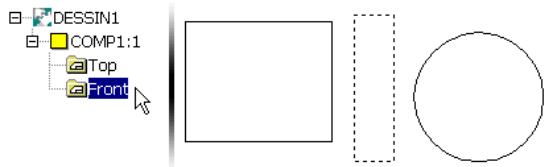
7 Désactive les dossiers de vue. 8 Activez la commande AMSMOVE. 9 Lorsque vous y êtes invité, sélectionnez la géométrie contenue dans le dossier de vue Front.
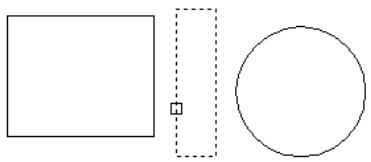
10 Lorsqu'un message vous demande de sélectionner un objet afin de spécifier la vue ou le dossier de destination, sélectionnez la géométrie contenue dans le dossier de la vue Top. Ceci permet de définir le dossier de destination de la géométrie déplacée.
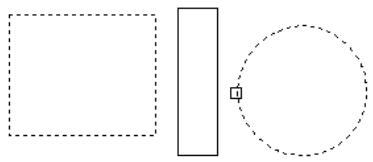
La géométrie du dossier de la vue Front est déplacée vers le dossier de la vue Top. Le dossier de la vue Front est désormais vide et automatiquement supprimé. Dans le navigateur mécanique, sélectionnez le dossier de la vue Top pour confirmer l'opération.
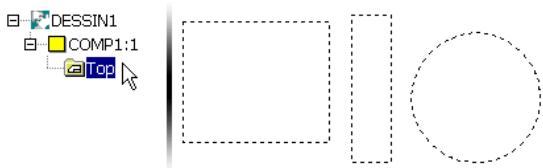
Fermez le dessin. Son enregistrement est facultatif.
Création de vues d'annotation
Vous pouvez créer des vues d'annotation dédiées.
1 Créez un dessin. 2 Créez des géométries. 3 Créez un composant en utilisant la nouvelle géométrie pour le dossier de la vue du composant. 4 Sélectionnez le noeud du composant. 5 Cliquez dessus avec le bouton droit de la souris, puis sélectionnez Nouvelle > Vue d'annotation. 6 Acceptez le nom par défaut de la vue d'annotation. 7 Spécifiez un point de base. 8 Placez la géométrie de la vue. 9 Appuyez sur ENTREE pour valider l'angle de rotation. 10 Appuyez sur ENTREE pour valider la commande. Un dossier de vue d'annotation est placé en haut de l'arborescence du navigateur mécanique. Fermez le dessin.
Utilisation des dossiers
Utilisez les dossiers pour contenir les éléments de dessin qui, sinon, ne seraient pas pris en compte par un dossier de vue de composant par défaut.
Dans l'exemple suivant, les dossiers sont utilisés pour contenir le double des copies des instructions d'assemblage multilingues. Chaque traduction des instructions figure dans son propre dossier. Les traductions partagent le même emplacement graphique et se superposent. Si vous décidez qu'un seul dossier doit être visible, vous rendez disponible une seule traduction.
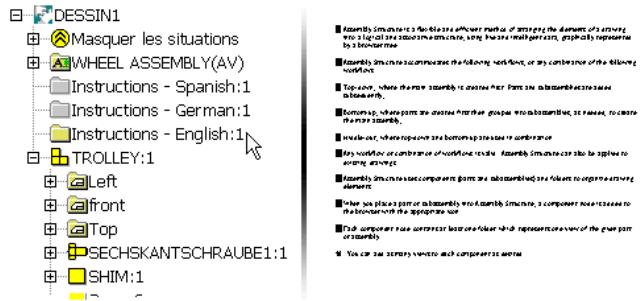
Dans l'exemple suivant, le dossier Profile:1 a été créé afin de contenant le profil de la roue supérieure. Profile:2 a été créé en produisant une image miroir de la géométrie continue dans Profile:1. Le composant Wheel a été créé à partir des dossiers Profile. L'objectif de la conception est capturé et organisée grâce à ces dossiers.

Structure mécanique et nomenclature
La structure mécanique est intégrée à la nomenclature qui tient automatiquement à jour le nombre précis de composants.
1 Créez un dessin. 2 Créez un composant. Aucune géométrie n'est nécessaire pour cet exercice. 3 Acceptez le nom par défaut. 4 Activez la commande AMBOM.
5 Entrée principale.
La nomenclature affiche la quantité 1 pour COMP1.
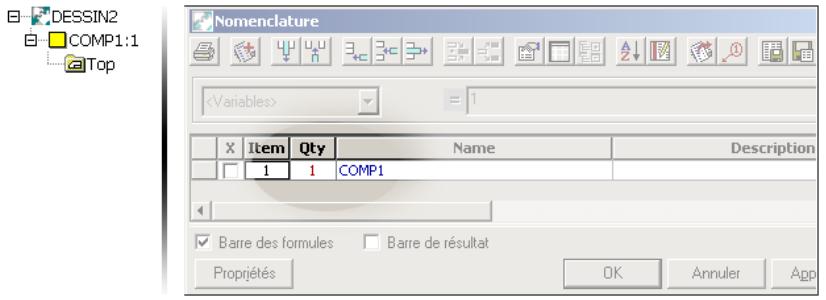
6 Cliquez sur Annuler pour fermer la boîte de dialogue Nomenclature. 7 Cliquez avec le bouton droit de la souris sur l'arrière-plan du navigateur mécanique, puis sélectionnez Insérer Composant. 8 Lorsque vous y êtes invité, entrez COMP1. 9 Activez la commande AMBOM.
10 Sur la ligne de commande, entrez Principale.
La nomenclature indique à présent la quantité 2 pour COMP1.
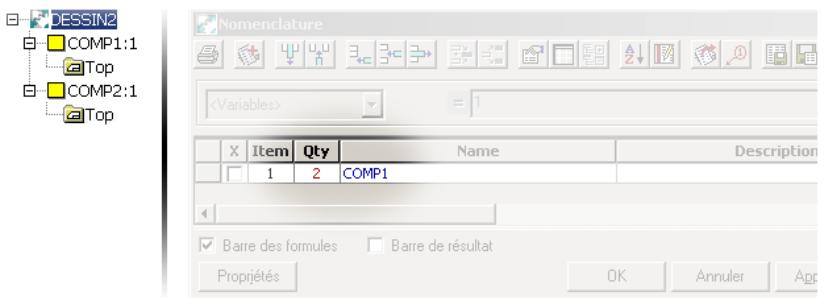
Les nœuds de composant sont inscrits dans la nomenclature. Les occurrences de vue du nœud de composant ne sont pas inscrites dans la nomenclature.
Vues et filtres du navigateur mécanique
Vous pouvez utiliser différents filtres et vues du navigateur mécanique pour afficher les données en fonction de vos préférences ou de vos objectifs de conception. Une fois que vous avez construit une certaine structure mécanique dans un dessin, cliquez avec le bouton droit sur l'arrière-plan du navigateur mécanique et essayez les différents filtres et vues qu'il vous propose.
Utilisez la commande Sélectionner pour sélectionn sélectionner la géométrie de tous les dossiers de vue du composant. Cliquez sur un dossier de vue de composant pour sélectionner la géométrie qu'il contient.
Utilisez la commande Zoom pour affich afficher la géométrie de tous les dossiers de la vue du composant. Cliquez sur un dossier de vue de composant pour afficher la géométrie qu'il contient.
Utilisez la commande de menu Visible pour activer ou désactiver la visibilité des objets structurés.
Vous êtes arrivé à la fin de ce chapitre.
Utilisation de calques et de groupes de calques
Cette loi vous permet de vous familiariser avec les différentes commandes utilisées lors de l'emploi de calques et de groupes de calques dans AutoCAD® Mechanical.
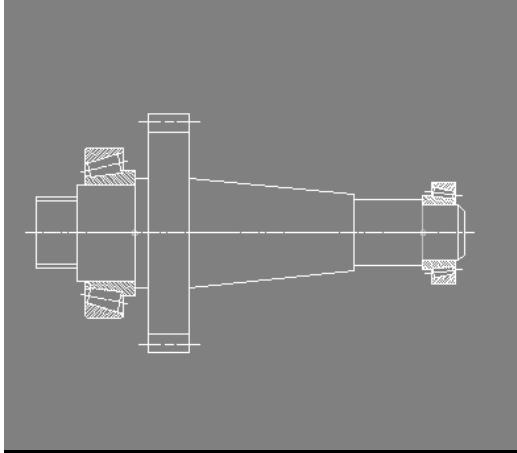
Changement de calque par la sélection d'objets - Création de groupes de calques Copie d'objets à l'aide d'un groupe de calques
Termes clés
| Terme | Définition |
| calque de base | Calque composé de calques de construction et de calques de pièces normalisées. Les calques de base sont reproduits dans chaque groupe de calques. |
| groupe de calques | Groupe d'éléments associés ou apparentés dans un dessin. Un des avantages majorés de l'utilisation des groupes de calques est de pouvoir désactiver un groupe de calques spécifique ainsi qu'un composant entier. Le dessin et sa vue d'ensemble se trouvent améliorés grâce à un temps de ré génération réduit. |
| calque de pièces | Calque sur lequel sont placées les pièces normalisées. Tous les calques de pièces normalisées sont dotés du suffixe AM_*N. |
| calque de construction | Calque sur lequel vous étés en train de travailler. |
Utilisation de calques et de groupes de calques
Les calques et leurs couleurs peuvent être personnalisés et renommés selon vos besoins. Dans l'onglet AM: Normes de la boîte de dialogue Options, CHOISSEZ une norme. Dans la liste des paramètres associés à votre norme, cliquez deux fois sur Calque/Objects. La boîte de dialogue Gestion de calques s'affiche. Reportez-vous à la rubrique d'aide concernant la personnalisation des calques pour Brokerir de plus amples informations.
Le calque 0 est un calque par défaut et non un calque Mechanical. Il possède des propriétés particulières (par bloc). Si vous souhaitez que ces propriétés spéciales soient disponibles, renommez le calque AM_0 en 0 dans la boîte de dialogue Calque/Objects. - Etant donné qu'AutoCAD 2000 démarre toujours avec le calque 0, nous vous recommandons d'utiliser des fichiers gabarit, pour lesquels le calque AM_0 constitue toujours le calque de départ. Si vous déplacez des éléments du calque 0 vers d'autres groupes de calques, le système vous demande si vous souhaitez systématiquement déplacer les éléments du groupe de calques Nomdugroupedecalques-AM_0.
REMARQUE Pour cet exercice, désactivez la structure mécanique.
Pour désactiver la structure mécanique
1 Dans le menu principal, cliquez sur Assistance Options. Dans l'onglet AM: Structure, désélectionnez la case Activer la structure.
La structure mécanique est désactivée.
Mise en route
Ouvrez le dessin initial.
Pour ouvrir un dessin
1 Ouvrez le fichier tut_ex02 situé dans le dossier acadm\Tutorial.
Menu Fichier Ouvrir
Commande OUVRIR
2 Effectuez un zoom sur la zone qui vous intéresse.
Menu Zoom Fenêtre
Commande ZOOM


3 Répondez aux invitations comme suit :
Spécifiez le premier coin : Spécifiez le premier point (1).
Spécifiez le coin opposé : Spécifiez le second point (2).
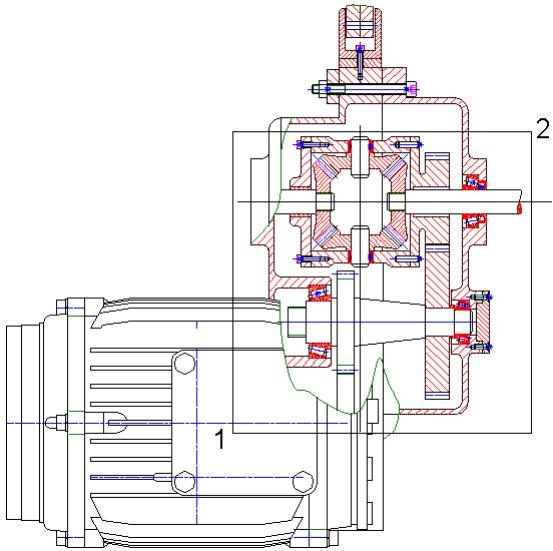
Enregistrez le fichier sous un nom différent ou dans un autre répertoire afin de conserver le fichier d'exercice d'origine.
Changement de calque par sélection d'objects
Commencez par déplacer le calque (et le groupe de calques) contenant deux objets vers un autre calque (et groupe de calques) en sélectionnant un objet du calque (et groupe de calques) d'origine.
Pour changer de calque par la sélection d'un objet
1 Activez l'option Changer de calque.

Menu Modifier Propriétés Changer de calque
Commande AMLAYMOVE
2 Répondez aux invites comme suit :
Choix des objets: Spécifiez les traits d'axe de l'engrenage différentiel (1, 2).
Choix des objets: Appuyez sur ENTREE.
Spécifiez le nouveau calque en utilisant l'objet, le champ de calque ou le clavier (ENTREE pour afficher la boîte de dialogue):
Spécifiez le trait d'axe du moteur (3).
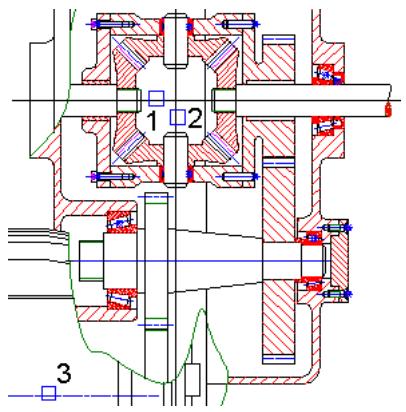
Les traits d'axe de l'engrenage différentiel sont déplacés vers le calque et le groupe de calques du trait d'axe du moteur.
Enregistrez notre fichier.
Création de groupes de calques
Les groupes de calques constituent une autre méthode pour structurer les dessins d'ensembles. Utilisez les groupes de calques pour mettre en évidence des pièces individuelles et verrouiller ou geler des pièces entières. De cette manière, vous obtenez un meilleur aperçu de votre dessin d'ensemble.
Commencez par déplacer un bloc vers un groupe de calques.
Pour déplacer un bloc vers un groupe de calques
1 Activez l'option Changer de groupe de calques.
Menu Modifier » Propriétés » Changer de groupe de calques
Commande AMLGMOVE
2 Répondez aux invitations comme suit :
Choix des objets: Spécifiez l'engrenage (1).
Choix des objets: Appuyez sur ENTREE.
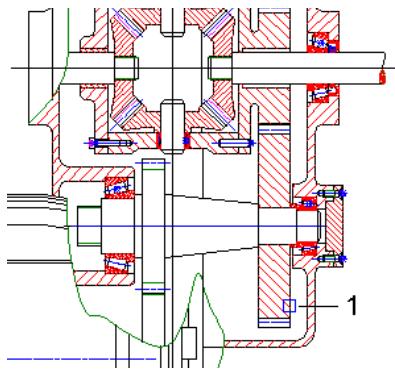
3 Dans la boîte de dialogue Gestion de calques, cliquez sur le bouton Créer et générez ainsi un nouveau groupe de calques intitulé Gear. Cliquez sur Appliquer, puis sur OK.

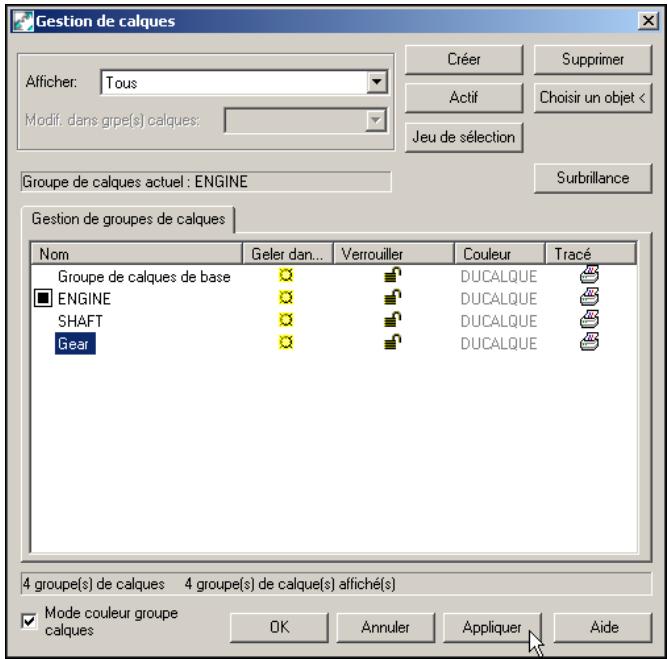
4 Dans la boîte de dialogue Bloc nommé, cliquez sur Oui à tout.
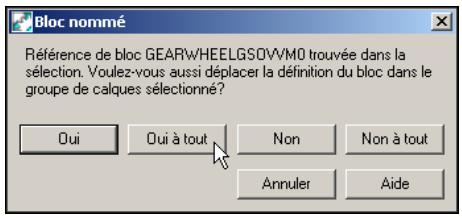
5 Dans la boîte de dialogue AutoCAD, cliquez sur Oui.
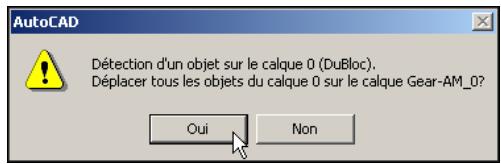
Le bloc entier est déplacé vers le groupe de calques Gear.
Passons à présent à la création de deux groupes de calques et au déplacement des pièces (des blocs) vers ces groupes.
Pour créer un groupe de calques
1 Activez l'option Gestion de groupes de calques.

Menu
Assistance Calque/Groupe de calques Gestion du calque/groupe de calques
Commande
AMLAYER
2 Dans la boîte de dialogue Gestion de calques, cliquez sur l'onglet Gestion de groupes de calques, puis sur le bouton Créer. 3 Entrez Coverplate comme nom de groupe, puis cliquez sur Appliquer. 4 Cliquez à nouveau sur Créer et générez un groupe de calques intitulé Bushing.
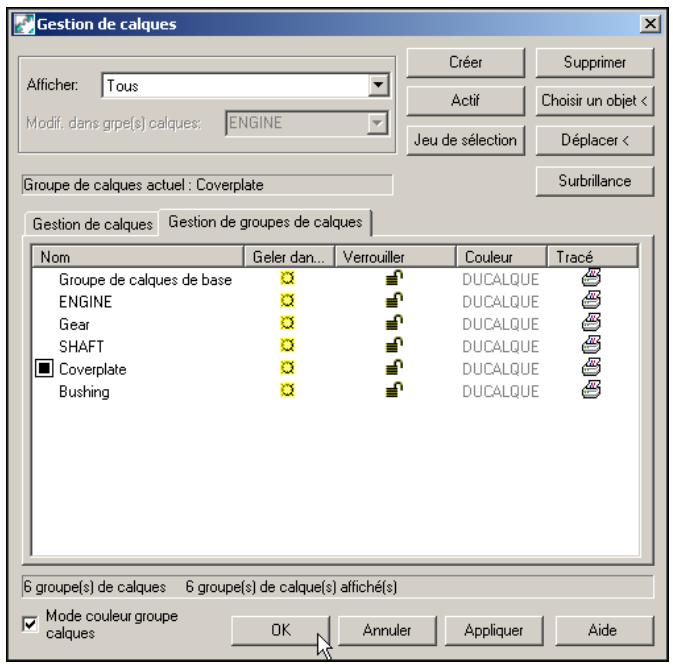
Cliquez sur OK.
5 Activez l'option Changer de groupe de calques.

Menu Modifier → Propriétés → Changer de groupe de calques.
Commande AMLGMOVE
6 Répondez aux invitations comme suit :
Choix des objets: Spécifiez la plaque (1).
Choix des objets: Appuyez sur ENTREE.
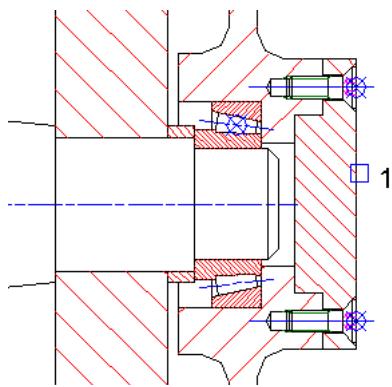
7 Dans la boîte de dialogue Gestion de calques, sélectionnez le groupe de calques Coverplate et cliquez sur OK.
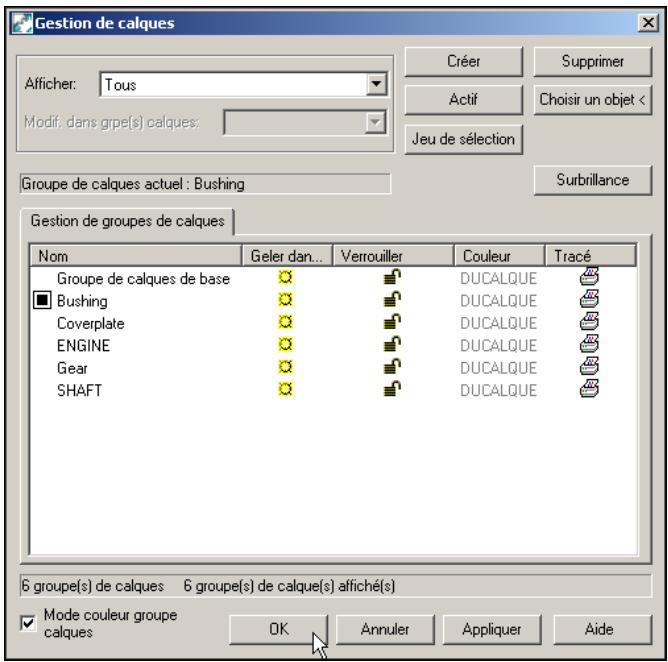
8 Dans la boîte de dialogue Bloc nommé, cliquez sur Oui.
Voyons maintenant comment déplacer la douille vers le nouveau groupe de calques Bushing.
Pour déplacer des éléments vers un autre groupe de calques
1 Activez l'option Changer de groupe de calques.

Menu Modifier » Propriétés » Changer de groupe de calques
Commande AMLGMOVE
2. Répondez aux invitations comme suit :
Choix des objets: Spécifiez la douille (1).
Choix des objets: Appuyez sur ENTREE.
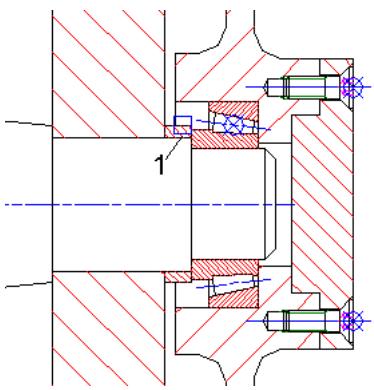
3 Dans la boîte de dialogue Gestion de calques, sélectionnez le groupe de calques Bushing et cliquez sur OK.
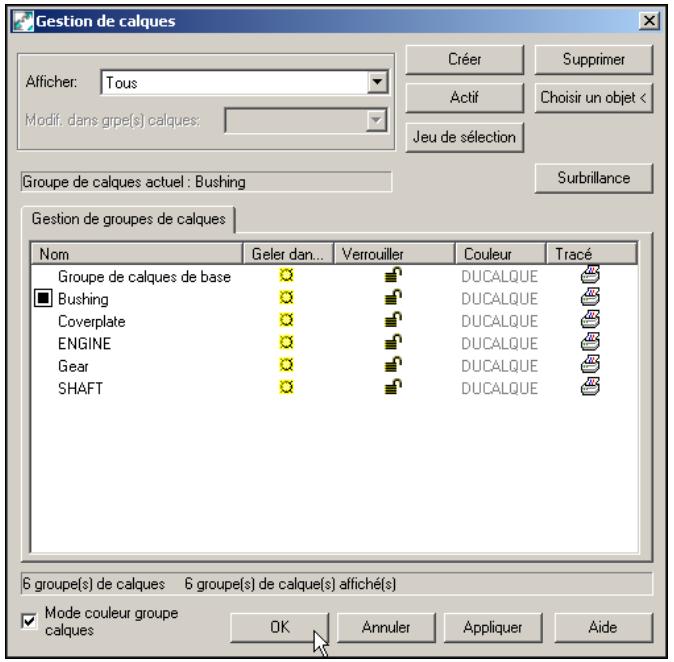
4 Dans la boîte de dialogue Bloc nommé, cliquez sur Oui.
La plaque et la douille se trouvent désormais dans leurs groupes de calques respectifs.
Enregistrez votre fichier.
Copie d'objets à l'aide de groupes de calques
Vous allez maintenant copier des objets du groupe de calques Shaft vers un nouveau cadre de dessin.
Pour copier des objets d'un groupe de calques
1 Effectuez un zoom étendu sur le dessin.

Menu Vue Zoom Etendu
Commande ZOOM
2 Activez l'option Amélioration de la visibilité.

Menu Assistance Calque/Groupe de calques Amélioration de la visibilité
Commande AMLAYVISENH
3 Dans la boîte de dialogue Amélioration de la visibilité, spécifiez les informations suivantes :
Mode : Colorer tous les groupes de calques inactifs
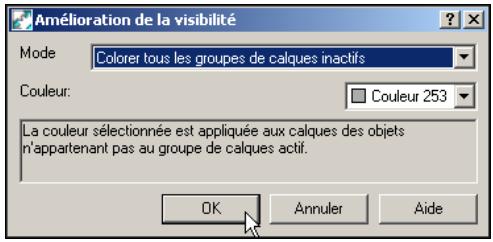
4. Cliquez sur OK.
REMARQUE Pour obtenir une représentation correcte, exécutez la commande REGEN.
5 Activez l'option Gestion de groupes de calques.

Menu Assistance Calque Groupe de calques Gestion du calque/groupe de calques
Commande AMLAYER
6 Dans l'onglet Gestion de groupes de calques de la boîte de dialogue Gestion de calques, sélectionnez le groupe de calques Arbre, puis cliquez sur le bouton Actif.
REMARQUE Une autre solution consiste à cliquer deux fois sur le groupe de calques Shaft.
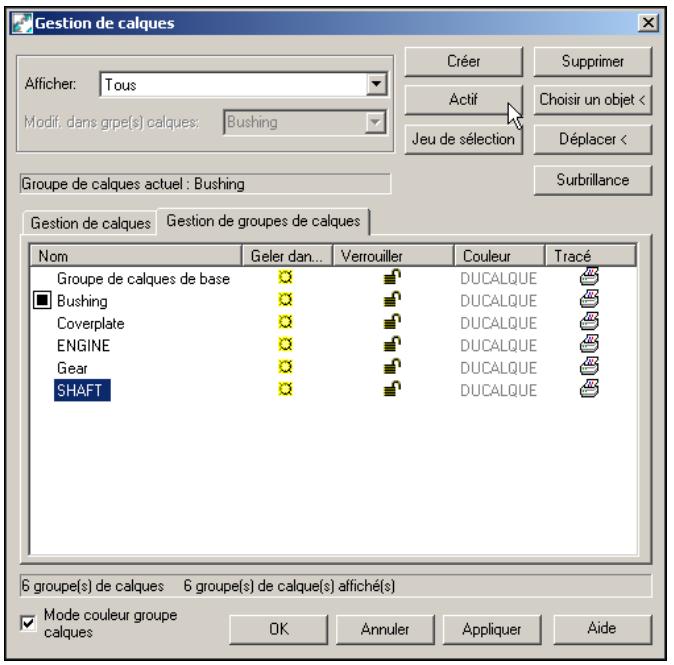
Cliquez sur OK.
Copiez le groupe de calques Shaft vers le deuxième cadre de dessin.
7 Exécutez la commande Copier en répondant au message.

Menu
Modifier » Copie du groupe de calques
Commande
AMCOPYLG
Entrez un nom de groupe de calques ou (?) : Entrez shaft
Groupe de calques "shaft" sélectionné, 46 trouvés.
Choix des objets : Appuyez sur ENTREE.
Entrez un nouveau nom de groupe de calques ou (?) : Entrez Shaft2 Spécifiez un point de base ou déplacement : Spécifiez un point sur l'arbre Spécifiez le deuxième point de déplacement ou : Spécifiez un autre point dans le cadre de dessin à droite.
L'ordre du second dessin devrait ressembler à l'illustration suivante :
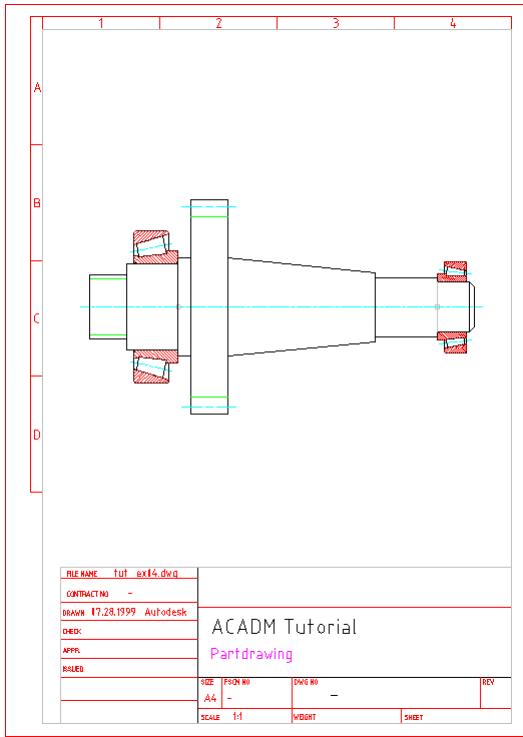
Vous êtes arrivé à terme de ce chapitre.
Enregistrez votre fichier.
Création de leviers
Pour cette façon, vous commenceriez par insérer un levier à partir de la bibliothèque de pièces, puis vous affinerez la conception en utilisant les nombreuses options de conception d'AutoCAD® Mechanical. Vous créerez également un détail du dessin et y ajouterez des cotes.
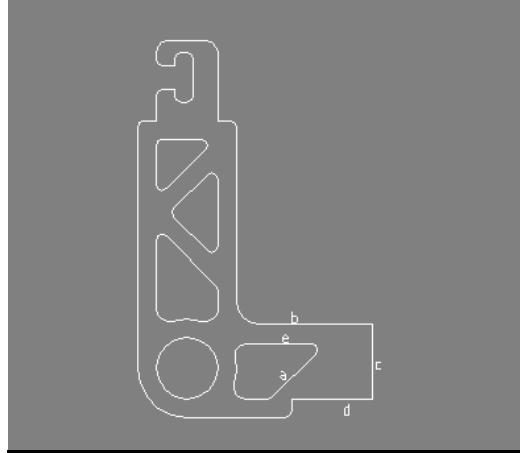
Insertion d'une pièce de la bibliothèque Paramètres préliminaires: configuration de l'accrochage - Création de lignes de construction - Création d'un contour et mise en place d'un congé/arrondi - Création d'un contour et ajustement des arêtes de projection Hachurage du levier Cotation du levier - Création d'un détaill et de cotes supplémentaires
Termes clés
| Terme | Définition |
| lignes de construction | Ligne infinie dans les deux directions ou demi-droite infinie dont le point de départ peut être inséré dans la zone de dessin. Les lignes de construction permettent de transférer des points importants (par exemple, le point central d'un perçage) dans d'autres vues ou zones de dessin. |
| géométrie de construction | Ligne ou arc créé(e) à l'aide de lignes de construction. L'utilisation d'une géométrie de construction dans les dessins 2D permet de définir la forme d'un contour. |
| détaïl | Partie d'un dessin de conception qui ne peut pas être affichée ou cotée clairement dans la représentation générale (symboles d'objet de surface), mais qui peut être agrandie afin de permettre la visualisation des détails. |
| accrochage à distance | Afin de donner une appearance homogène aux cotes d'un dessin, vous disposez des options Cotation avancée et Cotation automatisée, vous permettant une insertion automatique de la ligne de cote à une distance définie de l'objet concerné. Lorsque vous faites glisser la ligne de cote de manière dynamique, vous apercveze qu'elle reste "fixe" et apparait en rouge)dès que la distance requise jusqu'à l'objet coté est atteinte. |
| bibliothèque | Fonction permettant de stocker dans une bibliothèque des pieces telles que des blocs et des dessins. Il est possible de creator une icône pour chaque piece insérée. L'icône est affichée dans la partie droite de la boîte de dialogue avec le nom qui lui est attribué. |
| Commandes avancées | Terme collectif regroupant les options Copie avancée, Rappel avancé, Modification avancée, Cotation avancée, Suppression avancée et Vues avancées. |
| Cotation avancée | Outil extrémement pratique pour creator des cotes linéaires, radiales et de diamètre. Elle permit de réduire le nombre d'interventions requises pour générer une cote. Elle sélectionne le type de cote linéaire (horizontal, verticale ou alignée) à partir du point sélectionné. Les cotes du dessin peuvent posseder un style homogène grâce à l'utilisation de l'accrochage à distance. |
Extension des conceptions
Commencez un nouveau gabarit de dessin doté de la norme ISO. Chargez ensuite le dessin initial à partir de la bibliothèque.
Pour ouvrir un gabarit
1 Ouvrez un nouveau dessin.

Menu Fichier Nouveau
Commande NOUVEAU
La boîte de dialogue Sélectionner un gabarit s'affiche.
2 Dans la boîte de dialogue Sélectionner un gabarit, sélectionnez le gabarit am Iso. dwt.
Un nouveau gabarit de dessin s'affiche. Insérez à présent le dessin provenant de la bibliothèque.
Insertion de pièces à partir des bibliothèques
Extrayez la pièce requise de la bibliothèque et insérez-la.
Pour insérer un dessin provenant de la bibliothèque
1 Ouvrez la bibliothèque.

Menu Insertion Bibliothèque
Commande AMLIBRARY
2 Cliquez deux fois sur le fichier tut_ex02 dans la bibliothèque.
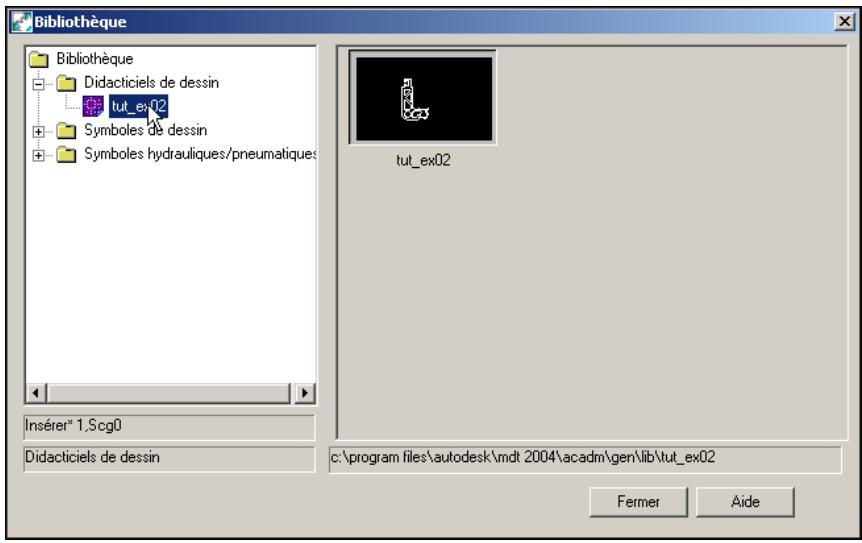
3 Répondez à l'invite comme suit :
Spécifiez le point d'insertion : Spécifiez un point dans le dessin.
4 Exécutez la commande Zoom Fenetre en répondant à l'invite.

Menu Vue Zoom Fenêtre
Commande ZOOM
Spécifiez le premier coin : Spécifiez le premier coin (1).
Spécifiez le coin opposé : Spécifiez le coin opposé (2).
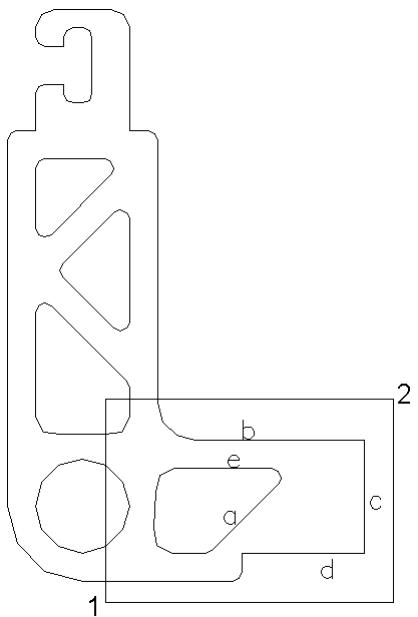
Enregistrez le fichier sous un nom différent ou dans un autre répertoire afin de conserver le fichier d'exercice d'origine.
Avant de commencer le dessin, définissez les accrochages aux objets que vous utiliserez au cours d'opérations ultérieures.
Configuration de l'accrochage
Outre l'accrochage AutoCAD®, vous disposez des options d'accrochage Mechanical telles que l'accrochage radial ou tangent à un arc. Le système met également à votre disposition quatre configurations d'accrochage différentes, qui peuvent être paramétrées séparément pour permettre un passage rapide d'une configuration à une autre. Vous pouvez notamment utiliser des configurations d'accrochage différentes pour un dessin détaillé ou un dessin général.
REMARQUE Les valeurs d'accrochage par défaut peuvent être définies à partir de l'onglet AM: Préférences de la boîte de dialogue Options.
Pour configurer les paramètres de l'accrochage avancé
1 Activez les paramètres de l'accrochage avancé.

Menu
Assistance Paramètres de dessin Accrochage avancé - Configurations 1 à 4
Commande
AMPOWERSNAP
2 Dans la boîte de dialogue Configuration de l'accrochage avancé, spécifiez les informations suivantes :
Configuration 1: Extrémité, Intersection
Configuration 2 : Extrémité, Centre, Quadrant, Intersection, Parallèle
Configuration 3: Perpendiculaire
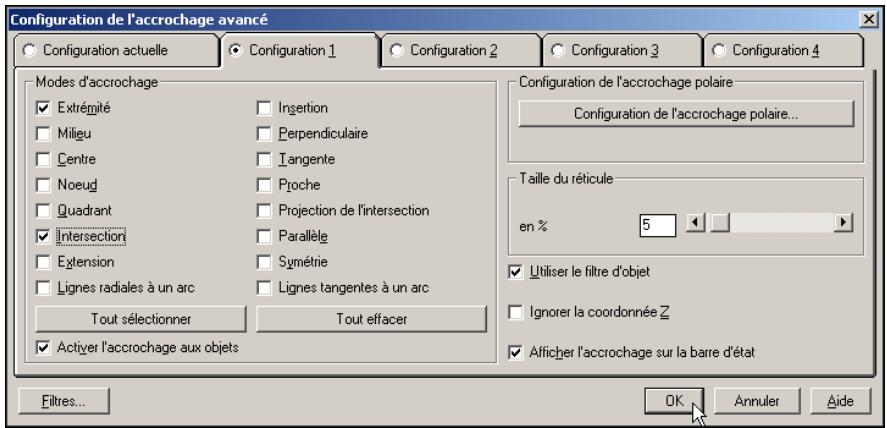
3 Après configuration des paramètres, activez la configuration 1 et cliquez sur OK.
Enregistrez le fichier.
REMARQUE Vous pouvez également accéder aux différentes fonctions d'accrochage d'objet depuis une commande. Maintenez la touche MAJ enfoncée, et cliquez avec le bouton droit de la souris.
Création de lignes de construction
Les lignes de construction sont particulièrement pratiques au début d'un projet de conception. Elles vous permettent de tracer une grille de conception à l'aide de valeurs que vous définissez pour la distance et les angles. Après avoir généré la grille, il vous suffit de tracer un contour à l'aide du calque correspondant.
Insérez maintenant les lignes de construction qui vous aident à tracer les lignes du contour.
Pour créer des lignes de construction
1 Activez l'option Dessin de lignes de construction.

Menu Dessin Droites Dessin de lignes de construction
Commande AMCONSTCRS
Si vous avez utilisé le menu pour activer cette option, la boîte de dialogue Lignes de construction s'affiche à l'écran. Si vous avez fait appel à la barre d'outils ou à la ligne de commande, ne tenez pas compte de l'étape 2.
2 Dans la boîte de dialogue Lignes de construction, cliquez sur l'icône représentant une croix. 3 Répondez aux invitations comme suit :
Spécifiez le point d'insertion : Spécifiez l'intersection des lignes b et c (1).
Spécifiez le point d'insertion : Appuyez sur ENTREE.
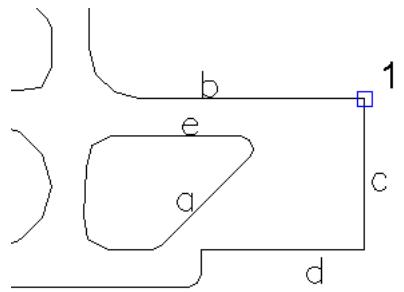
4 Tracez ensuite deux lignes parallèles aux lignes horizontale et verticale des lignes de construction en croix. 5 Activez l'option Dessin de lignes de construction.

Menu Dessin Droites Dessin de lignes de construction
Commande AMCONSTPAR
Si vous avez utilisé le menu pour activer cette option, la boîte de dialogue Lignes de construction s'affiche.
6 Dans la boîte de dialogue Lignes de construction, cliquez sur l'icône représentant deux lignes de construction parallèles à la distance totale.
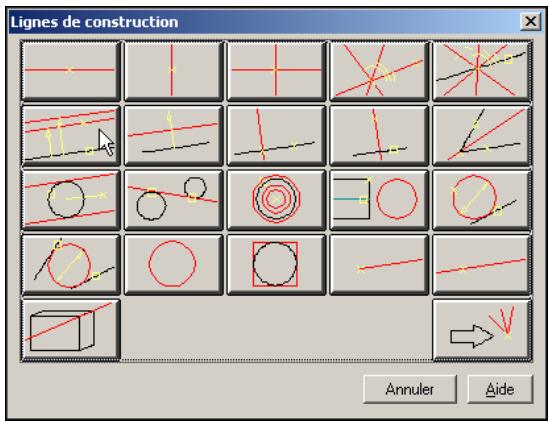
7 Répondez aux invitations comme suit :
Sélectionnez une ligne, une demi-droite ou une droite :
Sélectionnez la ligne c (1).
Spécifiez le point d'insertion ou Distance(xx|xx|xx..) <10|20|30>: Entrez 3|9.
Spécifiez un point sur le côté à décaler :
Spécifiez un point situé à gauche de la ligne c (2).
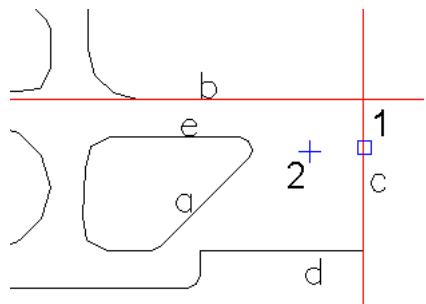
8 Insérez le second jeu de lignes parallèles et répondez aux invites comme suit : Sélectionnez une ligne, une demi-droite ou une droite : Sélectionnez la ligne b. Spécifiez le point d'insertion ou Distance(xx|xx|xx..) <3|9> : Entrez 4.5|9.5. Spécifiez le point sur le côté à décaler : Spécifiez un point situé sous la ligne b (2). 9 Appuyez sur ENTREE. Enregistrez votre fichier.
Création de lignes de construction supplémentaires
AutoCAD Mechanical met à votre disposition toute une série d'options de lignes de construction.
Pour créer des lignes de construction supplémentaires
1 Activez la configuration d'accrochage 2.

Menu Assistance Paramètres de dessin Accrochage avancé - Configuration 2
Commande AMPSNAP2
2 Activez l'option Dessin de lignes de construction.

Menu Dessin Droites Dessin de lignes de construction
Commande AMCONSTHB
Si vous avez utilisé le menu pour activer cette option, la boîte de dialogue Lignes de construction s'affiche.
3 Dans la boîte de dialogue Lignes de construction, cliquez sur l'icône représentant deux points ou un angle.
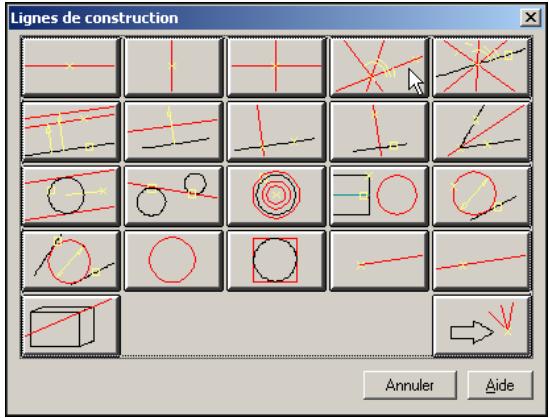
4 Répondez aux invitations comme suit :
Spécifiez le 1er point: Sélectionnez le premier point (1).
Spécifiez le 2ème point ou Angle (xx|xx|xx..) <30|45|60>:
Placez le curseur sur la ligne a, puis ramenez-la au rectangle. Lorsque le symbole Parallèle s'affiche, cliquez sur (2).
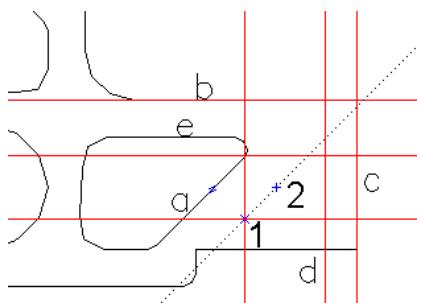
5 Appuyez sur ENTREE pour valider la commande.
Voici maintenant comment dessiner des cercles tangents entre, d'une part, la ligne de construction diagonale et, d'autre part, la ligne verticale droite et la ligne horizontale inférieure du rectangle.
6 Activez l'option Dessin de lignes de construction.

Menu Dessin Droites Dessin de lignes de construction
Commande AMCONSTKR
7 Dans la boîte de dialogue Lignes de construction, cliquez sur l'icône représentant un cercle tangent à 2 lignes.
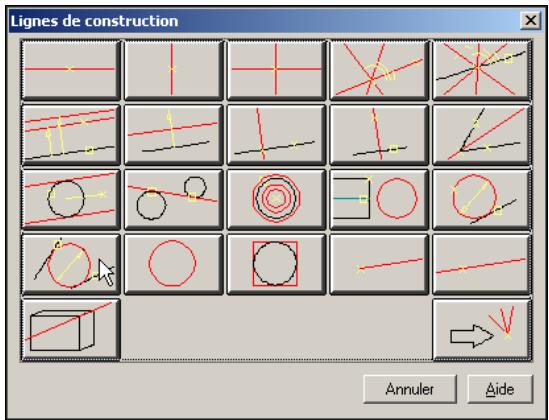
8 Tracez les deux cercles en répondant aux invitations comme suit :
Sélectionnez la 1ère tangente : Sélectionnez un point de tangence (1).
Sélectionnez la 2ème tangente : Sélectionnez un point de tangence (2).
Spécifiez le diamètre : Entrez 2.
Sélectionnez la 1ère tangente : Sélectionnez un point de tangence (3).
Sélectionnez la 2ème tangente : Sélectionnez un point de tangence (4).
Spécifiez le diamètre < 2> : Entrez 2.
9 Appuyez sur ENTREE pour valider la commande.
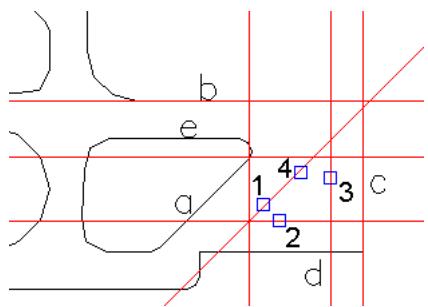
Toutes les lignes de construction ont été insérées et le contour peut être généré.
Enregistrez notre fichier.
Création de contours et application de congés/arrondis
Voyons à présent comment connecter les deux cercles tangents à la partie droite du rectangle afin d'obtenir un triangle à angles arrondis.
Pour créer et modifier un contour
1 Activez l'option Polyligne.
Menu Dessin Polyligne
Commande POLYLIGN

2 Créez le contour en répondant aux messages comme suit :
Sécifiez le point de départ : Sécifiez le point d'intersection (1).
Spécifiez le point suivant ou [Arc/Demi-large/LOngueur/annUler/LArgeur] : Spécifiez le point suivant (2).
Spécifiez le point suivant ou [Arc/Clore/Demi-larg/Longueur/annUler/Largeur]: Entrez A.
Spécifiez l'extrémité de l'arc ou [Angle/CEntre/CLore/Dlrection/DEmi-large/Ligne/Rayon/Second-pt/annUler/LArgeur]: Spécifiez le point suivant (3).
Spécifiez l'extrémité de l'arc ou [Angle/Centre/Clore/Direction/Demi-larg/Ligne/Rayon/Second-pt/annuler/Largeur]: Entrez LI.
Spécifiez le point suivant ou [Arc/Clore/Demi-larg/Longueur/annUler/LArgeur] : Spécifiez le point suivant (4).
Spécifiez le point suivant ou [Arc/Clore/Demi-larg/Longueur/annUler/Largeur]: Entrez A.
Spécifiez l'extrémité de l'arc ou [Angle/Centre/Clôre/Dlrection/Demi-larg/Ligne/Rayon/Second-pt/annuler/Largeur]: Spécifiez le point suivant (5).
Sécurisez l'extrémité de l'arc ou [Angle/Centre/Clôre/Direction/Demi-large/Ligne/Rayon/Second-pt/annuler/Largeur]: Entrez CL.
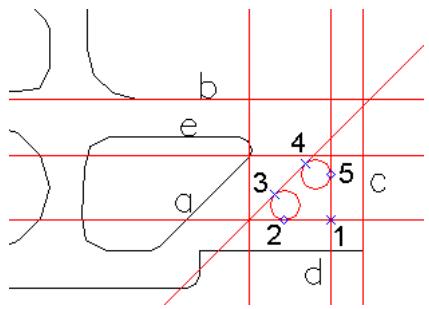
Effacez maintenant les lignes de construction. Vous pouvez toutes les effacer au moyen d'une commande unique.

3 Effacer toutes les lignes de construction.
Menu Modifier » Effacer » Effacer toutes les lignes de construction
Commande AMERASEALLCL
REMARQUE Vous pouvez activer ou désactiver les lignes de construction en choisissant Assistance Calque/Groupe de calques Lignes de construction actives/inactives.

4 Appliquez un congé/arrondi aux angles du triangle.
Menu Modifier Congé/Arrondi
Commande AMFILLET2D
5 Répondez aux invites comme suit :
(mode de cotation : désactivé)(mode d'ajustement) Rayon de congé/arrondi actuel = 2.5
Sélectionnez le premier objet ou [Polygone/Configuration/Côte] : Appuyez sur ENTREE.
Dans la boîte de dialogue Rayon du congé/arrondi, spécifiez les informations suivantes :
Entree:1
Mode d'ajustement : Activé
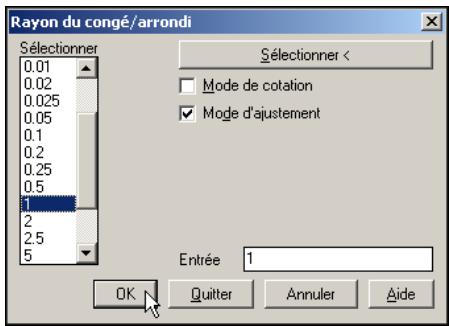
Cliquez sur OK.
7 Répondez aux invitations comme suit : (mode de cotation : désactivé)(mode d'ajustement) Rayon de coin/arrondi actuel = 1 Sélectionnez le premier objet ou [Polyligne/Configuration/côte] : Entrez P. Sélectionnez une poly ligne : Sélectionnez un point de la polyline situé à proximité du coin.
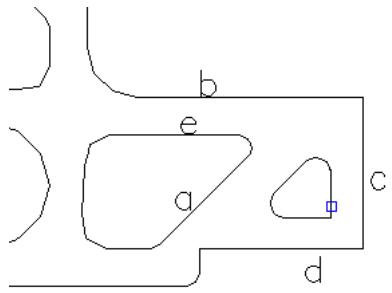
8 Appuyez sur ECHAP pour annuler la commande.
Le contour triangulaire est terminé.
Enregistrez votre fichier.
Ajustement des arêtes de projection sur les contours
Voyons à présent comment ajuster une autre partie du contour et ajuster les arêtes de projection.
Pour modifier un contour
1 Activez l'option Accrochage avancé - Configuration 3.

Menu Assistance Paramètres de dessin Accrochage avancé - Configuration 3
Commande AMPSNAP3
Insérez maintenant le contour suivant.
2 Activez l'option Ligne.

Menu Dessin Ligne
Commande LIGNE
3 Répondez aux invitations comme suit :
Spécifiez le premier point : Maintenez la touche MAJ enfoncée, cliquez avec le bouton droit de la souris et choisissez Intersection.
Int de: Sélectionnez la ligne a (1).
et: Sélectionnez l'intersection sur la ligne b (2).
Spécifiez le point suivant ou [AnnUler]: Maintenez la touche MAJ enfoncée, cliquez avec le bouton droit de la souris et choisissez Perpendiculaire. Déplacez le curseur sur la ligne e, puis cliquez sur le point perpendiculaire (3).
Spécifiez le point suivant ou [Annuler]: Faites glisser le curseur vers la droite, au-delà de la ligne c, et sélectionnez le point d'intersection (4).
Spécifiez le point suivant ou [Annuler]: Appuyez sur ENTREE.
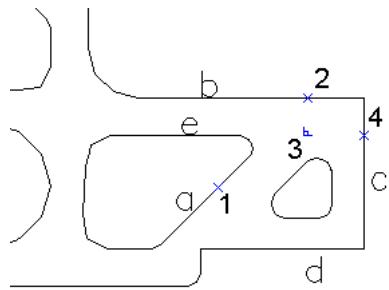
Ajustez à partir des arêtes de projection de l'arête supérieure du levier.
4 Activez l'option Ajuster.

Menu Modifier → Ajuster Commande AJUSTER
5 Répondez aux invitations comme suit :
Configuration actuelle : Projection=SCU, Côté=Aucun
Sélectionnez les bords de coupe...
Choix des objets: Sélectionnez l'arête (1).
Choix des objets: Sélectionnez l'arête (2).
Choix des objets: Appuyez sur ENTREE.
Sélectionnez l'objet à ajuster ou utilisez la touche Maj pour le prolonger ou [Projection/Côté/annUler] : Sélectionnez l'objet à ajuster (3).
Selectionnez l'objet à ajuster ou utilisez la touche Maj pour le prolonger ou [Projection/Côté/annUler] : Selectionnez l'objet à ajuster (4).
Sélectionnez l'objet à ajuster ou utilisez la touche Maj pour le prolonger ou [Projection/Côté/annUler] : Appuyez sur ENTREE.
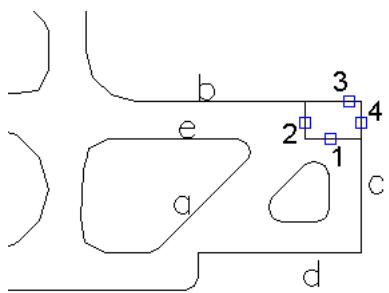
6 Effectuez un zoom étendu sur le levier.
Le contour est terminé et ressemble à l'illustration suivante : Enregistrez votre fichier.
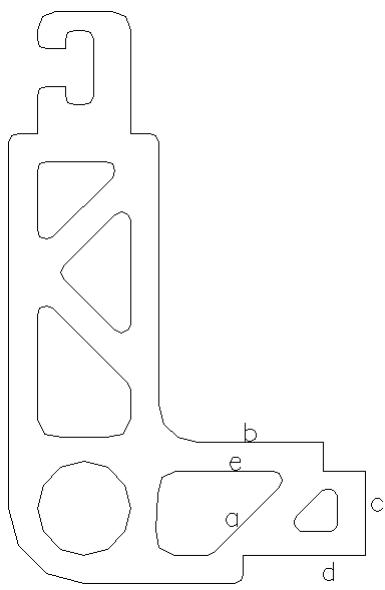
Application de motifs de hachures à des contours
De nombreux motifs de hachures prédéfinis sont disponibles dans AutoCAD Mechanical. Choisissez l'un des styles de hachures prédéfinis, puis définissez un point du contour pour appliquer les hachures.
Pour appliquer des hachures à un contour
Activez l'option Hachures en spécifiant un angle de 45 degrés et un espacement de 2.5mm / 0.1 pouce entre les hachures.
Menu Dessin ▶ Hachures Hachures 2.5mm / 0.1 pouce
Commande AMHATCH_45_2
2. Répondez à l'invite comme suit :
Sélectionnez un contour supplémentaire ou un point dans la zone à hachurer ou [Choix objects]:
Cliquez sur un point à l'intérieur du contour (en dehors des découpes).
Le levier est hachuré. Elle ressemble à l'illustration suivante :
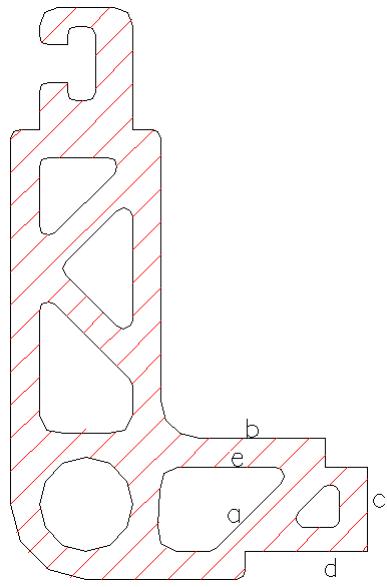
Enregistrez votre fichier.
Cotation des contours
Passons à présent à la cotation du levier à l'aide de l'option Cotation avancée.
Pour coter un contour
1 Activez l'option Accrochage avancé - Configuration 1.

Menu Assistance Paramètres de dessin Accrochage avancé - Configuration 1
Commande AMPSNAP1

2 Activez l'option Cotation avancée.
Menu
Annotation Cotation avancée
Commande
AMPOWERDIM
3 Répondez aux invitations comme suit :
Spécifiez l'origine de la première ligne d'attache ou [Angulaire/Options/lignedeBase/Chaine/Actualiser] < Sélectionner> : Sélectionnez le premier coin de l'ouverture du levier (1).
Spécifiez l'origine de la deuxième ligne d'attache :
Sélectionnez le deuxième coin (2).
Spécifiez l'emplacement de la ligne de cote ou [Options/Choix objets]:
Faites glisser la ligne de cote vers la gauche jusqu'à ce qu'elle s'affiche en rouge, puis cliquez une fois (3).
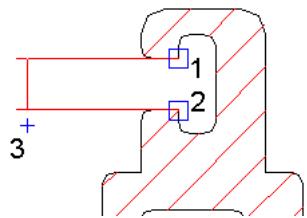
Dans la boîte de dialogue Cotation avancée, cliquez sur le bouton Ajouter une tolérance et spécifiez les informations suivantes :
Écart : Supérieur : 0.1
Écart : Inférieur : 0
5. Appuyez deux fois sur ENTREE pour valider la commande. Le levier ressemble à l'illustration suivante :
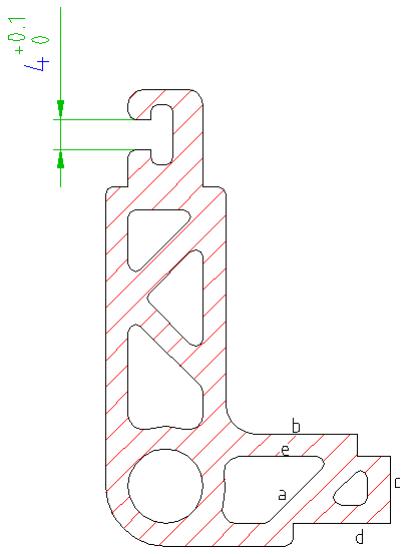
Enregistrez notre fichier.
Création de vues de détail et cotation
Voyons à présent comment définir un détail de la partie supérieure du levier.
Pour créer un détaillé
1 Activez l'option Détail.

Menu Dessin Détail
Commande AMDETAIL
2 Répondez aux invitations comme suit :
Centre du cercle ou [Rectangle/Objet]:
Cliquez sur un point situé au centre de la zone à détailler (1).
Spécifiez un rayon ou [Diamètre]:
Faites glisser le rayon jusqu'à l'obtention de la taille appropriée et cliquez sur (2).
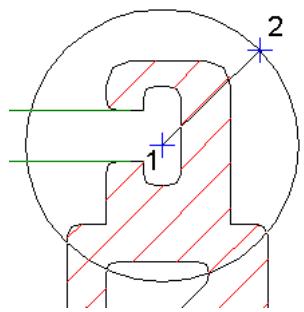
3 Dans la boîte de dialogue Détail ISO, spécifiez les informations suivantes : Vue de détail : Détail dans l'espace actif
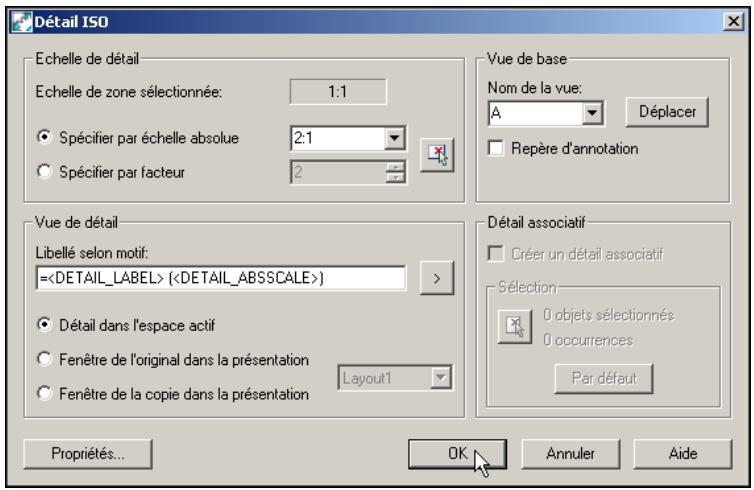
4 Cliquez sur OK, puis répondez à l'invite comme suit : Placez la vue du détaill : Sélectionnez un emplacement situé à droite du levier.
REMARQUE Certains éléments, tels que les cotes et les symboles, sont automatiquement éliminés par filtrage dans la fonction de détail.
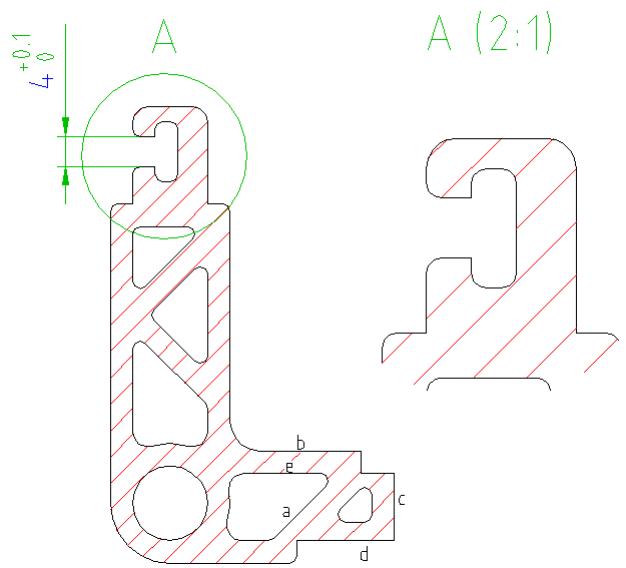
Voyons à présent comment ajouter une cote au détail.
5 Activez l'option Cotation avancée.

Menu
Annotation
Cotation avancée
Commande
AMPOWERDIM
6 Répondez aux invitations comme suit :
(UNIQUE) Spécifiez l'origine de la première ligne d'attache ou [anGulaire/ Options/lignedeBase/Chaine/Actualiser] : Appuyez sur ENTREE.
Sélectionnez un arc, une ligne, un cercle ou une cote : Sélectionnez le rayon (1).
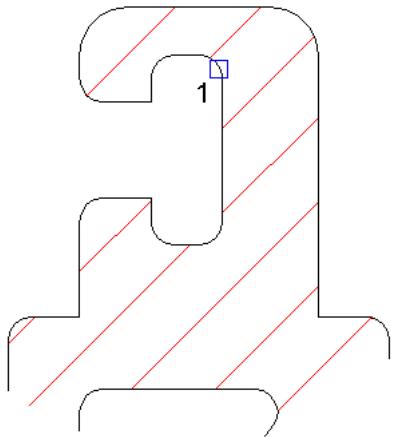
Sélectionnez un emplacement adapté pour la cote. Dans la boîte de dialogue Cotation avancée, cliquez sur le bouton de tolérance afin de désactiver les tolérances.
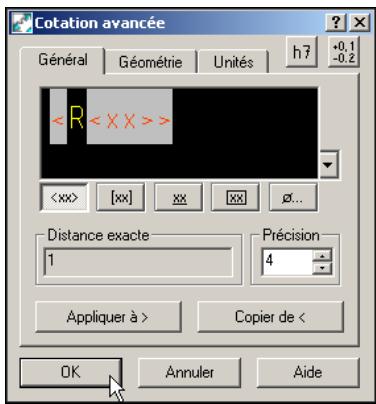
Cliquez sur OK.
9 Appuyez deux fois sur ENTREE pour valider la commande. Le levier devrait ressembler à l'illustration suivante :
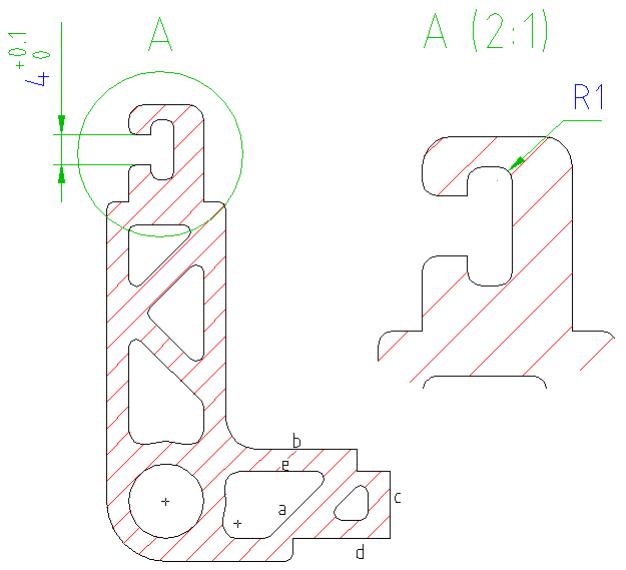
L'option Cotation avancée reconnaît la zone d'échelle différente. Si vous avez coté le rayon dans le dessin d'origine, la valeur de la cote est la même. La hauteur du texte est également identique, en fonction de la norme.
Vous êtes arrivé à terme de ce chapitre.
Enregistrez notre fichier.
Utilisation de l'espace objet et des présentations
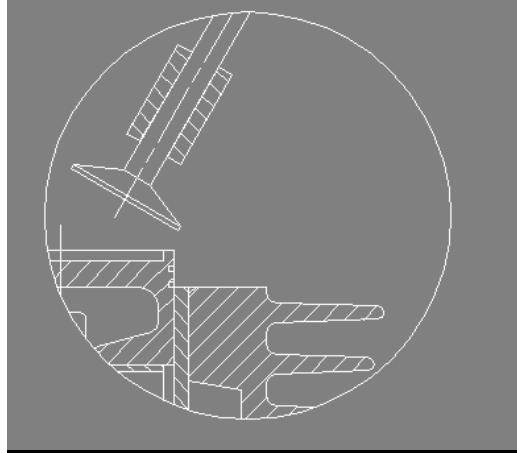
Dans ce chapitre
Dans cette façon, vous allez utiliser les présentations
d'AutoCAD® Mechanical, créateur des zones d'échelle, des fenêtres et des vues de détaill dans l'espace objet. Vous apprendrez à geler des objets dans les fenêtres sans que le modèle et les autres présentations soient modifiés.
Création d'une zone d'échelle Création d'un détaill - Création d'une fenêtre ■ Insertion d'un perçage débouchant utilisé - Création d'un sous-ensemble dans une nouvelle présentation
Termes clés
| Terme | Définition |
| calque de base | Calque composé de calques de construction et de calques de pièces normalisées. Les calques de base sont produits dans chaque groupe de calques. |
| détaïl | Agrandissement d'une partie du dessin de conception ne pouvant pas être affichée ou cotée clairement. Il est possible d'agrandir la représentation globale (symboles d' état de surface, etc.). |
| mode | Disposition des vues en plan dans l'espace object ou dans une représentation. |
| groupe de calques | Groupe d'éléments associés ou apparentés dans un dessin. Un des avantages majorés de l'utilisation des groupes de calques est de pouvoir désactiver un groupe de calques spécifique ainsi qu'un composant entier. Le dessin et l'aperçu correspondant sont optimisés grâce à l'accélération de la régénération. |
| préresentation | Environnement disponible à partir d'un oglet dans lequel vous créez et conceivez des fenêtres flottantes en vue du tracage. Vous pouvez créé plusieurs presentations pour chaque dessin. |
| Cotation avancée | Option utilisée pour la création de cotes linéaires, radiales ou de diamètre et permettant de réduire le nombre d'actions individuelles requises pour la génération d'une cote. Elle sélectionne automatiquement le type de cote linéaire (horizontal, verticale ou alignée) à partir du point sélectionné. |
| zone d'échelle | Définit l'échelle d'une zone du dessin. |
| ajustement au moniteur | Option permettant de visualiser et de définir l'échelle d'une zone d'échelle. |
| fenêtre | Vue à l'échelle de l'objet défini dans une presentation. |
| échelle de la vue | Echelle d'un dessin de base par rapport à l'échelle de l'objet. Il peut également s'agir de l'échelle de vues dépendantes par rapport à la vue de base. |
| calque de construction | Calque en cours d'utilisation. |
Utilisation de l'espace objet et des représentations
L'espace objet et les présentations permettent de créer différentes vues à diverses échelles à partir d'un même objet. Les présentations ont pour principal avantage d'utiliser des vues associatives. Si vous apportez des changements dans une fenêtre, ils sont répercutés dans toutes les autres fenêtres, puisque chacune d'elles est une autre vue du même modèle. Vous pouvez également geler des objets dans une nouvelle fenêtre sans que cela ait d'influence sur les objets des autres vues.
Mise en route
Cette loi donnant le contrôle des fenêtres. Vous allez générer un détaillé associatif et créé un dessin de sous-ensemble.
Pour ouvrir un fichier
1 Ouvrez le fichier tut_ex04 situé dans le dossier acadm\Tutorial.

Menu Fichier Ouvrir
Commande Ouvrir
Ce dessin contient des pièces d'un moteur à quatre temps.
Enregistrez le fichier sous un nom différent ou dans un autre répertoire afin de conserver le fichier d'exercice d'origine.
Création de zones d'échelle
Pour générer des vues représentant les facteurs d'agrandissement appropriés dans une présentation, vous devez définir une zone d'échelle dans l'espace objet.
Créez la zone d'échelle.
Pour créer une zone d'échelle
1 Activez l'option Fenêtre/Zone d'échelle.

Menu Vue → Fenêtres → Fenêtre/Zone d'échelle
Commande AMSCAREA
2 Répondez aux invitations comme suit :
Définissez la courbe...
Sécifiez le 1er point ou [Cercle/Objet] : Sécifiez le premier coin (1).
Spécifiez le 2ème point : Spécifiez le deuxième coin (2).
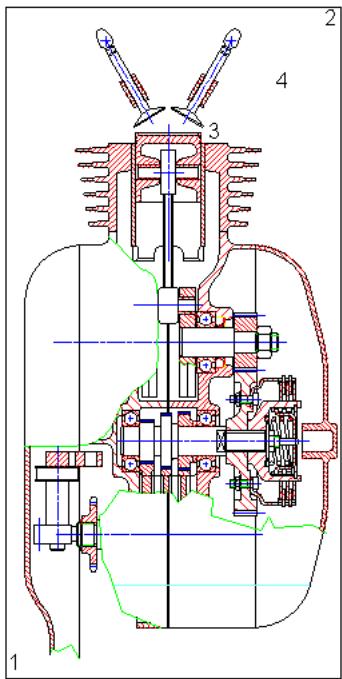
Dans la boîte de dialogue Zone d'échelle, spécifiez les informations suivantes :
Echelle: 1:1
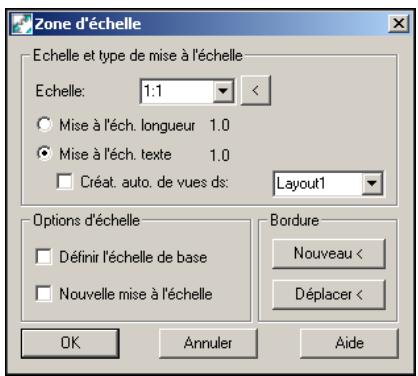
Cliquez sur OK.
Utilisez l'option Création automatique de fenêtres pour créer une fenêtre automatiquement.
Pour créer une fenêtre automatique
La fenêtre est créée en fonction de la zone d'échelle définie.
1 Activez l'option Création automatique de fenêtres.

Menu ↓ Fenêtres ↓ Création automatique de fenêtres
Commande AMVPORTAUTO
2. Répondez aux invitations comme suit :
Entrez le nom de la présentation ( pour Présentation1): Appuyez sur ENTREE
Sélectionnez une position cible (pour la position active) : Placez la fenêtre à gauche, à l'intérieur du cadre de dessin.
Enregistrez votre fichier.
Création de vues de détail
Il existe deux types de vue de détaill : associative et non associative. Dans cet exercice, vous allez créer un détail associatif, car vous utilisez une fenêtre.
Créez un détail associatif de la valve.
Pour créer un détaillé
1 Activez l'option Détail.

Menu
Dessin > Détail
Commande
AMDETAIL
La fenêtre est activée automatiquement.
2. Répondez aux invitations comme suit :
Définissez la zone d'agrandissement du détaill...
Centre du cercle ou [Rectangle/Objet]: Sélectionnez le centre du détaill (3).
Spécifiez un rayon ou [Diamètre]:
Faites glisser le rayon jusqu'à obtention de la taille voulue (4).
Dans la boîte de dialogue Détail, spécifiez les paramètres indiqués dans l'illustration.
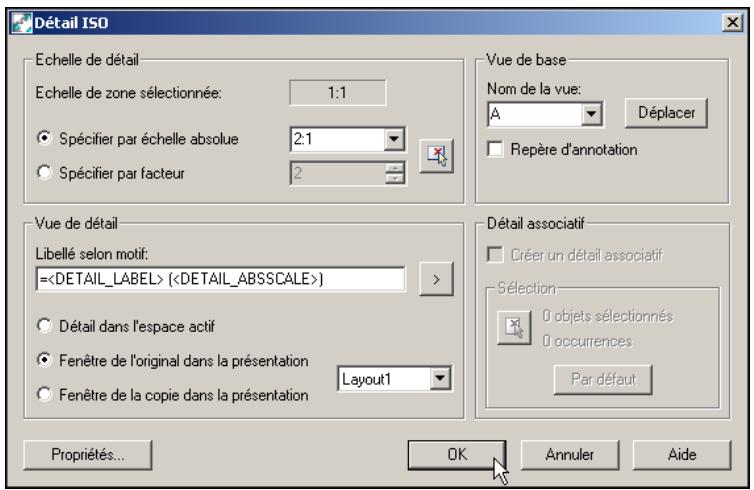
Cliquez sur OK.
4 Répondez à l'invite comme suit :
Sélectionnez une position cible (pour la position active) : Placez le détaill à droite de la fenêtre active.
Enregistrez notre fichier.
Génération de nouvelles fenêtres
Voyons à partir de comment créer une fenêtre dans une présentation.
Pour créer une fenêtre dans la présentation
1 Activez l'option Fenêtre/Zone d'échelle.
Menu Vue → Fenêtres → Fenêtre/Zone d'échelle
Commande AMVPORT
2. Répondez aux invitations comme suit :
Spécifiez le 1er point ou [Cercle/Bordure/Objet]:
Sélectionnez le point 5 du dessin.
Spécifiez le deuxième point : Sélectionnez le point 6 du dessin.

Dans la boîte de dialogue Vue, spécifiez les informations suivantes :
Echelle: 5:1
Choisissez Milieu.
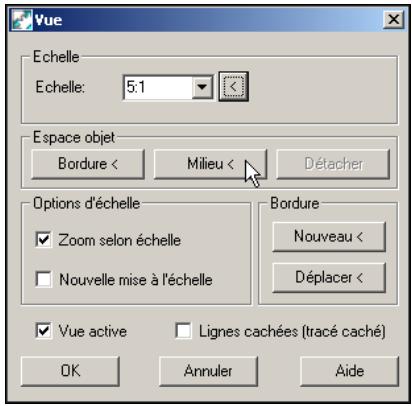
Le dessin passe en espace objet pour vous permettre de définir le milieu.
4 Répondez au message comme suit :
Sélectionnez le centre de la vue : Sélectionnez l'extrémité du trait d'axe
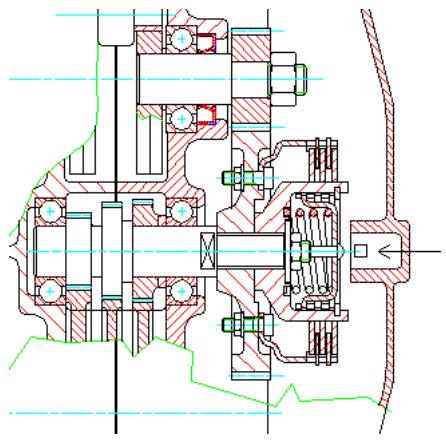
Dans la boîte de dialogue Vue, cliquez sur OK.
Le dessin devrait ressembler à l'illustration suivante :
Enregistrez notre fichier.
Insertion de perçages à l'intérieur des fenêtres
Pour démontrer l'avantage principal de l'utilisation des présentations, insérez un perçage dans le logement. Lorsque vous apportez cette modification, elle est immédiatement affichée dans toutes les vues.
Insérez maintenant un perçage débouchant utiliser dans la fenêtre créée précédemment.
Pour insérer un perçage débouchant
1 Activez la fenêtre créée précédemment.
Commande ESPACEO
La fenêtre est dotée d'un cadre épais (en surbrillance).
2 Activez l'option Perçages débouchants.
Menu Contenu Perçages Perçages débouchants
Commande AMTHOLE2D


3 Dans la boîte de dialogue Sélectionner un perçage débouchant, faites défiler les options et choisissez Perçages débouchants à utiliser. Cliquez ensuite sur Vue de face.
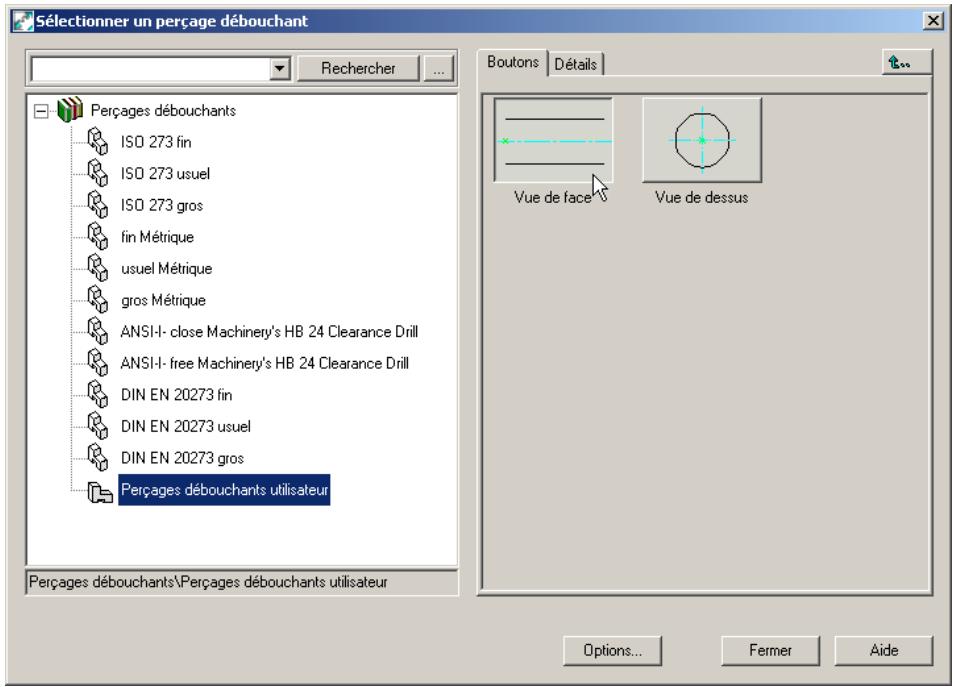
4 Répondez aux invitations comme suit :
Spécifiez un point d'insertion : Tout en maintenant la touche MAJ enfoncée, cliquez dessus avec le bouton droit de la souris, puis choisissez Milieu.
Spécifiez un point d'insertion: __mid de Sélectionnez le milieu du logement (1). Spécifier la longueur du perçage: Sélectionnez l'extrémité du perçage (2).
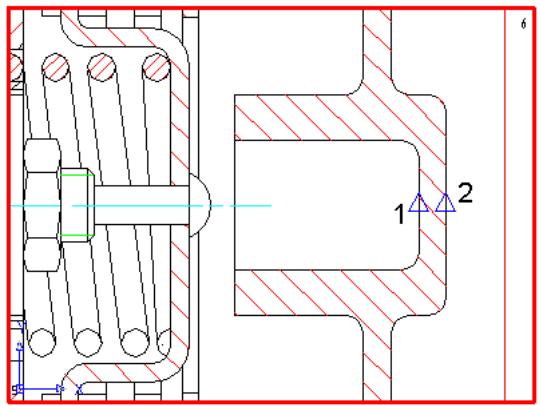
5 Dans la boîte de dialogue Perçages débouchants utilisateur - Diamètre nominal, spécifiez les informations suivantes :
Diamètre nominal : 8
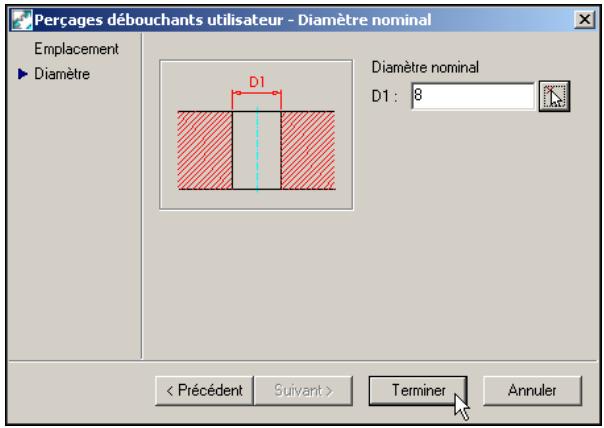
Cliquez sur Terminer.
Le perçage débouchant utilisé est inséré dans le dessin.
Le dessin devrait ressembler à l'illustration suivante :
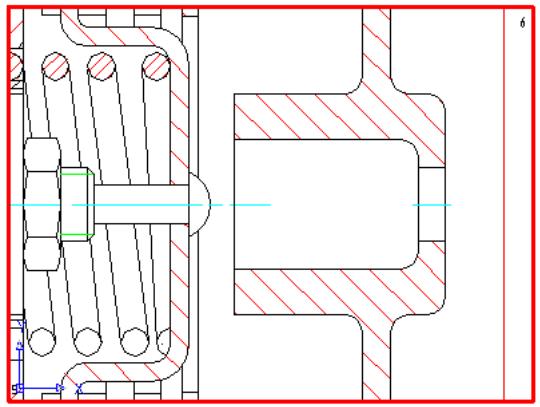
En raison de l'associativité, le perçage débouchant dans la fenêtre figure également dans la vue d'origine.
Dans le prochain exercice, vous apprendrez à coter le diamètre du perçage débouchant dans la fenêtre. La cote ne devant figurer que dans la vue de détail, vous allez la générer directement dans la présentation sans activer de fenêtre.
Pour appliquer une cote dans la présentation


2 Activez l'option Cotation avancée.
Menu
Annotation Cotation avancée
Commande
AMPOWERDIM
3 Répondez aux invitations comme suit :
Spécifiez l'origine de la première ligne d'attache ou [Angulaire/Options/lignedeBase/Chaine/Actualiser] < Sélectionner> : Sélectionnez la première arête du perçage (1).
Spécifiez l'origine de la deuxième ligne d'attache : Sélectionnez la arête du perçage (2).
Spécifiez l'emplacement de la ligne de cote ou [Options/Choixobjets] : Faites glisser la ligne de cote vers le point 3 jusqu'à ce qu'il devienne rouge, puis cliquez une fois.
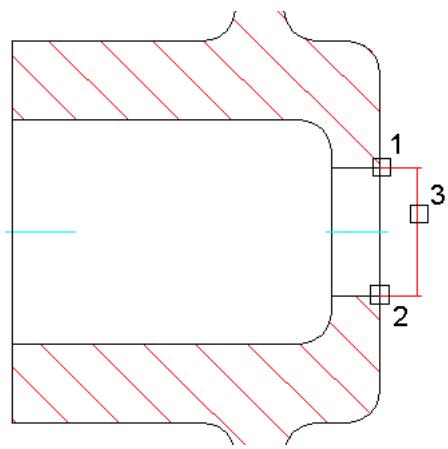
4 Dans la boîte de dialogue Cotation avancée, cliquez sur OK.
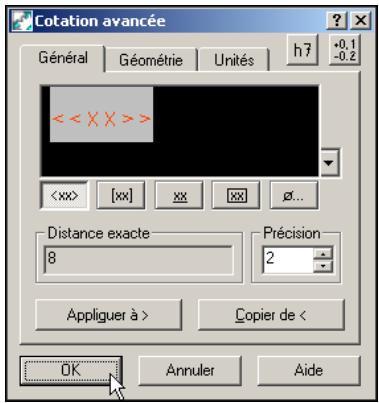
5 Poursuivez sur la ligne de commande comme suit :
Spécifiez l'origine de la première ligne d'attache ou [Angulaire/Options/LignedeBase/Chaine/Actualiser] < Sélectionner>: Appuyez sur ENTREE.
Sélectionnez un arc, une ligne, un cercle ou une cote : Appuyez sur ENTREE.
La fenêtre devrait ressembler à l'illustration suivante :
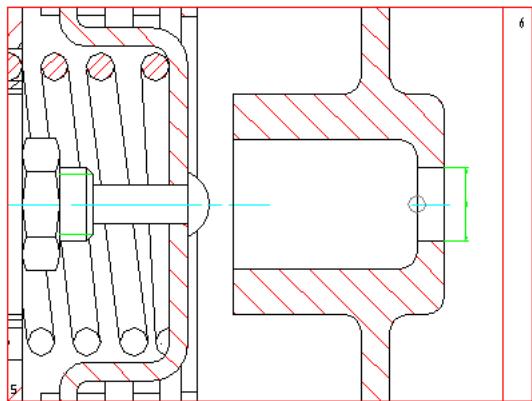
REMARQUE Vous pouvez également coter le perçage dans l'espace object et désactiver le calque d'une fenêtre spécifique. Dans ce cas, le texte de la cote est correct dans la fenêtre 1:1 uniquement, et pas dans la vue de détail. Vous pouvez alors procéder directement à la cotation sur la présentation.
Enregistrez notre fichier.
Création de sous-ensembles dans de nouvelles présentations
Si le dessin d'ensemble utilise des groupes de calques, vous pouvez créer des dessins de sous-ensembles et de détails dans les présentations. Vous pouvez désactiver les groupes de calques sélectionnés dans une fenêtre de sorte que seul le détail ou le sous-ensemble soit visible.
Avant de créer un sous-ensemble dans une nouvelle présentation, gèlez le modèle et les autres vues. Ensuite, lorsque vous créez une fenêtre dans Présentation2, seul le sous-ensemble défini est affiché. Les objets ne sont pas masqués dans le modèle ni dans les autres vues.
1 Activez l'option gestion de calques.

Menu Assistance Calque/Groupe de calques Gestion du calque/groupe de calques
Commande AMLAYER
2 Dans l'onglet Gestion de groupes de calques de la boîte de dialogue Gestion de calques, cliquez sur l'icône à l'intersection de la ligne Groupe de calques de base et de la colonne Geler/Libérer les nouvelles fenêtres pour le geler.
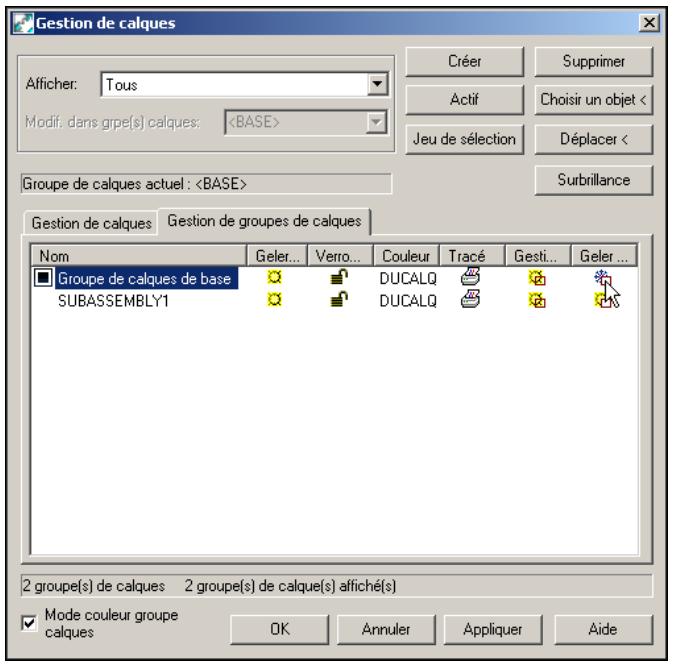
Cliquez sur OK.
Créez une vue associative d'un sous-ensemble dans la présentation 2.
Pour créer une vue associative d'un sous-ensemble
1 Choisissez l'onglet Présentation2 au bas de la zone de dessin. Présentation2 est affiché. 2 Activez l'option Fenetre/Zone d'échelle.

Menu
Vue > Fenêtres > Fenêtre/Zone d'échelle
Commande
AMVPORT
3 Répondez aux invitations comme suit :
Spécifiez le 1er point ou [Cercle/Bordure/Objet]:
Sélectionnez le point 7 du dessin.
Spécifiez le deuxième point : Sélectionnez le point 8 du dessin.
Dans la boîte de dialogue Vue, spécifiez les informations suivantes :
Echelle: 5:1
Choisissez Milieu.
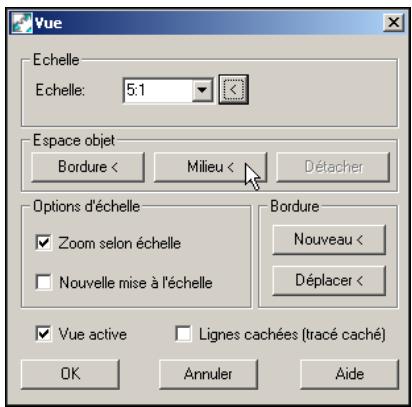
Le dessin en espace objet.
5 Spécifiez le point, comme indiqué dans le dessin ci-dessous :
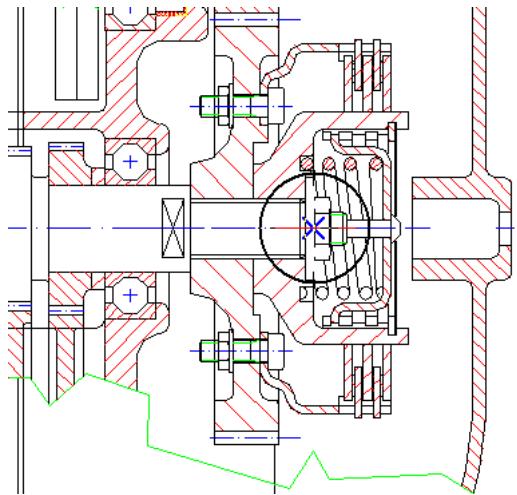
6 Dans la boîte de dialogue Vue, cliquez sur OK.
Dans la nouvelle fenêtre, seul le sous-ensemble spécifique est visible. AutoCAD Mechanical gèle le groupe de calques de base.
Le dessin devrait ressembler à l'illustration suivante :
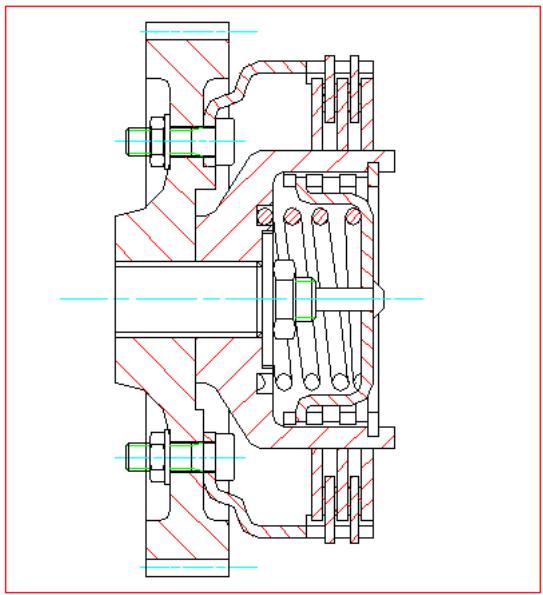
Achevez le dessin du contrôle en ajoutant du texte, des remarques, des annotations, etc.
REMARQUE Lorsque vous imprimez le dessin, le cadre rouge de la fenêtre est désactivé automatiquement. Si un pilote de traceur ou d'imprimante est installé, utilisez la commande de tracé et affichez un aperçu du dessin.
Vous êtes arrivés à terme de ce chapitre.
Enregistrez notre fichier.
Cotation
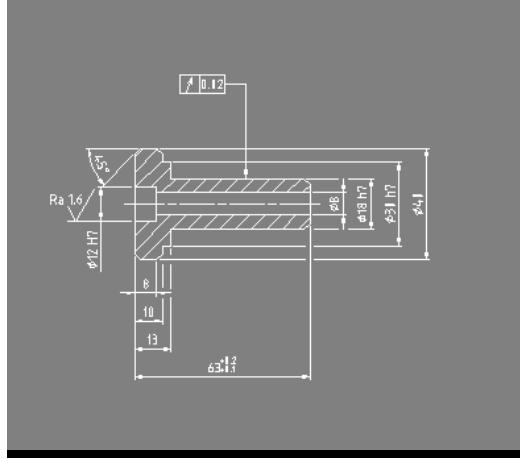
Dans cette façon, vous apprendrez à ajouter des cotes à votre dessin avec la fonction de cotation automatique d'AutoCAD® Mechanical, à changer les cotes à l'aide des commandes avancées et à insérer un cadre de dessin.
Cotation automatisée ■ Modification des cotes à l'aide des commandes avancées Coupure de lignes de cote Insertion d'un cadre de dessin Insertion d'une liste d'ajustements
Termes clés
| Terme | Définition |
| cote de ligne de base | Cote alignée sur les lignes d'attache et lue à partir du bas ou du côté croit du dessin. |
| trait d'axe | Ligne traversant un object symétrique en son centre. |
| cadre de dessin | Cadre normalisé utilisé dans les dessins techniques. |
| ajustement | Fourchette de jeu ou de serrage autorisée dans le plaquage de pieces (pour les arbres ou les perçages notamment). Les tolérances de ces cotes sont exprimées sous forme normalisée. |
| nom de l'ajustement | Nom de l'ajustement sélectionné (H7, par exemple). |
| Modifications multiples | Option permettant de déterminer un jeu de sélection de cotes en vue de modifier celles-ci conjointement. |
| Cotation avancée | Outil de création des cotes linéaires, radiales, angulaires et de diamètre. Il permet de réduire le nombre d'interventions requises pour générer une cote. Elle sélectionne le type de cote linéaire (horizontal, verticale ou alignée) à partir du point sélectionné. Les cotes du dessin peuvent posseder un style homogène grâce à l'utilisation de l'accrochage à distance. |
| Suppression avancée | Option de suppression. Utilisez-la pour supprimer des cotes ou des numérodes réference de pieces créés à l'aide de la cotation avancée et de la cotation automatisée. |
| cartouche | Un cartouche contient une série d'attributes. Certains contiennent déjà des valeurs. Les valeurs préaffectées sont modifiables et de nouvelles valeurs peuvent être définies pour les attributes disponibles. |
| tolérance | Écart total autorisé pour une cote donnée (taille nominale), 20 ± 0.1, par exemple. |
Ajout de cotes aux dessins
AutoCAD Mechanical met à votre disposition différents outils de cotation. Utilisez la fonction de cotation automatique pour ajouter des cotes à une douille, puis modifiez ces cotes.
Pour ouvrir un fichier
1 Ouvrez le fichier tut_ex05 situé dans le dossier acadm\Tutorial.

Menu
Fichier Ouvrir
Commande
OUVRIR
Ce fichier contient le dessin d'une douille.
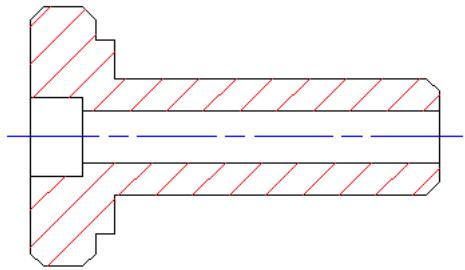
Enregistrez le fichier sous un nom différent ou dans un autre répertoire afin de conserver le fichier d'exercice d'origine.
Ajout de citations automatiques
Ajoutez des cotes à la douille en utilisant la fonction de rotation automatique.
Pour coter un contour automatiquement
1 Activez l'option Cotation automatique.

Menu
Annotation Cotation automatisée
Commande
AMAUTODIM
2 Dans l'onglet Parallèle de la boîte de dialogue Cotation automatisée, spécifie les éléments suivants :
Type: Ligne de base
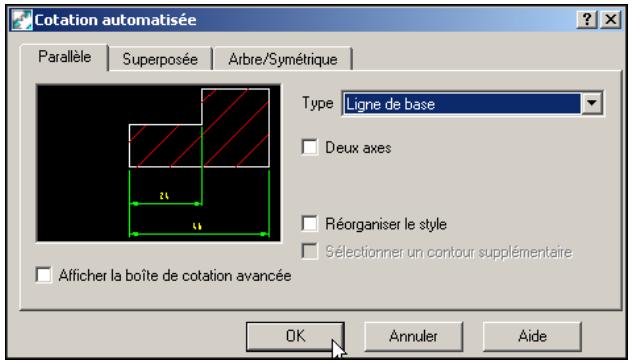
Cliquez sur OK.
3 Répondez aux invitations comme suit :
Choix des objets [Bloc] :
Sélectionnez la douille complète en traçant une fenêtre autour d'elle.
Choix des objets [Bloc] : Appuyez sur ENTREE.
Origine de la 1ère ligne d'attache :
Sélectionnez le coin inférieur le plus à gauche de la douille (1).
Spécifiez l'emplacement de la ligne de cote ou [Options/Choix objets]:
Faites glisser la cotation vers le bas jusqu'à ce qu'elle soit accrochée (affichée en rouge), puis cliquez une fois.
Point de départ de la ligne d'attache suivante :
Appuyez sur ENTREE pour valider la commande.
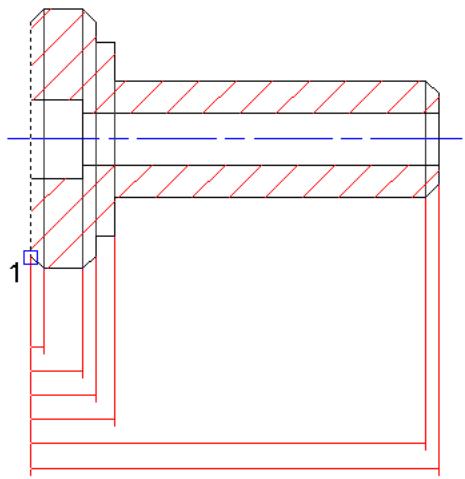
Générez les cotes de diamètre à l'aide des cotes d'arbre.
Pour couper un arbre
1 Activez l'option Cotation automatisée.

Menu Annotation → Cotation automatisée
Commande AMAUTODIM
2 Dans l'onglet Arbre/Symétrique de la boîte de dialogue Cotation automatisée, spécifie les éléments suivants :
Type: Arbre (vue de face)
Cliquez sur OK.
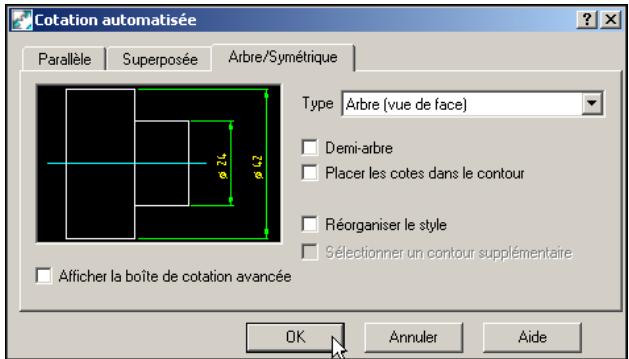
3 Répondez aux invitations comme suit :
Choix des objets [Bloc]
Sélectionnez la douille complète en traçant une fenêtre autour d'elle.
Choix des objets [Bloc] : Appuyez sur ENTREE.
Sélectionnez un trait d'axe ou un nouveau point de départ :
Sélectionnez le trait d'axe de la douille (1).
Spécifiez l'emplacement de la ligne de cote ou [Options/Choix objets]:
Faites glisser la cotation vers la droite jusqu'à ce qu'elle soit accrochée (affichée en rouge) et cliquez une fois.
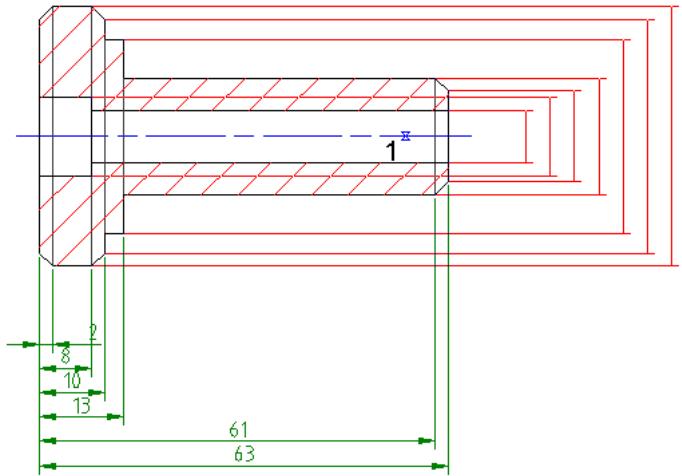
4. Continuez à répondre au message comme suit :
Point de départ de la ligne d'attache suivante : Appuyez sur ENTREE pour valider la commande.
Le dessin devrait ressembler à l'illustration suivante :
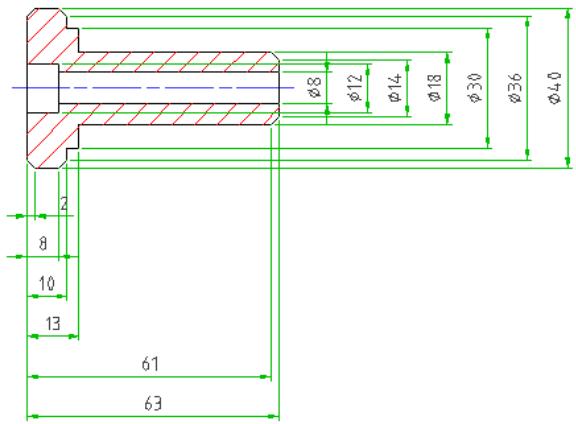
Enregistrez votre fichier.
Modification des cotes à l'aide des commandes avancées
Certaines cotes du dessin sont superflues. Au cours du prochain exercice, vous apprendrez à supprimer les cotes dont vous n'avez pas besoin.
Pour supprimer des cotes
1 Activez l'option Suppression avancée.

Menu Modifier » Commandes avancées » Suppression avancée
Commande AMPOWERERASE
2 Répondez à l'invite comme suit :
Choix des objets : Sélectionnez les cotes de ligne de base 2 et 61 ainsi que les cotes de diamètre 12, 14 et 36, puis appuyez sur ENTREE.
Les cotes sélectionnées sont supprimées et les autres sont réorganisées.
Le dessin devrait ressembler à l'illustration suivante :
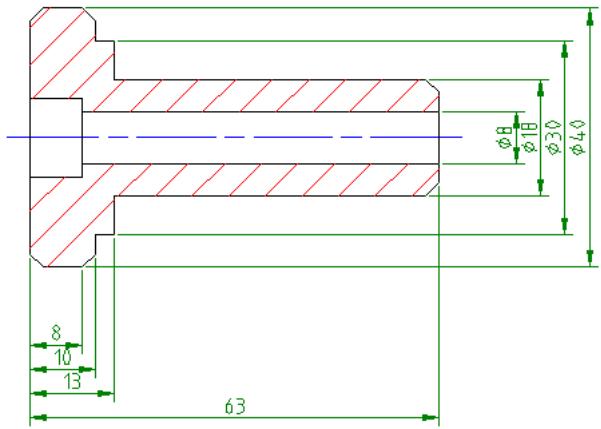
Ajoutez maintenant une cote unique dotée d'un ajustement à l'aide de la cotation avancée.
Pour ajouter une cote dotée d'un ajustement
1 Activez l'option Cotation avancée.

Menu Annotation > Cotation avancée
Commande AMPowerDim
2 Répondez aux invitations comme suit :
(Single) Spécifiez l'origine de la première ligne d'attache ou [Angulaire/Options/LignedeBase/Chaine/Actualiser] :
Sélectionnez le premier point (1).
Spécifiez l'origine de la deuxième ligne d'attache :
Sélectionnez le deuxième point (2).
Spécifiez l'emplacement de la ligne de cote ou [Options/Choix objets]:
Faites glisser la cotation vers la gauche jusqu'à ce qu'elle s'affiche en rouge, et cliquez une fois.
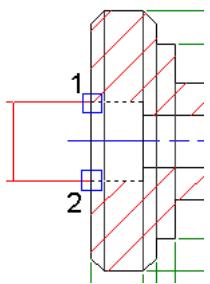

Dans la boîte de dialogue Cotation avancée, cliquez sur le bouton Ajouter un ajustement et spécifiez les informations suivantes :
Ajuster : Symbole : H7
Cliquez sur le bouton Caractères spéciaux et sélectionnez le symbole de diamètre (en haut à gauche).
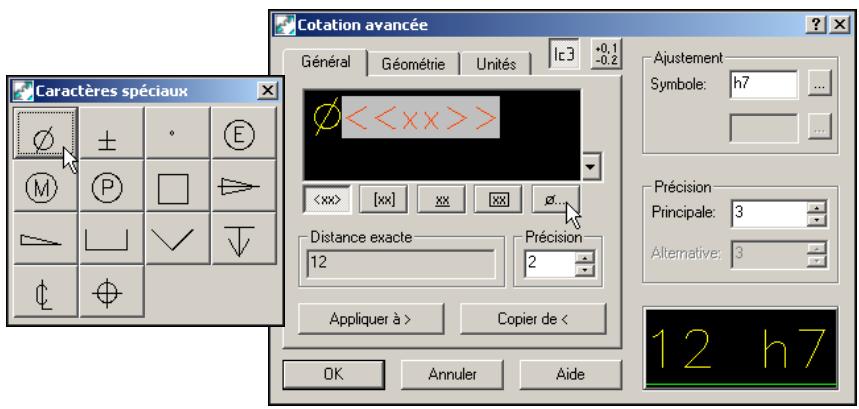
Cliquez sur OK.
Applique la cotation angulaire.
Pour créer une cote angulaire
1 Répondez aux invitations comme suit :
(Unique) Spécifiez l'origine de la première ligne d'attache ou [Angulaire/Options/lignedeBase/Chaine/Actualiser] < Sélectionner> : Entrez G.
(Unique) Sélectionnez un arc, un cercle, une ligne ou [Linéaire/Options/ligne de base/Chaîne/Actualiser] :
Sélectionnez la ligne (1).
Sélectionnez la 2ème ligne : Sélectionnez la deuxième ligne (2).
Spécifiez l'emplacement de la ligne d'arc de cote :
Faites glisser la cote jusqu'à une position appropriée, et cliquez une fois.
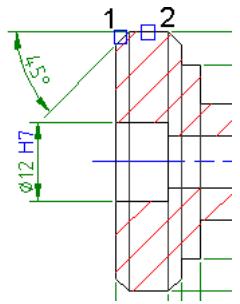
2 Appuyez deux fois sur ENTREE pour valider la commande.
Ajoutez un ajustement aux cotes de l'arbre à l'aide de l'option Modifications multiples.
Pour ajouter un ajustement à l'aide de l'option modifications multiples
1 Activez l'option Modifications multiples.
Menu Annotation → Modifier les cotes → Modifications multiples
Commande AMDIMMEDIT
2 Répondez aux invitations comme suit :
Sélectionnez des cotes : Sélectionnez les cotes 18 et 30.
Sélectionnez des cotes : Appuyez sur ENTREE.


Dans la boîte de dialogue Cotation avancée, cliquez sur le bouton Ajouter un ajustement et spécifiez les informations suivantes :
Ajuster : Symbole : h7
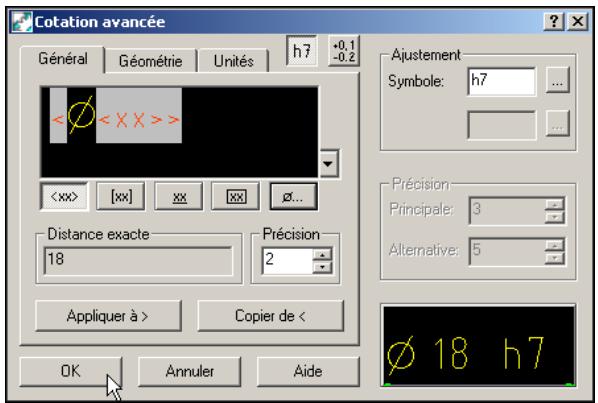
Cliquez sur OK.
La description de l'ajustement h7 est ajoutée aux cotes.
Enregistrez votre fichier.
Coupure de lignes de cote
La cotation automatisée entraîne la création de lignes de cote sécantes. Vous pouvez optimiser le dessin en coupant ces lignes.
Pour couper des lignes de cote
1 Activez l'option Couper une cote.

Menu Annotation → Modifier les cotes → Couper une cote
Commande AMDIMBREAK
2 Répondez à l'invite comme suit :
Sélectionnez la cote ou la ligne d'attache à couper :
Appuyez sur ENTREE.
Sélectionnez les cotes : Sélectionnez les cotes de ligne de base 10 et 13, ainsi que les cotes de diamètre 18, 30 et 40, puis appuyez sur ENTREE.
Choix des objets [Restaurer] : Appuyez sur ENTREE.
Les cotes sélectionnées sont automatiquement coupées ; votre dessin devrait ressembler à l'illustration suivante :
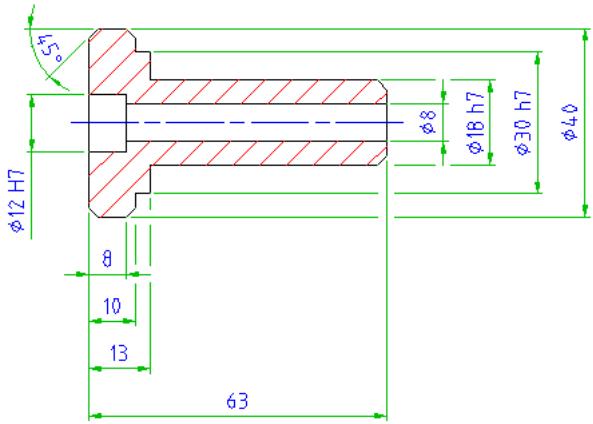
Enregistrez notre fichier.
Insertion de cadres de dessin
Insérez un cadre de dessin
Pour insérer un cadre de dessin
1 Activez l'option Bordures/Cartouche.

Menu Annotation Bordures/Revisions Bordures/Cartouche
Commande AMTITLE
2 Dans la boîte de dialogue Bordures et cartouches, spécifiez les informations suivantes :
Format de papier: A4 (297x210mm)
Cartouche : ISO Title Block A
Echelle: 1:1
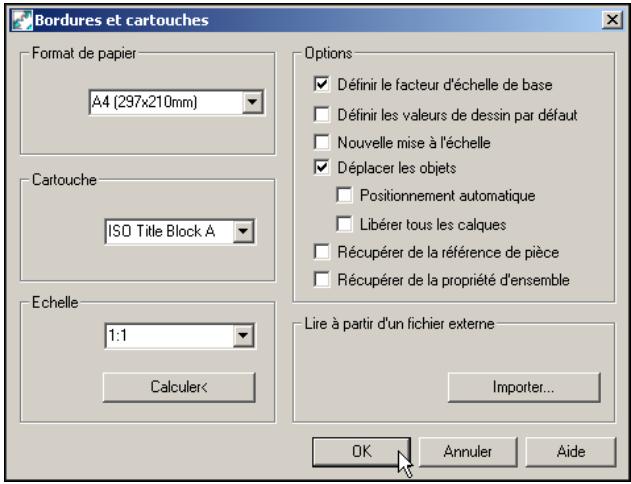
Cliquez sur OK.
3 Répondez à l'invite comme suit :
Spécifiez le point d'insertion : Entrez -150,0
4 Dans la boîte de dialogue Modifier l'entrée du cartouche, spécifiez les informations suivantes :
Titre du dessin: Bushing
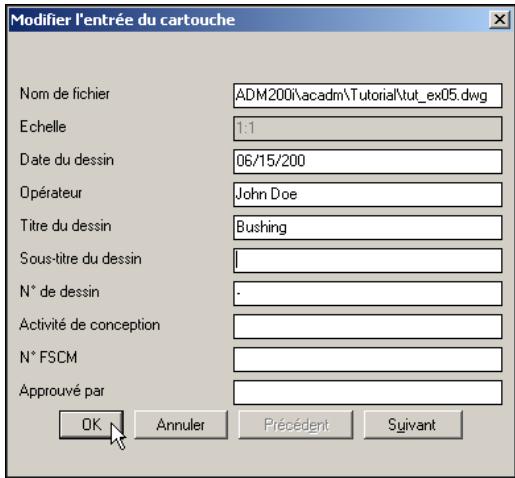
Cliquez sur OK.
5 Répondez aux invitations comme suit :
Choix des objets : Sélectionnez la douille complète (cotes incluses).
Choix des objets: Appuyez sur ENTREE.
Nouvel emplacement des objets: Cliquez sur Zoom Etendu.
Nouvel emplacement des objets: Placez la douille au milieu du cadre de dessin.
Le dessin devrait ressembler à l'illustration suivante :
Enregistrez notre fichier.
Insertion de liste des ajustements
Insérez une liste d'ajustements. Une telle liste décrit tous les ajustements existant dans un dessin.
Pour insérer une liste d'ajustements
1 Activez l'option Liste d'ajustements.

Menu
Annotation
Liste d'ajustements
Commande
AMFITSLIST
2 Répondez aux invitations comme suit :
Listes d'ajustements [Tout actualiser/Ordre/Nouvelle] :
Appuyez sur ENTREE
Spécifiez le point d'insertion : Spécifiez l'angle supérieur droit du cartouche.
La liste d'ajustements est insérée au-dessus du cartouche et doit ressembler à l'illustration suivante :
| ∅30 | h7 | -0.021 30 29.979 |
| ∅18 | h7 | -0.018 18 17.982 |
| ∅12 | H7 +0.018 12.018 12 |
| Dimen. | Fit |
| SCALE 1:1 | |
Modifiez une cote dotée d'un ajustement. La liste des ajustements est mise à jour.
Pour modifier une cote
1 Dans le dessin, cliquez deux fois sur la cote du diamètre (et non sur la ligne de cote) 18 h7. 2 Dans la boîte de dialogue Cotation avancée, spécifiez les informations suivantes :
Symbole d'ajustement : g6
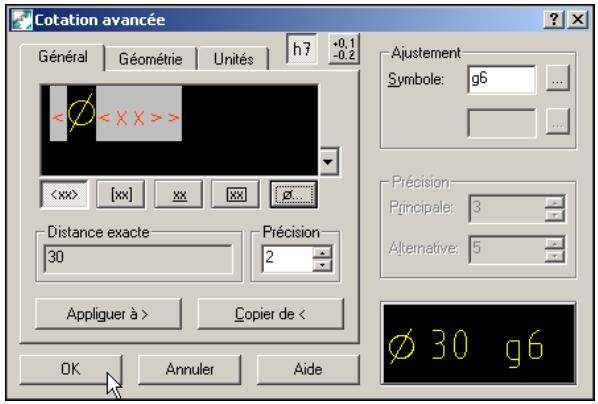
Cliquez sur OK.
Dans la boîte de dialogue Question AutoCAD, cliquez sur Oui.
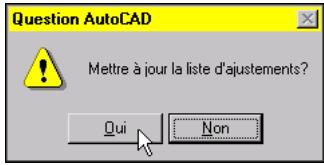
La liste des ajustements est également mise à jour. Enregistrez votre fichier. Vous serez arrivé au terme de ce chapitre.
Utilisation du masquage des objets 2D et des profilés en acier 2D
Dans cette façon, vous vous familiariserez avec les fonctions d'AutoCAD® Mechanical permettant de définir des situations de masquage d'objets 2D et d'utiliser les profilés en acier 2D.
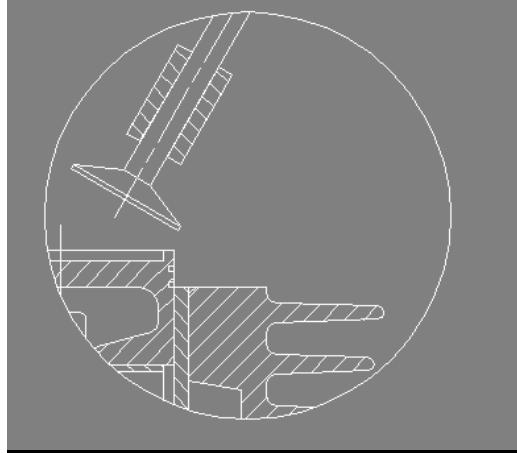
Définition de situations de masquage d'objets 2D Insertion de profilés en acier 2D ■ Modification de profilés en acier au moyen des commandes avancées Modification des situations de masquage des objets 2D Copie et déplacement de situations de masquage d'objets 2D
Termes clés
| Terme | Définition |
| arrière-plan | Contour masqué par un autre contour ou par des objets se trouvant derrière un autre contour dans l'espace 3D. Un arrière-plan peut constituer le premier plan d'un autre contour. |
| premier plan | Objets figurant devant un autre contour dans l'espace 3D. Un premier plan peut également constituer l'arrière-plan d'un autre contour. |
| ligne cachée | Ligne qui n'est pas visible dans une vue spécifique. Par exemple, dans une vue de face, les lignes situées derrière le plan avant ne sont pas visibles. |
| profilés en acier | Les profilés en acier sont des géométries et des contours en acier normalisés qui sont utilisés pour la construction acier et industrielle. |
Utilisation du masquage des objets 2D et des profilés en acier 2D
Utilisez la commande AM2DHIDE lorsque la structure mécanique n'est pas activée. Utilisez AMSHIDE lorsque la structure mécanique est activée. Pour cet exercice, vous utiliserez AM2DHIDE. Avant de commencer, vérifiez que la structure mécanique n'est pas activée.
Ouvrez le dessin initial.
Pour ouvrir un dessin
1 Ouvrez le fichier tut_ex09 situé dans le dossier acadm\Tutorial.

Menu Fichier Ouvrir
Commande OUVRIR
2 Effectuez un zoom avant sur la chaîne d'entraînement, à droite.

Menu Vue Zoom Fenêtre
Commande ZOOM
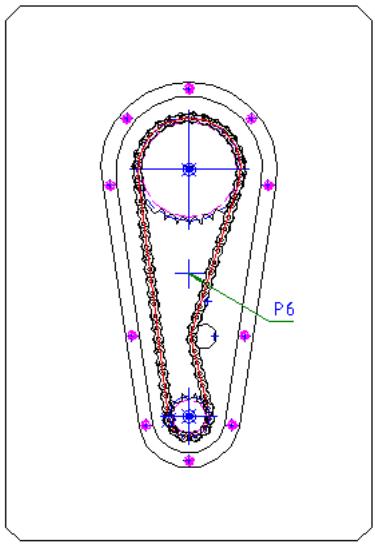
Définition de situations de masquage d'objets 2D
Définition d'une situation de masquage d'objects 2D Vous pouvez définir les contours du premier plan et de l'arrière-plan ainsi que les paramètres de la représentation des objects masqués.
Pour définir une situation de masquage d'objects 2D
1 Activez l'option Cacher les arêtes invisibles.
Menu Modifier → Masquage des objets 2D → Cacher les arêtes invisibles
Commande AM2DHIDE
2 Répondez aux invitations comme suit :
Sélectionnez les objets pour Premier plan : Sélectionnez la chaine.
Sélectionnez les objets pour Premier plan : Appuyez sur ENTREE.
3 Dans l'onglet Arrière-plan de la boîte de dialogue Créer un état caché, spécifiez les informations suivantes :
Représentation des objets cachés : Discontinu
Choisissez Aperçu.
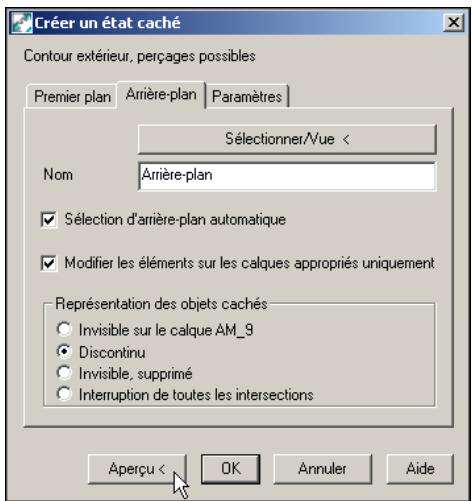
REMARQUE Vous pouvez constater que les pièces des roues dentées, qui devraient être visibles, sont représentées par des traits interrompus. Cela indique que toute la zone comprise dans le contour extérieur de la chaîne est définie comme étant le premier plan.
Définissez la situation de masquage des objets 2D de manière à ce que la chaîne comporte un contour intérieur.
4 Répondez à l'invite comme suit :
Accepter l'aperçu et quitter [Oui/Non] : Entrez N.
5 Dans l'onglet Premier plan de la boîte de dialogue Créer un état caché, choisissez Sélectionner les contours intérieurs.

6 Répondez à l'invite comme suit :
Sélectionnez un point dans le perçage ou choisissez une boucle à supprimer : Sélectionnez un point à l'intérieur de la chaîne (1).
Le contour intérieur de la chaîne s'affiche en vert.
7 Répondez à l'invite comme suit :
Selectionnez un point dans le perçage ouCHOISSEZ une boucle à supprimer : Appuyez sur ECHAP.
Dans la boîte de dialogue Créer un état cache, cliquez sur Aperçu.
La chaîne d'entraînement s'affiche correctement.
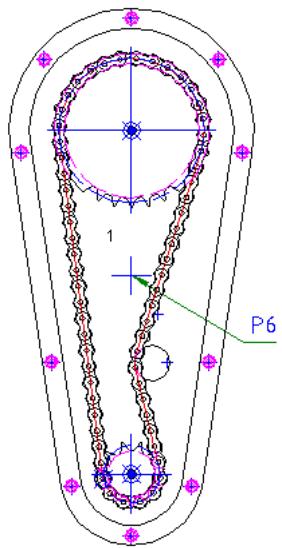
9 Répondez à l'invite comme suit :
Accepter l'aperçu et quitter [Oui/Non] < Oui> : Appuyez sur ENTREE.
La situation de masquage d'objects 2D est correctement définie, et vous pouvez poursuivre votre dessin.
Enregistrez le fichier.
Insertion de profilés en acier 2D
Il est facile d'insérer des profilés acier au moyen d'une boîte de dialogue de sélection dans laquelle vous pouvez définir la norme, le profil, la taille et la longueur du profilé.
Insérez un profilé en acier de section creuse carrée sur l'arête gauche de la poutre en I.
Pour insérer un profilé en acier 2D
1 Activez l'option Zoom Tout.

Menu
Vue Zoom Tout
Commande
ZOOM

2 Activez l'option Profilés acier.
Menu Contenu Profilés acier Commande AMSTLSHAP2D
3 Dans la boîte de dialogue Sélectionner une forme en acier, sélectionnez Profilés acier > Sections creuses carrées/rectangulaires, puis ISO 657/14-1982 (rectangulaire) et Vue de dessus.
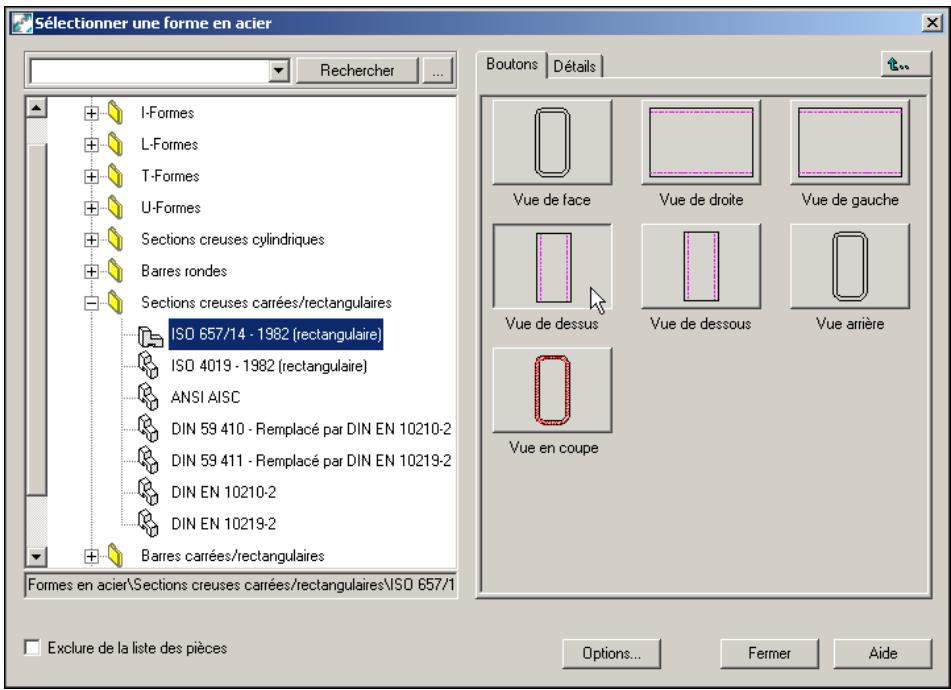
4 Répondez aux invitations comme suit :
Spécifiez un point d'insertion : Sélectionnez le point P1.
Spécifiez un angle de rotation < 0> : Appuyez sur ENTREE.
Dans la boîte de dialogue ISO 657/14 - 1982 (rectangulaire) - Sélection d'une taille, spécifiez les informations suivantes :
Sélectionnez une taille : 90x90x4.0
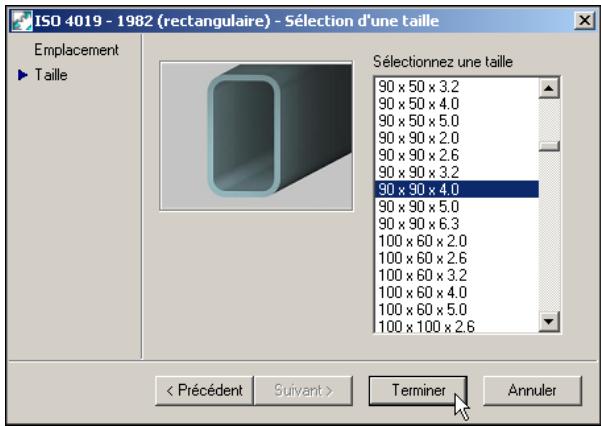
Cliquez sur Terminer.
6 Répondez à l'invite comme suit :
Redimensionnement : Sélectionnez le point P2.
Le profilé en acier est inséré. Le dessin devrait ressembler à l'illustration suivante :
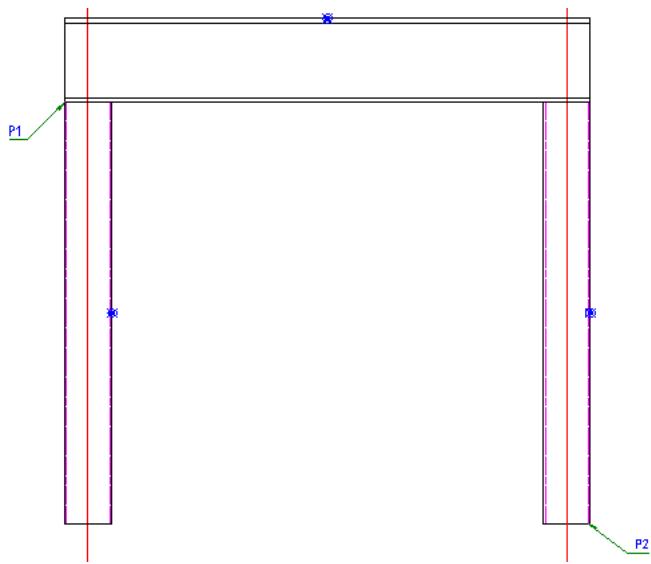
Enregistrez le fichier.
Modifiez les profilés acier au moyen des commandes avancées.
Modification de profilés en acier au moyen des commandes avancées
Les commandes avancées permettent de créer différentes vues de profilés en acier. Vous pouvez ensuite copier, réproduire ou modifier ces profilés.
Insérez les profilés en acier dans la vue de dessus de l'ensemble au moyen des commandes Vues avancées et Copie avancée.
Pour modifier un profilé en acier au moyen des commandes avancées
1 Activez l'option Vues avancées.

Menu Modifier Commandes avancées Vues avancées
Commande AMPowerView
2 Sélectionnez le profilé en acier inséré précédemment. 3 Dans la boîte de dialogue Sélectionnez la nouvelle vue, choisissez Vue de face. 4 Répondez aux invites comme suit :
Spécifiez un point d'insertion : Sélectionnez le point P3.
Spécifiez un angle de rotation : 0.
Le profilé en acier est inséré dans la vue de dessus de l'ensemble. Le dessin devrait ressembler à l'illustration suivante :
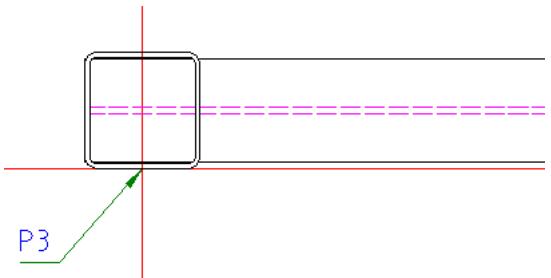
Copiez la vue précédemment insérée sur l'autre arête de la poutre.
5 Activez l'option Copie avancée.

Menu Modifier Commandes avancées Copie avancée
Commande AMPowerCopy
6 Répondez aux invitations comme suit :
Choix de l'objet : Sélectionnez le profilé précédemment inséré au point P3. Entrez une option [Suivante/Accepter] : Appuyez sur ENTREE. Spécifiez un point d'insertion : Sélectionnez le point P4. Spécifiez un angle de rotation <0> : Appuyez sur ENTREE.
Le profilé en acier est copié. Le dessin devrait ressembler à l'illustration suivante :

Enregistrez notre fichier.
Modification des situations de masquage des objets 2D
L'insertion des profilés en acier dans la vue de dessus de l'ensemble a automatiquement créé une situation de masquage des objets 2D. Cette situation de masquage d'objet 2D est incorrecte. Utilisez la commande AM2DHIDEDIT lorsque la structure mécanique est désactivée.
Modifiez la situation de masquage d'objets 2D.
Pour modifier une situation de masquage d'objects 2D
1 Activez l'option Modifier les arêtes invisibles.
Menu Modifier » Masquage des objets 2D » Modifier les arêtes invisibles
2 Répondez aux invitations comme suit :
Modifiez la situation cachée [Modifier/Déplacer/Restaurer/Genius12]
Choix des objets : Sélectionnez la section creuse carrée située à gauche.
Choix des objets : Appuyez sur ENTREE.
3 Dans l'onglet Premier plan de la boîte de dialogue Modifier un état caché, CHOISSEZ Sélectionnez la vue.
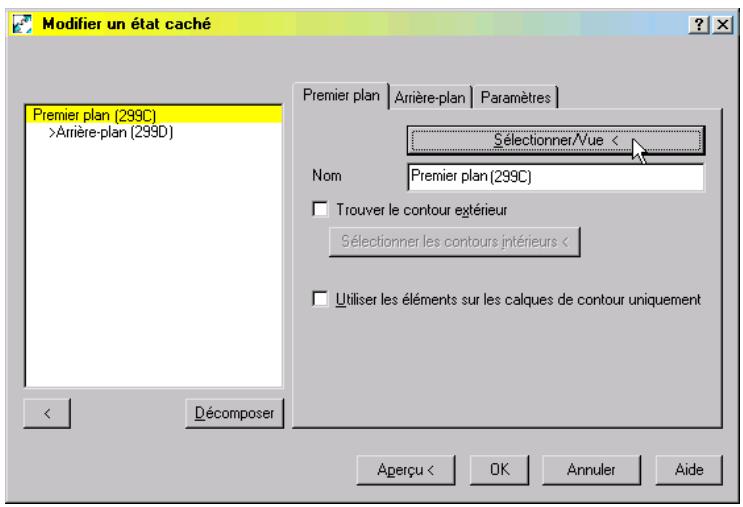
4 Répondez aux invitations comme suit :
Sélectionnez les objets pour Premier plan : Sélectionnez la poutre en I.
Sélectionnez les objets pour Premier plan :
Désélectionnez la section creuse carrée située sur la gauche.
Sélectionnez les objets pour Premier plan : Appuyez sur ENTREE.
REMARQUE Vous pouvez désélectionner une pièce sélectionnée. Cliquez sur la pièce tout en maintenant la touche MAJ enfoncée.
5 Dans l'onglet Arrière-plan de la boîte de dialogue Modifier un état cache, CHOISSEZ Sélectionnez la vue.
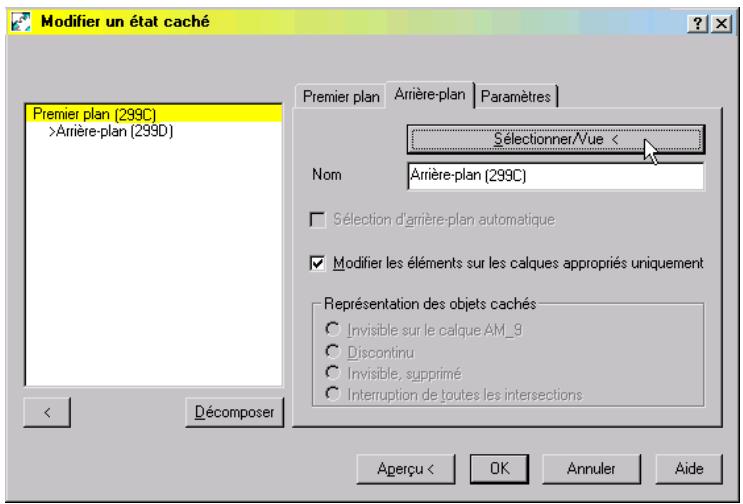
6 Répondez aux invitations comme suit :
Sélectionnez les objets pour Arrière-plan : Sélectionnez la section creuse carrée située à gauche. Sélectionnez les objets pour Arrière-plan : Sélectionnez la section creuse carrée située à droite. Sélectionnez les objets pour Arrière-plan : Appuyez
Dans la boîte de dialogue Modifier un état cache, cliquez sur Aperçu.
Le dessin devrait ressembler à l'illustration suivante :

8 Répondez aux messages comme suit :
Accepter l'aperçu et quitter [Oui/Non] : Appuyez sur ENTREE.
Modifiez la situation cachée [Modifier/Déplacer/Restaurer/Genius12]
Appuyez sur ENTREE.
Choix des objets : Appuyez sur ENTREE.
La situation de masquage d'objet 2D est corrigée.
Enregistrez notre fichier.
Copie et déplacement de situations de masquage d'objects 2D
Si vous copiez ou déplacez des ensembles contenant des situations de masquage d'objets 2D, les informations de masquage ne sont pas perdues.
Copiez l'ensemble poutre.
Pour copier une situation de masquage d'objects 2D
1. Sélectionnez la poutre en I et les deux sections creuses carrées. 2. Cliquez avec le bouton droit de la souris sur l'arrière-plan de la zone graphique, puis choisissez Copier avec point de base.
Répondez à l'invite comme suit :
Indiquez un point de la base : Sélectionnez le point P3.
Cliquez dessus avec le bouton droit de la souris, puis choisissez Coller.
Répondez à l'invite comme suit :
Spécifiez le point d'insertion : Sélectionnez le point P5.
L'ensemble poutre est copié au nouvel emplacement. Le dessin devrait ressembler à l'illustration suivante :
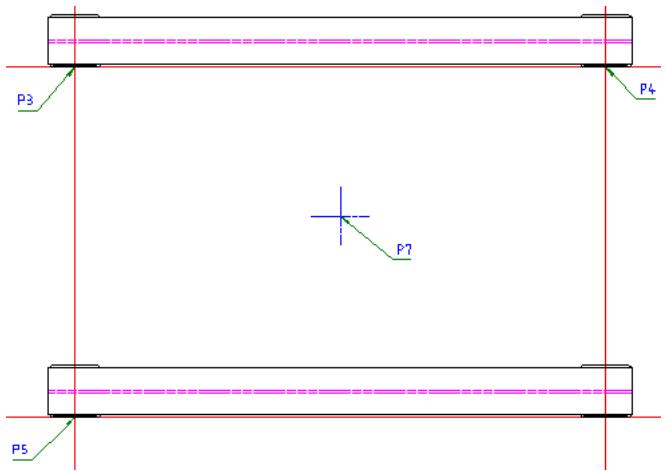
Enregistrez votre fichier.
Amenez la chaîne d'entraînement du début du chapitre sur la vue de dessus de l'ensemble.
Pour déplacer une situation de masquage d'objects 2D
1 Activez l'option Déplacer.
Menu Modifier Déplacer
Commande DEPLACER
2 Répondez aux invitations comme suit :
Choix des objets : Sélectionnez la chaîne d'entraînement complète au moyen d'une fenêtre.
Choix des objets: Appuyez sur ENTREE.
Spécifiez le point de base ou déplacement: Sélectionnez le point P6.
Spécifiez le deuxième point de déplacement ou : Sélectionnez le point P7.

La chaîne d'entrainment complète est insérée dans la vue de dessus de l'ensemble. Le dessin devrait ressembler à l'illustration suivante :
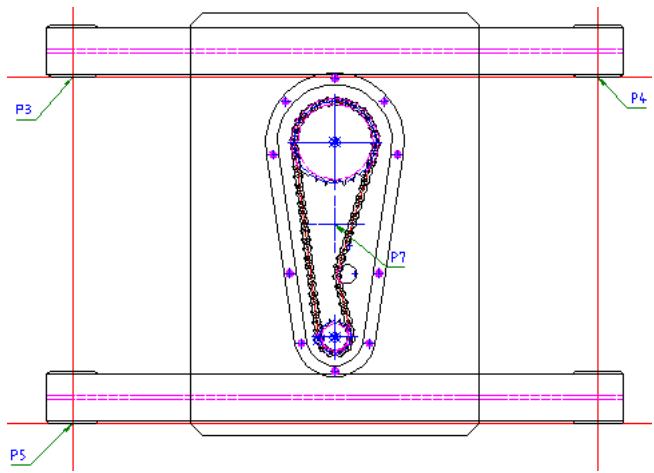
Définissez la situation de masquage d'objets 2D pour l'ensemble poutre et la chaîne d'entraînement.
Pour définir une situation de masquage d'objects 2D
1 Activez l'option Cacher les arêtes invisibles.
Menu Modifier → Masquage des objets 2D → Cacher les arêtes invisibles
Commande AM2DHIDE
2 Répondez aux invitations comme suit :
Sélectionnez les objets pour Premier plan :
Sélectionnez la chaîne d'entraînement complétée.
Sélectionnez les objets pour Premier plan : Appuyez sur ENTREE.
Dans la boîte de dialogue Créer un état caché, cliquez sur OK.
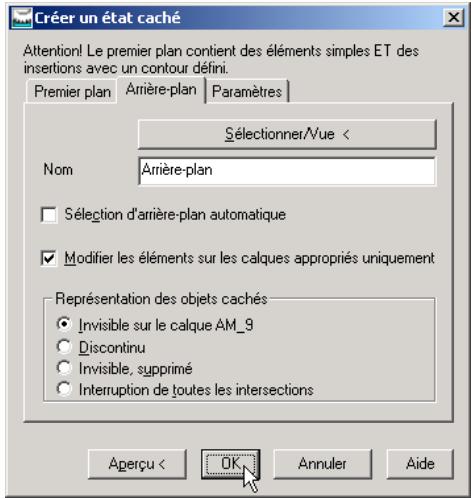
L'ensemble poutre est maintenant masqué par la châine d'entrainement. Le dessin devrait ressembler à l'illustration suivante :
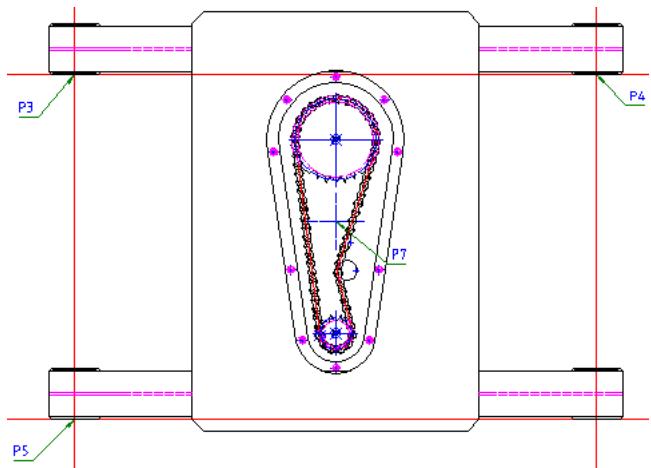
Vous êtes arrivé au terme de cet exercice.
Enregistrez notre fichier.
Utilisation de pièces normalisées
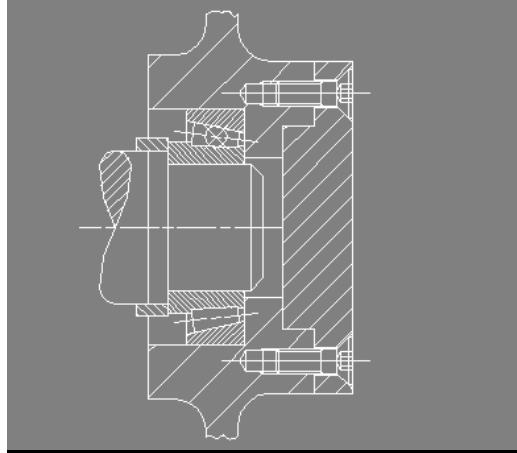
Dans cette façon, vous vous familiariserez avec
l'utilisation de pièces normalisées dans AutoCAD®
Mécanical. Vous insérez un assemblage par vis,
un perçage et une goupille. Nous verrons également
comment modifier les pièces normalisées avec les
commandes avancées. Vous travaillerez avec la
structure mécanique activée et verrez comment les
pièces normalisées que vous insérez dans le dessin
dont ajoutées au navigateur mécanique.
Insertion d'un assemblage par vis Copie d'un assemblage par vis à l'aide de l'option Copie avancée Création d'un gabarit de vis Modification d'un assemblage par vis à l'aide de l'option Modification avancée Utilisation de l'option Vues avancées Suppression à l'aide de l'option Suppression avancée Insertion d'un perçage Insertion d'une goupille Désactivation des traits d'axe dans la configuration Masquage de lignes de construction Simplification de la représentation des pièces normalisées
Termes clés
| Terme | Définition |
| arrière-plan | Contour masqué par un autre contour ou par des objets se trouvant derrière un autre contour dans l'espace 3D. Un arrière-plan peut constituer le premier plan d'un autre contour. |
| ligne de construction | Ligne infinie dans les deux directions ou dont le point de départ peut être inséré dans la zone de dessin et dont l'autre extrémité est infinie. Les lignes de construction permettent de transférer des points importants (par exemple, le point central d'unPERGAGE) dans d'autres vues ou zones de dessin. |
| fraisure | Perçage chanfreiné qui permet aux têtes de boulons et de vis d'affleurer ou d'être placées sous la surface de la pierce. |
| evolution dynamique | Détermination de la taille d'une pièce normalisée à l'aide du curseur lors de l'insertion de la pièce dans une vue de côté. La pièce normalisée s'affiche à l'écran de façon dynamique, et vous pouvez lui donner une taille ou une longueur supérieure. Les valeurs (dimensions) proviennent de la base de données des pièces normalisées. |
| commande avancée | Termecollectif regroupant les options Copie avancée, Rappel avancé, Modification avancée, Cotation avancée, Suppression avancée et Vues avancées. |
| Copie avancée | Commande permettant de copier un objet de dessin à un autre emplacement du dessin. Elle générale une copie identique à l'objet original. |
| Modification avancée | Commande de modification s'appliquant à tous les objets du dessin. |
| Suppression avancée | Commande de suppression intelligente. Utilisez l'options Suppression avancée pour supprimer des numérios de références de pieces ou des cotes créées à l'aide de la cotation avancée et de la cotation automatisée. |
| Rappel avancé | Commande permettant de cliquer sur un objet de dessin existant et de rappeler la commande utilisée pour créé cet objet. |
| Vues avancées | Commande permettant de creator rapidement et facilement une vue de dessus ou de dessous d'une pièce normalisée à partir d'une vue de côté et vice versa. |
| réprésentation | Réprésentation des pieces normalisées dans un dessin en mode normal, simplifié ou symbolique. |
Utilisation de pièces normalisées
AutoCAD Mechanical propose un large éventail de pièces normalisées, notamment des taraudages usuels et fins, ainsi que de nombreux types de perçages, d'attaches et d'autres pièces normalisées. Vous pouvez insérer des assemblages par vis complets (vis avec perçage et écrous) en une seule étape. Cette procédure compte des options intelligentes. Si, par exemple, vous avez sélectionné une vis dotée d'un taraudage métrique, seuls les taraudages métriques sont disponibles lorsque vous ajoutez des pièces supplémentaires telles que des écrous ou des perçages taraudés.
REMARQUE Pour cet exercice, vous devez installer les pièces normalisées ISO.
Lorsque les pièces normalisées sont placées dans le dessin, elles sont automatiquement inclues dans la structure mécanique, que le dessin de l'ensemble soit structuré ou pas.
Avant de commencer cet exercice, vérifie que la structure mécanique est activée. Si vous continuez sans que la structure mécanique soit activée, certaines invites de ligne de commande seront différentes des invites représentées dans cet exercice.
Pour activer la structure mécanique
1. Dans le menu principal, cliquez sur Assistance Options. 2. Dans l'onglet AM: Structure, cochez la case Activer la structure.
Ouvrez le dessin initial.
Pour ouvrir un dessin
1 Ouvrez le fichier tut_ex07 situé dans le dossier acadm\Tutorial.
Menu Fichier Ouvrir
Commande Ouvrir
Le dessin comprend un moteur et une boîte de vitesses. Certaines lignes de construction ont été insérées afin de faciliter la réalisation des exercices de cette façon. La boîte de vitesses n'est pas encore terminée. Nous souhaitons ajouter des composants normalisés et voir combien il est facile de modifier les pièces normalisées en mettant automatiquement à jour les objets situés à l'arrière-plan.
2 Effectuez un zoom sur la zone qui vous intéresse.


Menu Zoom Fenêtre
Commande ZOOM
3 Répondez aux invitations comme suit :
Spécifiez le premier coin : Spécifiez le premier coin (1).
Sélectionnez le coin opposé : Sélectionnez le deuxième coin (2).
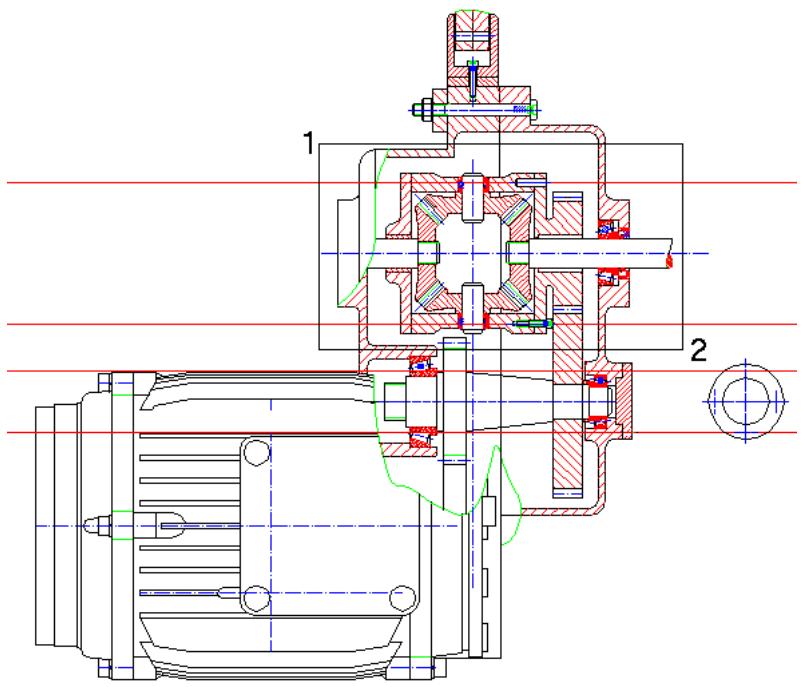
Enregistrez le fichier sous un nom différent ou dans un autre répertoire afin de conserver le fichier d'exercice d'origine.
Insertion d'un assemblage par vis
Insérez un assemblage par vis dans le logement de l'engrenage différentiel.
Pour insérer un assemblage par vis
1 Activez l'option Assemblage par vis.

Menu Contenu > Assemblage par vis
2 Dans la boîte de dialogue Assemblage par vis, cliquez sur le bouton Vis.
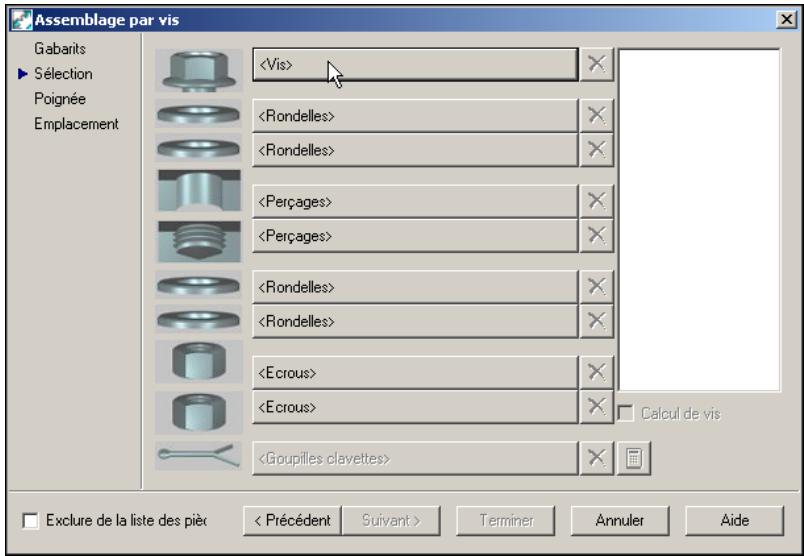
3 Dans la boîte de dialogue Sélectionner une vis, cliquez sur le bouton Têtes hexagonales à pans creux.
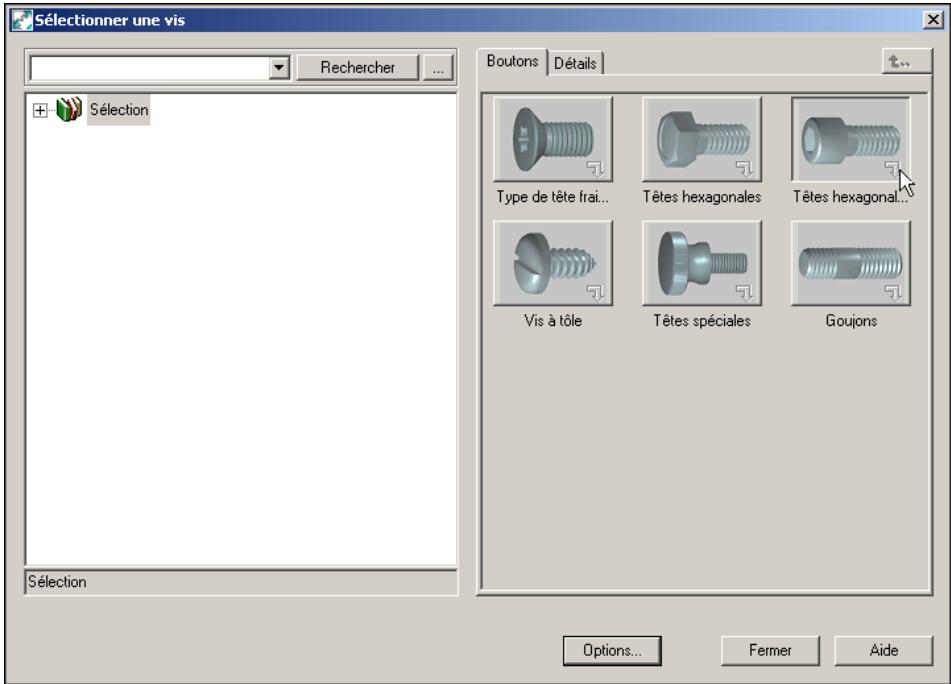
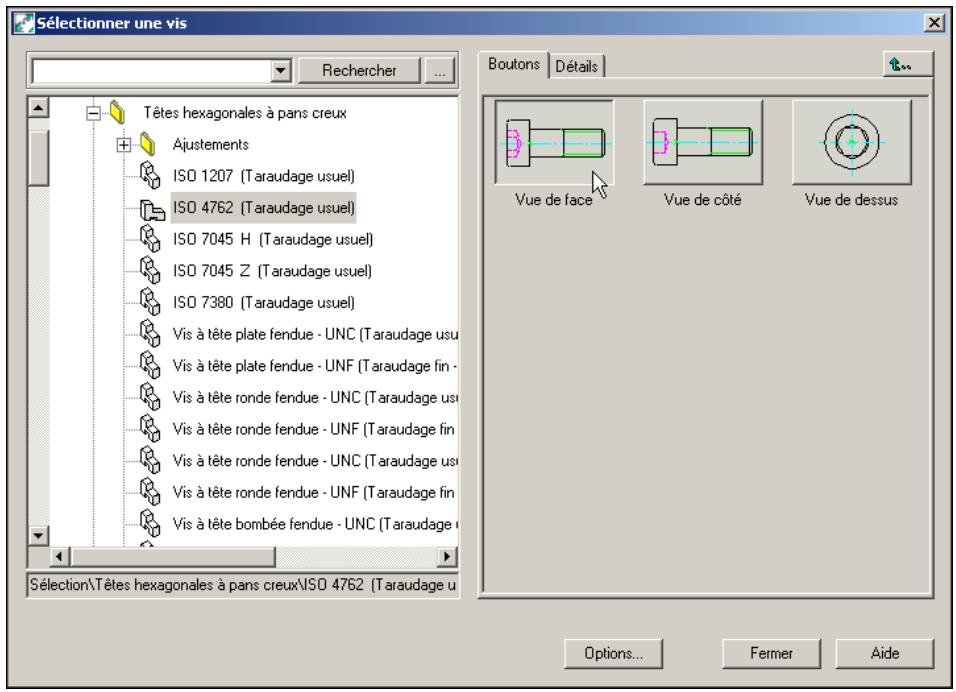
5 Dans la boîte de dialogue Assemblage par vis - Vue de face, cliquez sur le bouton Perçages du haut. Sélectionnez ensuite Cylindriques débouchants, puis ISO 273 usuel. 6 Dans la boîte de dialogue Assemblage par vis - Vue de face, cliquez sur le bouton Perçages du bas. Sélectionnez ensuite Perçages à dépouille, Borgnes (fin standard), puis ISO 262 (Taraudage usuel).
REMARQUE Les types de vis disponibles ainsi que l'ordre dépendent de la norme sélectionnée et activée dans AMOPTIONS, AM: Pièces normalisées.
7 Dans la boîte de dialogue Assemblage par vis, spécifiez la taille M4.
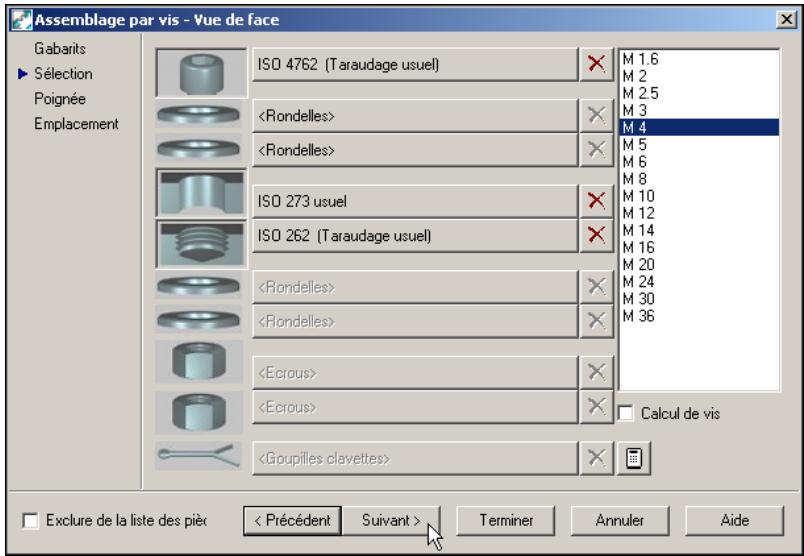
Cliquez sur Suivant.
8 Dans la boîte de dialogue Représentation de la poignée d'assemblage par vis - Vue de face, sélectionnez Normale.
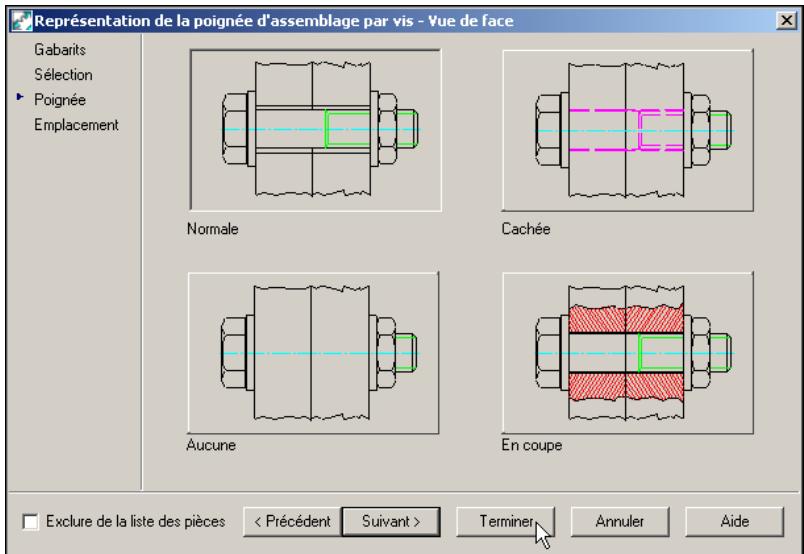
Cliquez sur Terminer.
9 Répondez aux invitations comme suit :
Spécifiez le point d'insertion du premier perçage : Spécifiez le premier point (1).
Spécifiez l'extrémité du premier perçage [Espace entre perçages]:
Spécifiez le deuxième point (2).
Redimensionnement: Faites glisser l'assemblage par vis de manière dynamique jusqu'à obtention de la taille M4 x 16, puis cliquez une fois.
Redimensionnement: Entrez 12.
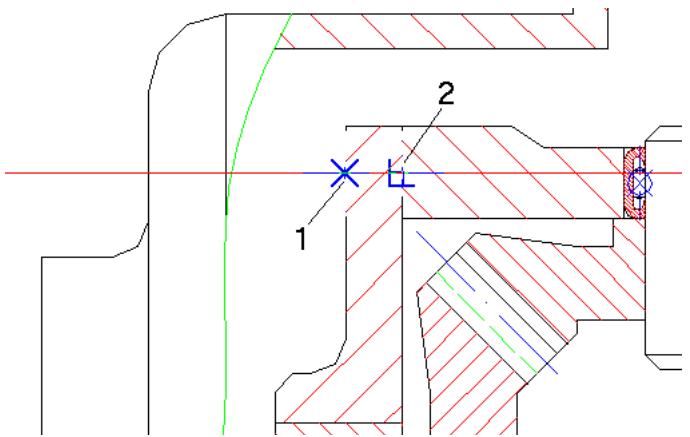
L'assemblage par vis est inséré avec une longueur de vis de 16mm et une profondeur de perçage borgne de 12mm.
REMARQUE Pendant l'évolution dynamique, la taille de la vis s'affiche sous forme d'info-bulle et sur la barre d'objet, à l'endroit où les coordonnées sont généralement affichées.
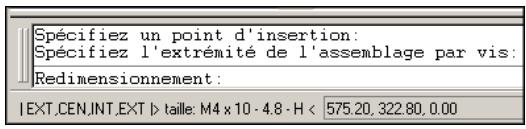
L'arrière-plan est masqué automatiquement et le dessin ressemble à l'illustration suivante :
Enregistrez votre fichier.
Copie d'un assemblage par vis à l'aide de l'option copie avancée
L'option Copie avancée permet de copier des objets entiers, y compris les informations associées. Dans le cas d'un assemblage par vis, vous copiez l'intégralité de l'assemblage à un autre emplacement. L'arrière-plan est mis à jour automatiquement.
Copiez le nouvel assemblage par vis au moyen de la commande Copie avancée.
Pour copier un assemblage par vis
1 Activez l'option Copie avancée.

Menu Modifier → Commandes avancées → Copie avancée
Commande AMPowerCopy
2. Répondez aux invitations comme suit :
Sélectionnez un objet : Sélectionnez la vis précédemment insérée.
Spécifiez un point d'insertion: Spécifiez un point.
Spécifiez la direction: Appuyez sur ENTREE.
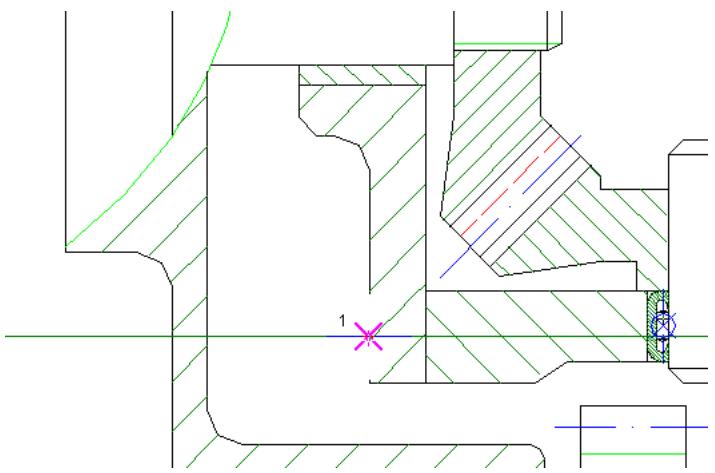
La vis est copiée à l'emplacement spécifique. Le dessin devrait ressembler à l'illustration suivante :
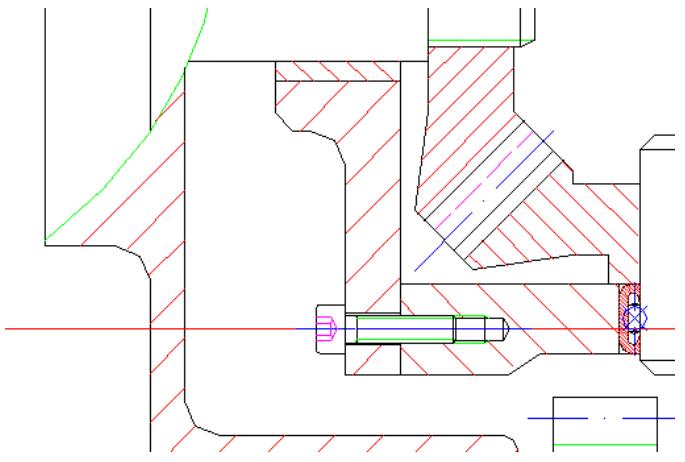
Dans le navigateur mécanique, cliquez sur le signe plus placé devant le nom du fichier afin de développer l'arborescence.
Les pièces normalisées insérées sont répertoriées dans le navigateur. Si vous commencez par un dessin d'ensemble structure, les pièces normalisées sont automatiquement structurées à l'intérieur du sous-ensemble où elles sont insérées.
Enregistrez notre fichier.
Création d'un gabarit de vis
Créez un gabarit de vis et enregistrez-le afin de pouvoir le réutiliser. Ce qui permettra d'accélérer l'insertion d'assemblages par vis identiques ou similaires.
Avant de créer et d'insérer le gabarit de vis, effectuez un zoom sur la plaque de protection.
Pour effectuer un zoom sur une fenêtre
1 Effectuez un zoom étendu sur le dessin.

Menu Vue Zoom Etendu
Commande ZOOM
2 Effectuez un zoom sur la plaque de protection.

Menu Zoom Fenêtre
Commande ZOOM
3 Répondez aux invitations comme suit :
Spécifiez le premier coin : Spécifiez le premier coin (1).
Spécifiez le coin opposé : Spécifiez le deuxième coin (2).
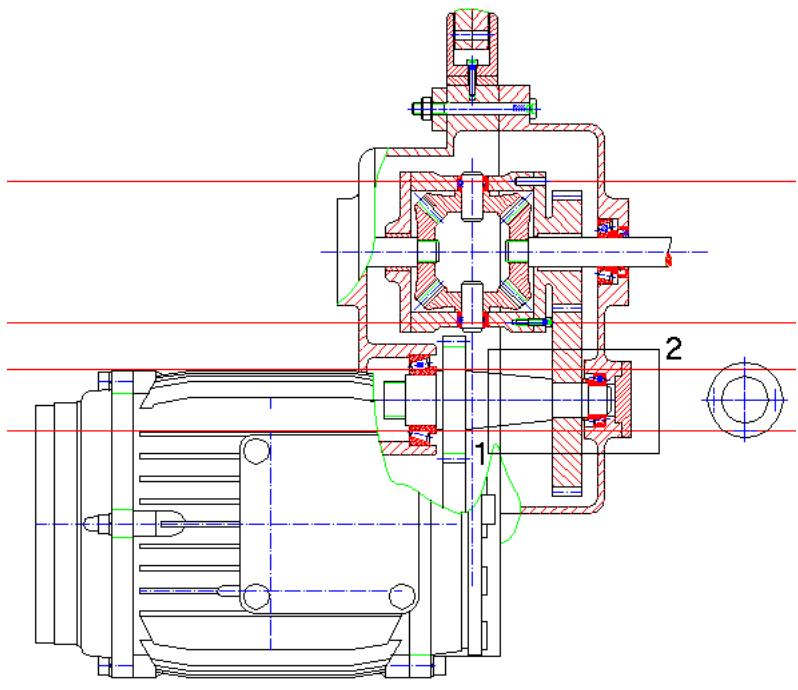
Activez l'assemblage par vis en vue de créer le gabarit de vis.
Pour créer un gabarit de vis
1 Activez l'option Assemblage par vis.

Menu Contenu → Assemblage par vis
2 Dans la boîte de dialogue Assemblage par vis, cliquez sur le bouton Vis.
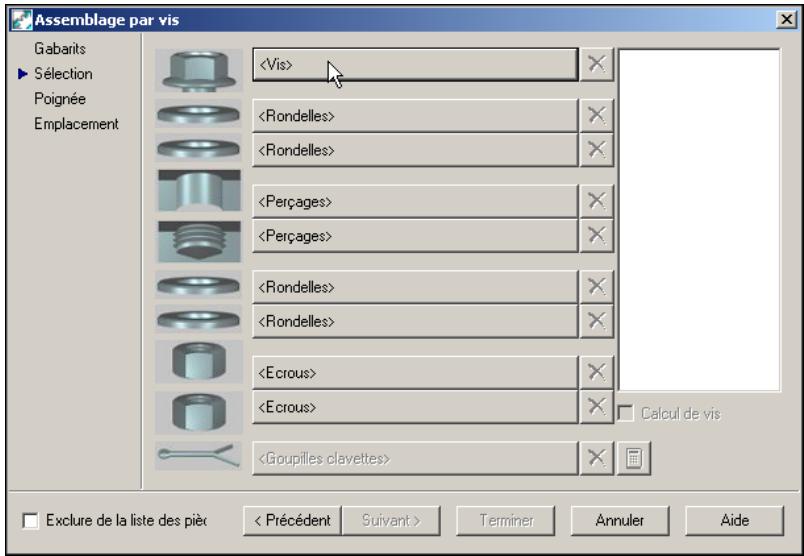
3 Dans la boîte de dialogue Sélectionner une vis, cliquez sur Type de tête fraîsée.
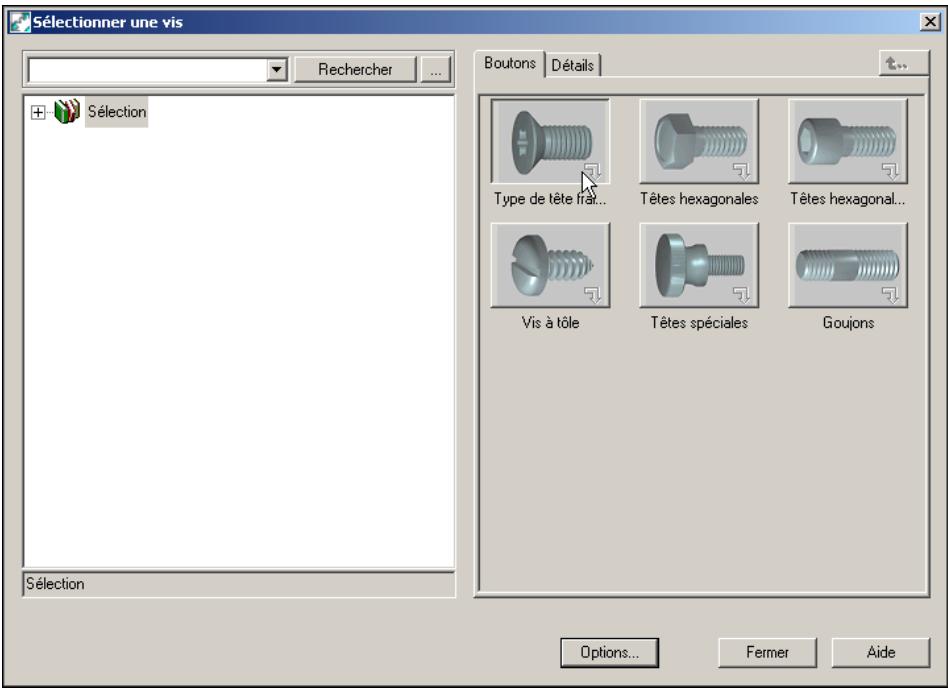
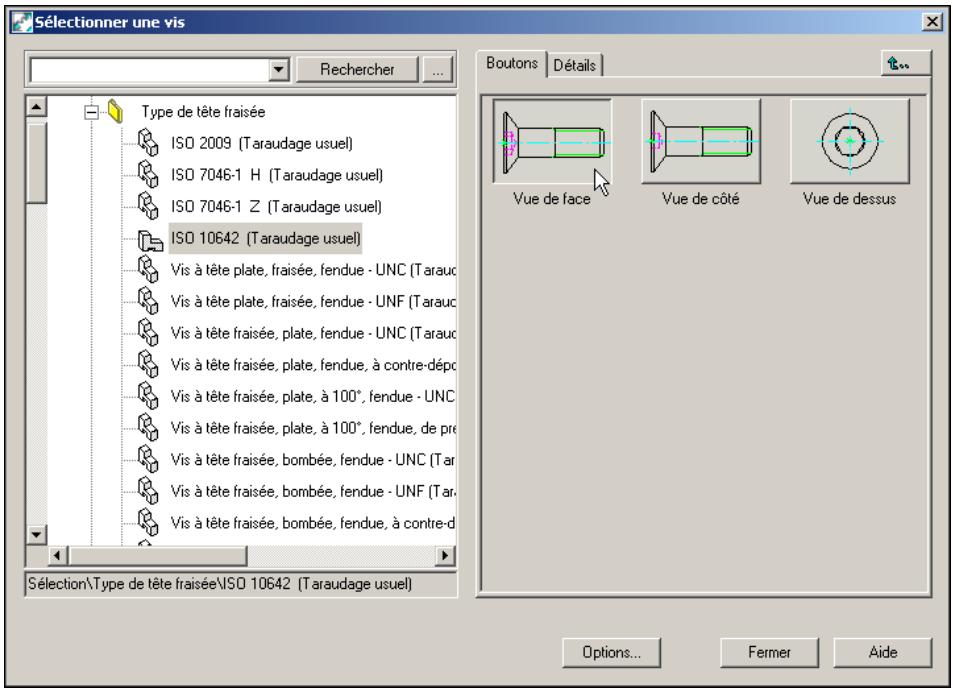
5 Dans la boîte de dialogue Assemblage par vis - Vue de face, cliquez sur le bouton Perçages du haut. Sélectionnez ensuite Fraisures, puis ISO 7721 Pour les taraudages métriques. 6 Dans la boîte de dialogue Assemblage par vis - Vue de face, cliquez sur le bouton Perçages du bas. Sélectionnez ensuite Perçages à dépouille, Borgnes (fin standard), puis ISO 262 (Taraudage usuel).
Cliquez Précédent pour enregistrer le gabarit de vis.
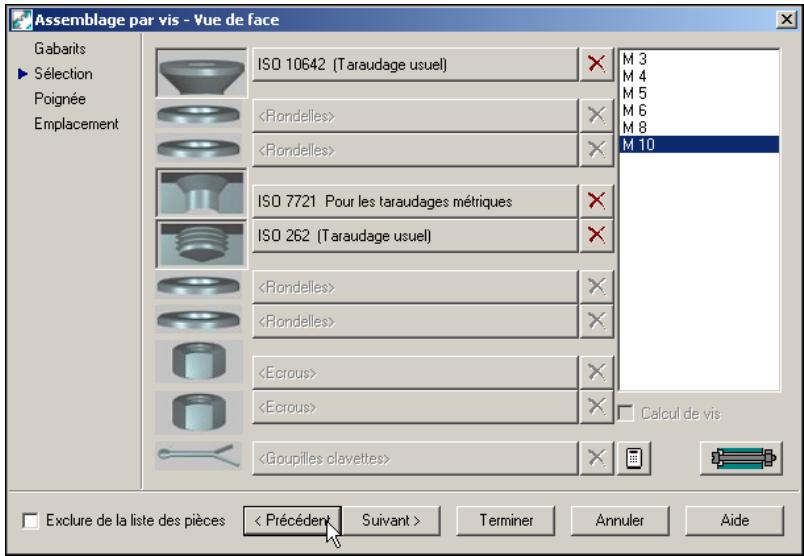
8 Dans la boîte de dialogue Gabarits d'assemblages par vis - Vue de face, cliquez sur l'icône Enregistrer le gabarit.
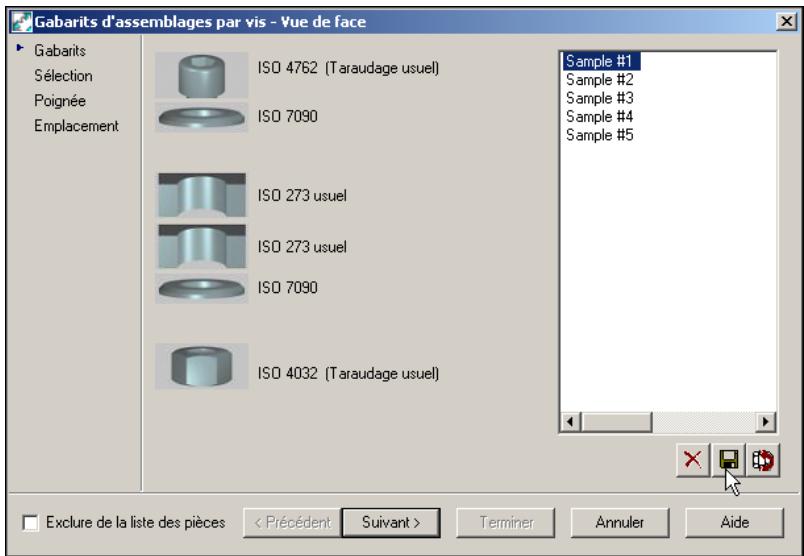
Votre assemblage par vis est enregistré comme gabarit et ajouté à la liste. Cliquez sur Suivant.
REMARQUE L'assemblage par vis comprend la combinaison de pièces normalisées utilisées. Il ne contient pas de spécifications de tailles (des diamètres ou des longueurs, par exemple).
9 Dans la boîte de dialogue Assemblage par vis - Vue de face, cliquez sur l'icône Estimation.
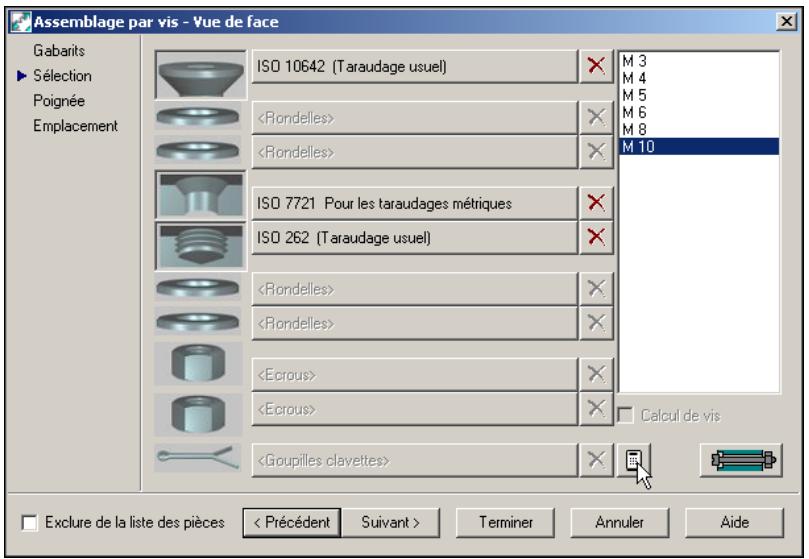
10 Dans la boîte de dialogue Estimation du diamètre des vis, spécifiez les informations suivantes :
Matieres: 10.9
Force appliquée : 1500
Nature de la charge :
Force axiale appliquée statique et centrée (icône supérieure gauche)
Méthode de serrage des vis : Tournevis va-et-vient
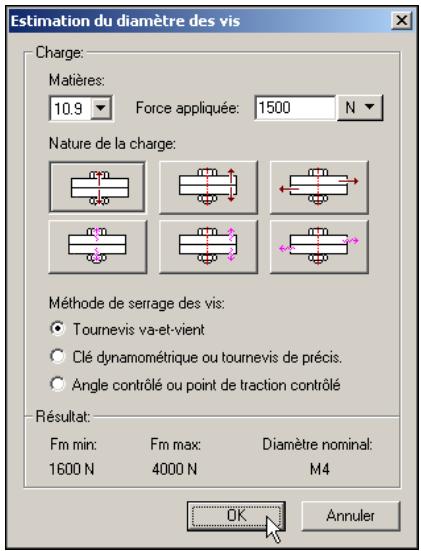
Un diamètre nominal de M4 s'affiche dans le champ Résultat. Cliquez sur OK.
Dans la boîte de dialogue Assemblage par vis - Vue de face, la routine d'estimation a préselectionné le diamètre M4. Cliquez sur Terminer.
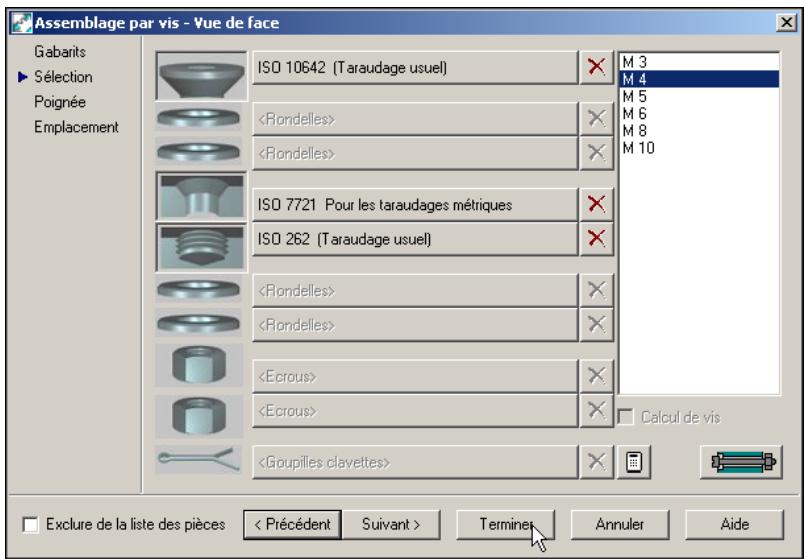
11 Répondez aux invitations comme suit :
Spécifiez le point d'insertion du premier perçage : Spécifiez le premier point (1).
Spécifiez l'extrémité du premier perçage [Espace entre perçages]:
Spécifiez le deuxième point (2).
Redimensionnement: Faites glisser l'assemblage par vis de manière dynamique jusqu'à obtention de la taille M4 x 12, puis cliquez une fois.
Redimensionnement: Entrez 8.
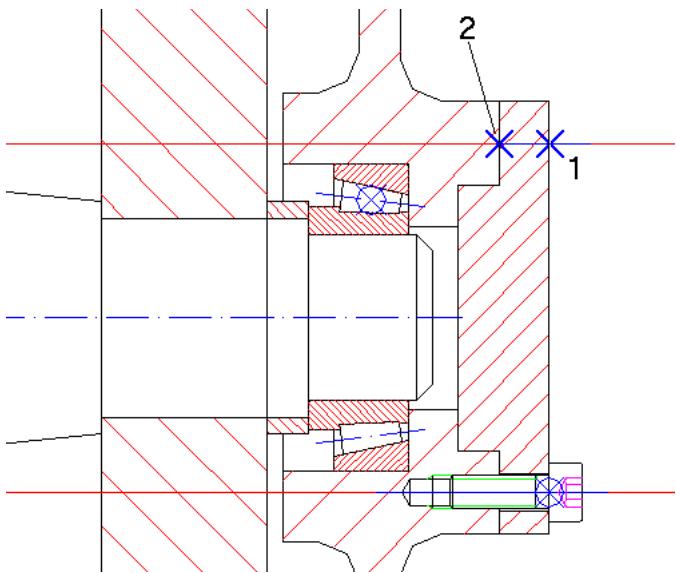
L'assemblage par vis est inséré avec une longueur de vis de 12mm et une profondeur de perçage borgne de 8mm.
Le dessin devrait ressembler à l'illustration suivante :
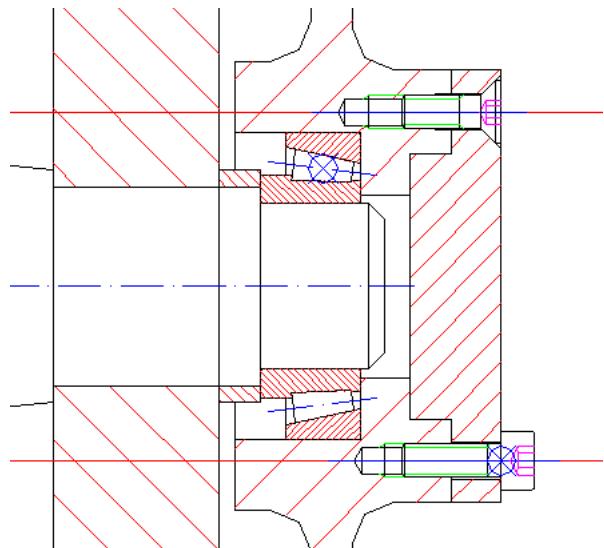
L'assemblage par vis est ajouté à la liste dans le navigateur mécanique. Enregistrez votre fichier.
Modification d'un assemblage par vis à l'aide de l'option modification avancée
Au lieu de faire appel à différentes commandes de modification pour différents objets, vous pouvez en utiliser une seule, Modification avancée, en vue de modifier de manière intelligente tous les objets d'un dessin. Appliquée à un assemblage par vis, la commande Modification avancée permet de modifier l'intégralité de l'assemblage et de procéder à une mise à jour automatique en arrêté-plan.
Changez l'assemblage par vis en choisissant la longueur appropriée.
Pour modifier un assemblage par vis qui n'est pas encore structuré
1 Activez l'option Modification avancée.

Menu
Modifier Commandes avancées Modification avancée
Commande
AMPOWEREDIT
2. Répondez aux invitations comme suit :
Choix de l'objet : Sélectionnez la vis inférieure de la plaque de protection.
REMARQUE Vous pouvez également activer l'option Modification avancée en cliquant deux fois sur la pièce voulue.
3 Dans la boîte de message d'AutoCAD, cliquez sur OK.
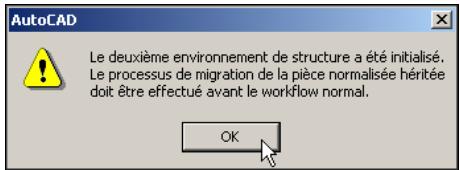
Répondez aux messages comme suit :
Sélectionnez la vue et le composant parent ou [Espace objet/Actif] : Appuyez sur ENTREE.
Sélectionnez un objet pour une autre vue de composant normalisé : Appuyez sur ENTREE.
La pièce normalisée héritée est migrée et figure dans le navigateur mécanique.
5 Dans la boîte de dialogue Vue de face de la pièce de l'assemblage par vis, cliquez sur Précédent.
6 Sur la page Gabarits, cliquez deux fois sur le gabarit de vis ISO 10642 dans la liste ou sélectionnez-le, puis cliquez sur l'icône Charger le gabarit.
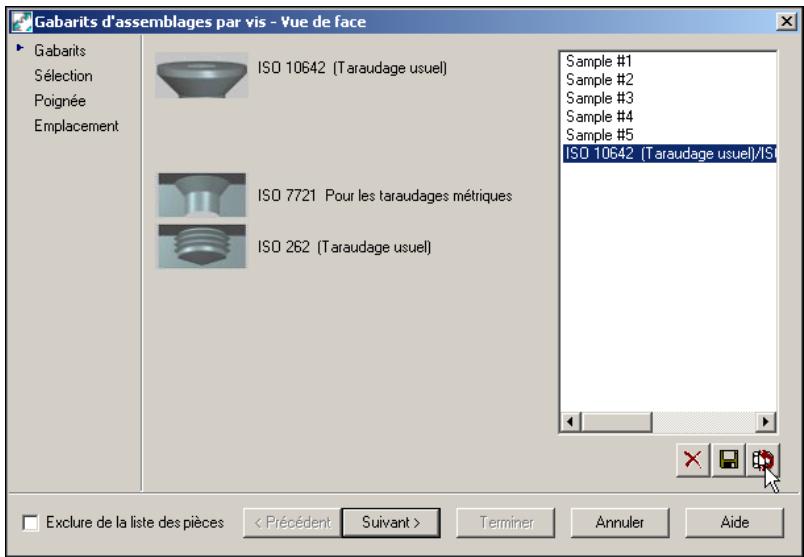
La boîte de dialogue Assemblage par vis comprend désormais l'assemblage par vis tel qu'il est stocké dans le gabarit.
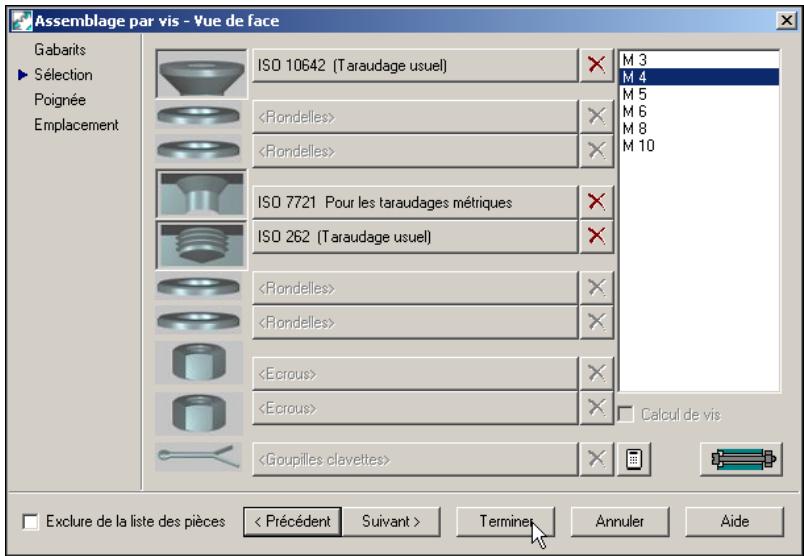
7 Choisissez la taille M4, puis cliquez sur Terminer.
8 Répondez aux invitations comme suit :
Spécifiez le point d'insertion du premier perçage : Appuyez sur ENTREE.
Spécifiez l'extrémité du premier perçage [Espace entre perçages]:
Appuyez sur ENTREE.
Redimensionnement: Faites glisser l'assemblage par vis de manière dynamique jusqu'à obtention de la taille M4 × 12, puis cliquez une fois.
Redimensionnement: Entrez 8.
L'assemblage par vis est modifié : la longueur de vis est désormais de 12mm et la profondeur de perçage borgne est de 8mm.
Sélectionnez le symbole de référence de pièce associé à la tête de la vis, puis appuyez sur SUPPRIMER.
La référence de pièce héritée est supprimée. La nomenclature comptabilise uniquement les saisies automatiques de l'assemblage par vis modifié.
Le dessin devrait ressembler à l'illustration suivante :
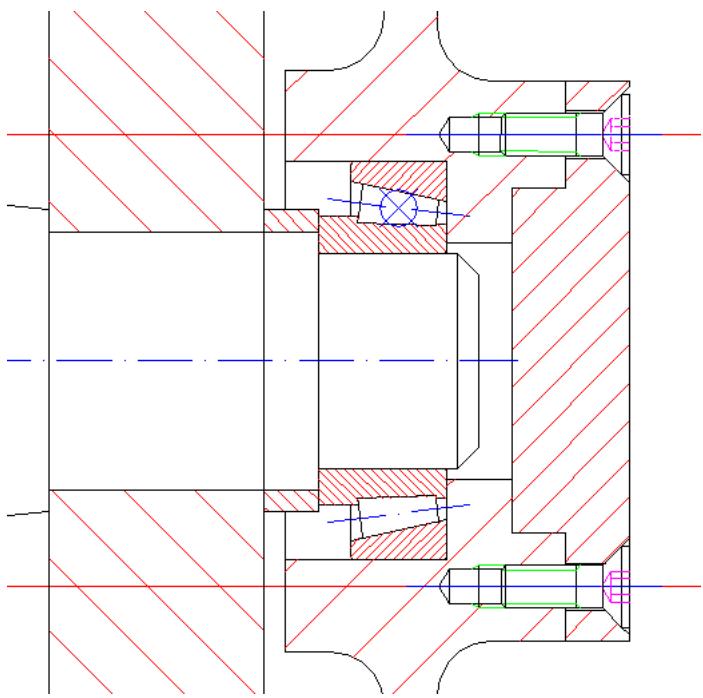
Enregistrez votre fichier.
Utilisation de l'option vues avancées
L'option Vues avancées permet de générer rapidement une vue de dessus ou de dessous à partir de la vue de côté d'une pièce normalisée et vice versa.
Avant d'achever la vue de dessus de la plaque de protection, effectuez un zoom sur la pièce.
Pour effectuer un zoom sur une fenêtre
1 Effectuez un zoom étendu sur le dessin.

Menu Vue Zoom Etendu
Commande ZOOM
2 Effectuez un zoom sur la plaque de protection.

Menu Zoom Fenêtre
Commande ZOOM
3 Répondez aux invitations comme suit :
Spécifiez le premier coin : Spécifiez le premier coin (1).
Spécifiez le coin opposé : Spécifiez le deuxième coin (2).
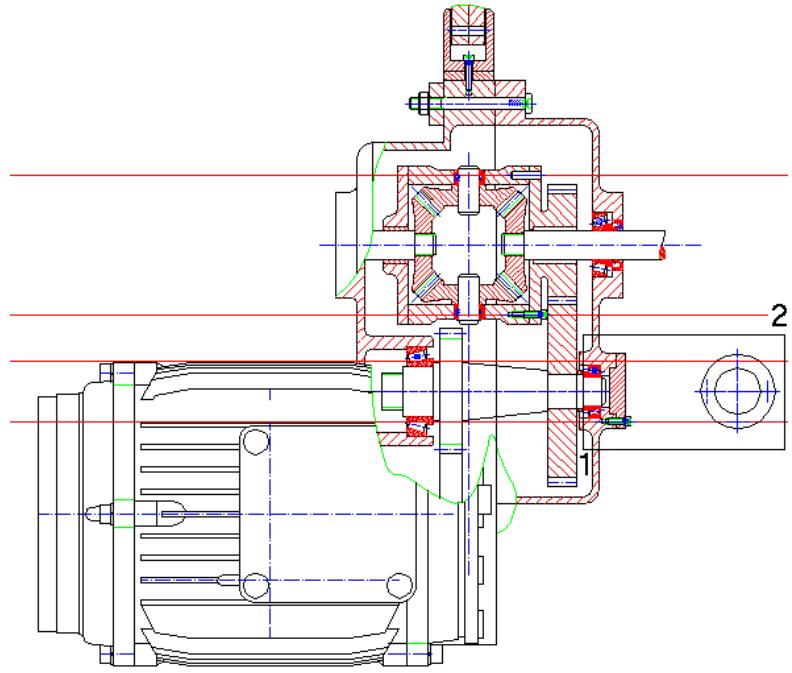
Insérez les vis dans la vue de dessus de la plaque de protection à l'aide de l'option Vues avancées.
Pour insérer une pièce normalisée à l'aide de l'option vues avancées

1 Activez l'option Vues avancées.
Menu Modifier Commandes avancées Vues avancées
Commande AMPowerView
2 Répondez aux invitations comme suit :
Choix de l'objet : Sélectionnez la vis située sur la plaque de protection (1) Spécifiez un point d'insertion :
Spécifiez le réticule en croix situé dans la vue de dessus (2).
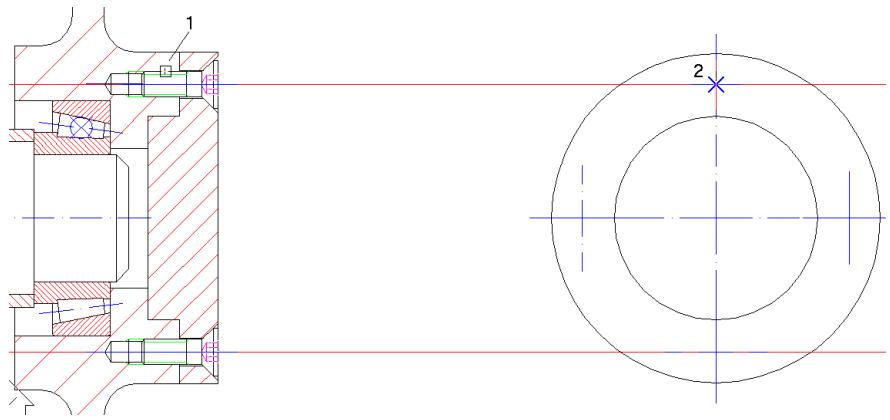
La vue de dessus de l'assemblage par vis est insérée dans la vue de dessus de la plaque de protection. Notre dessin devrait ressembler à l'illustration suivante :
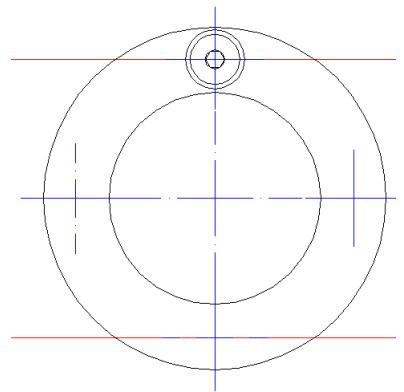
3 Reprenez les points 1 et 2 pour insérer la vue de dessus de la vis au niveau des trois autres réticules en croix de la vue de dessus de la plaque de protection. La plaque de protection devrait ressembler à l'illustration suivante :
Enregistrez notre fichier.
Suppression à l'aide de l'option suppression avancée
L'option Suppression avancée est une commande de suppression intelligente. Elle détecte les informations relatives aux objets d'une pièce. Si vous supprimez un assemblage par vis avec cette option, la représentation de l'arrière-plan est corrigée automatiquement.
Avant de supprimer une pièce normalisée, effectuez un zoom sur elle.
Pour effectuer un zoom sur une fenêtre

1 Effectuez un zoom étendu sur le dessin.
Menu Vue Zoom Etendu
Commande ZOOM
2 Effectuez un zoom sur la plaque de protection.

Menu Zoom Fenêtre
Commande ZOOM
3 Répondez aux invitations comme suit :
Spécifiez le premier coin : Spécifiez le premier coin (1).
Spécifiez le coin opposé : Spécifiez le deuxième coin (2).
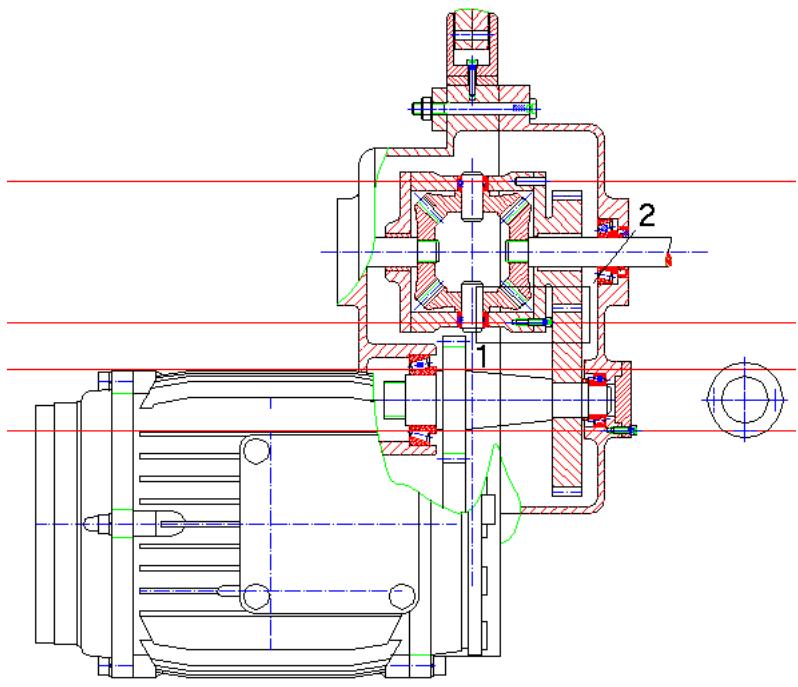
Supprimez une vis à l'aide de la commande Suppression avancée.
Pour supprimer une pièce normalisée
1 Activez l'option Suppression avancée.

Menu Modifier » Commandes avancées » Suppression avancée
Commande AMPowerErase
2 Répondez aux invitations comme suit :
Choix des objets : Sélectionnez la vis (1).
Choix des objets : Appuyez sur ENTREE.
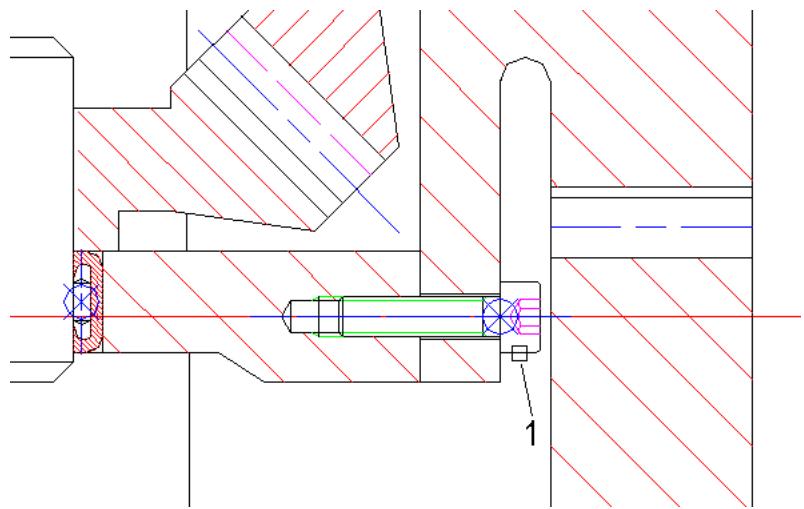
L'assemblage par vis est supprimé et les lignes et hachures sont rétablies. Notre dessin devrait ressembler à l'illustration suivante :
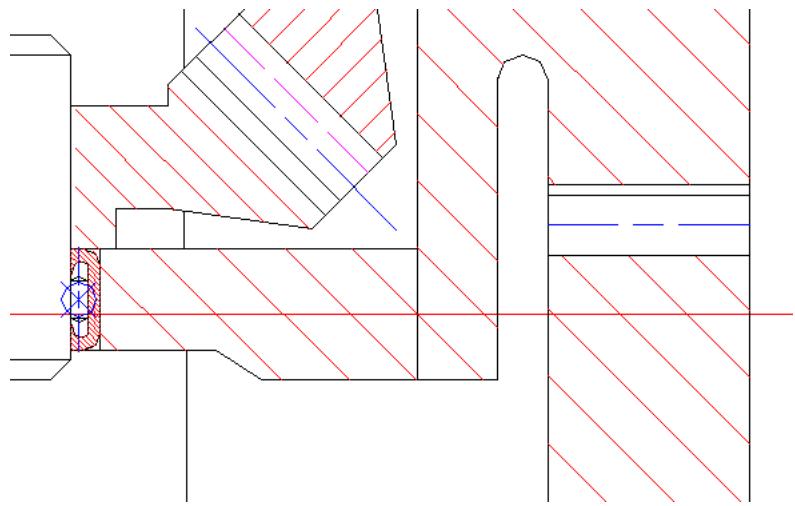
Enregistrez notre fichier.
Insertion d'un perçage
Remplacez l'assemblage par vis que vous venez de supprimer par une goupille. Pour ce faire, vous devez d'abord insérer un perçage borgne pour cette goupille.
Pour insérer un perçage
1 Activez l'option Perçages borgnes.

Menu Contenu → Perçages → Perçages borgnes
Commande AMBHOLE2D
2 Dans la boîte de dialogue Sélectionner un perçage borgne, sélectionnez D'après ISO 273, puis cliquez sur le bouton Vue de face.
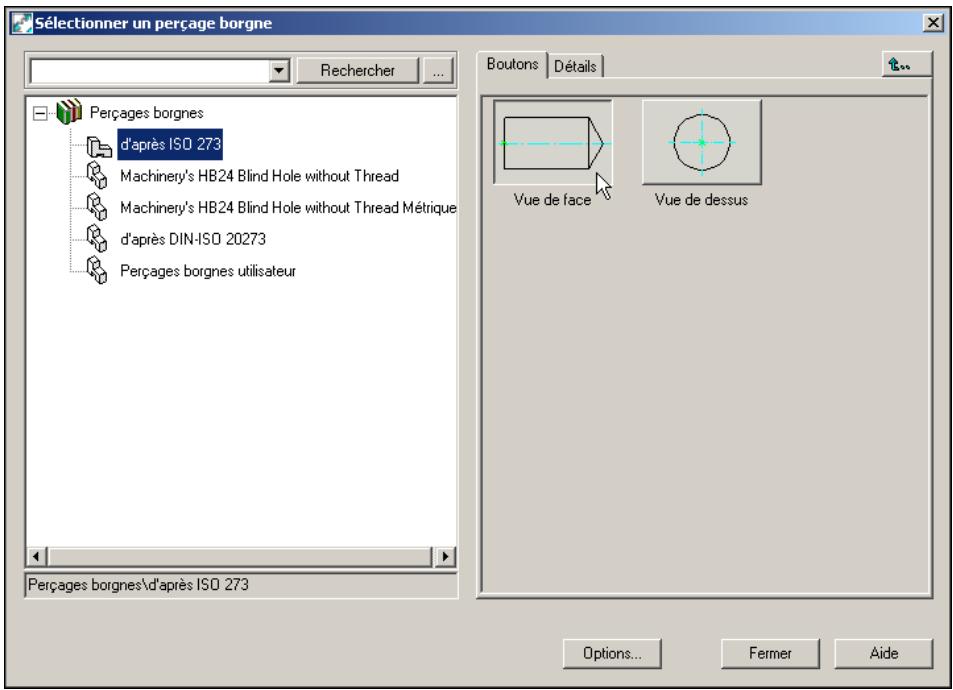
3 Répondez aux invitations comme suit :
Spécifiez un point d'insertion : Spécifiez le point d'insertion (1).
Spécifiez un angle de rotation < 0>.
Spécifiez un point en vue de définir l'angle d'insertion (2).
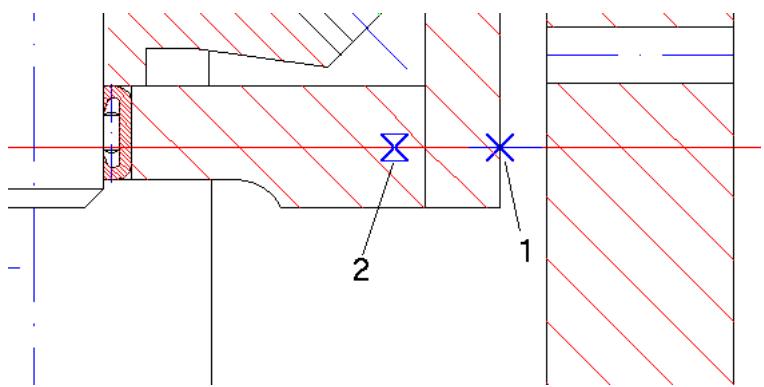
4 Dans la boîte de dialogue D'après ISO 273 - Diamètre nominal, sélectionnez la taille 5, puis cliquez sur Terminer.
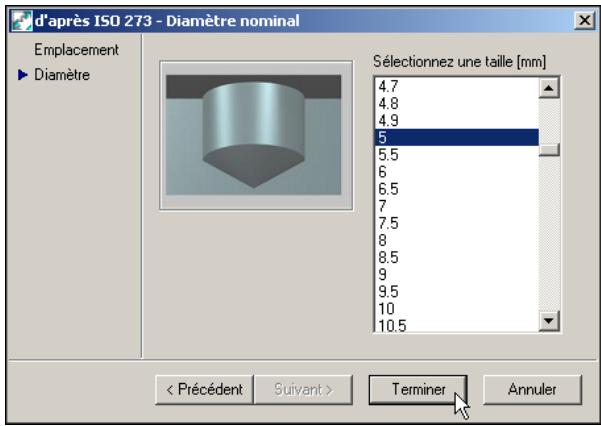
5 Poursuivez sur la ligne de commande comme suit :
Redimensionnement : Entrez 20.
Le perçage borgne est inséré.
Votre dessin devrait ressembler à l'illustration suivante
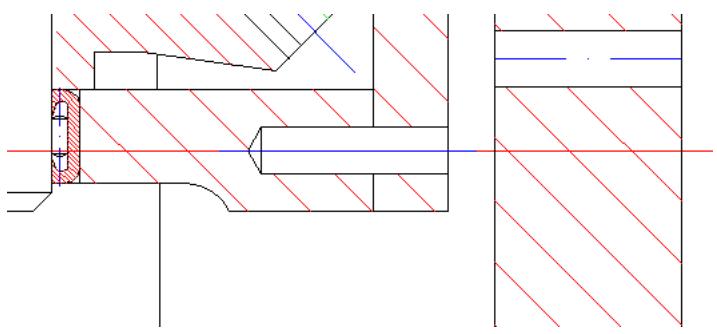
Enregistrez notre fichier.
Insertion d'une goupille
Insérez une goupille dans le perçage borgne.
Pour insérer une goupille
1 Activez l'option Goupilles cylindriques.

Menu Contenu Attaches Goupilles cylindriques
Commande AMCYLPIN2D
2 Dans la boîte de dialogue Sélectionner une goupille cylindrique, sélectionnez ISO 2338, puis cliquez sur le bouton Vue de face.
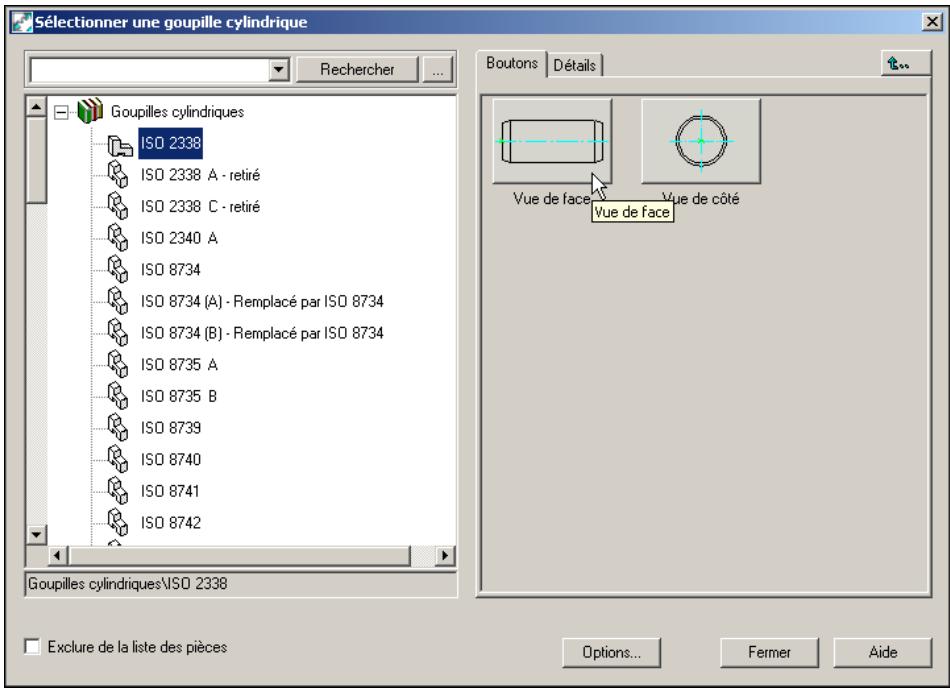
3 Répondez aux invitations comme suit :
Spécifiez un point d'insertion : Spécifiez le point d'insertion (1).
Spécifiez un angle de rotation :
Spécifiez un point en vue de définir l'angle d'insertion (2).

4 Dans la boîte de dialogue ISO 2338 - Diamètre nominal, CHOISSEZ LA Taille 5.
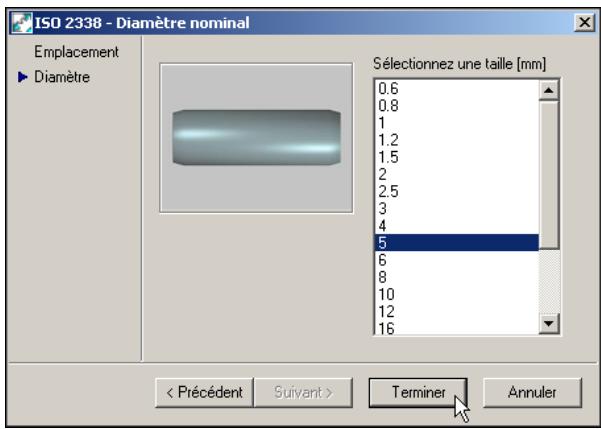
5 Cliquez sur Terminer, puis continuez à répondre aux invitations comme suit : Redimensionnement : Faites glisser la goupille jusqu'à obtention de la taille 5 h8 x 16 - B, puis cliquez. 6 Dans la boîte de dialogue Sélectionner la taille de la pièce, Sélectionnez 5h8× 16 - B, puis cliquez sur OK.
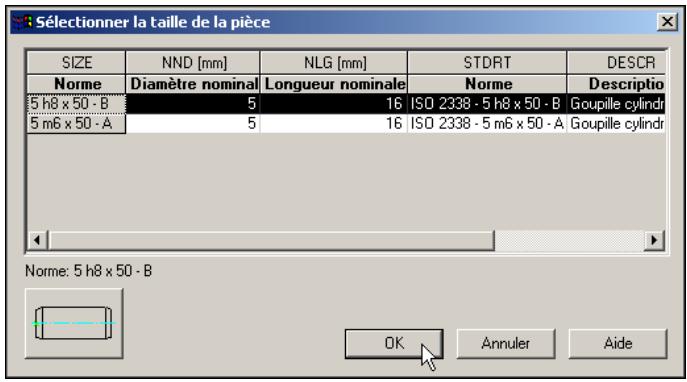
7 La boîte de dialogue Créer un état cache apparaît. Cliquez sur OK.
La goupille est insérée. Voiture dessin devrait ressembler à l'illustration suivante :
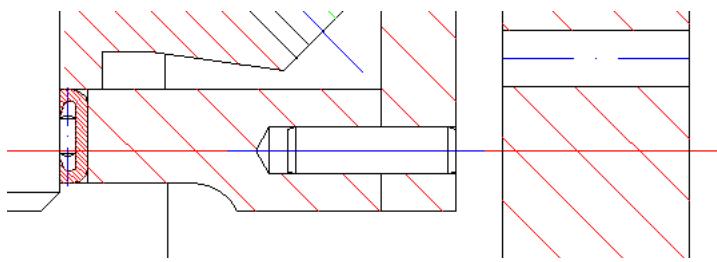
Vous venez d'insérer le perçage borgne, puis la goupille. De ce fait, des traits d'axe se chevauchent. Pour obtenir un tracé correct, désactivez un trait d'axe.
Pour déactiver un trait d'axe
1. Sélectionnez la goupille cylindrique précédemment insérée. 2. Cliquez dessus avec le bouton droit de la souris, puis, dans le menu contextuel, désactivez Traits d'axe actifs/inactifs.
Comme le trait d'axe de la goupille est désactivé, il ne reste que celui du perçage borgne à l'écran.
Enregistrez notre fichier.
Désactivation des traits d'axe dans la configuration
Si votre dessin comporte déjà des perçages avec des traits d'axe et que vous souhaitez ajouter des pièces normalisées, il est recommandé de désactiver dans la configuration les traits d'axe des pièces normalisées. Cela vous évite d'avoir à supprimer les traits d'axe en chevauchement.
Pour désactiver les traits d'axe dans la configuration
1 Ouvrez la boîte de dialogue Options Mechanical.
Menu Assistance Options
Commande AMOPTIONS
2 Dans l'onglet AM: Pièces normalisées, désélectionnez la case Dessin de traits d'axe.
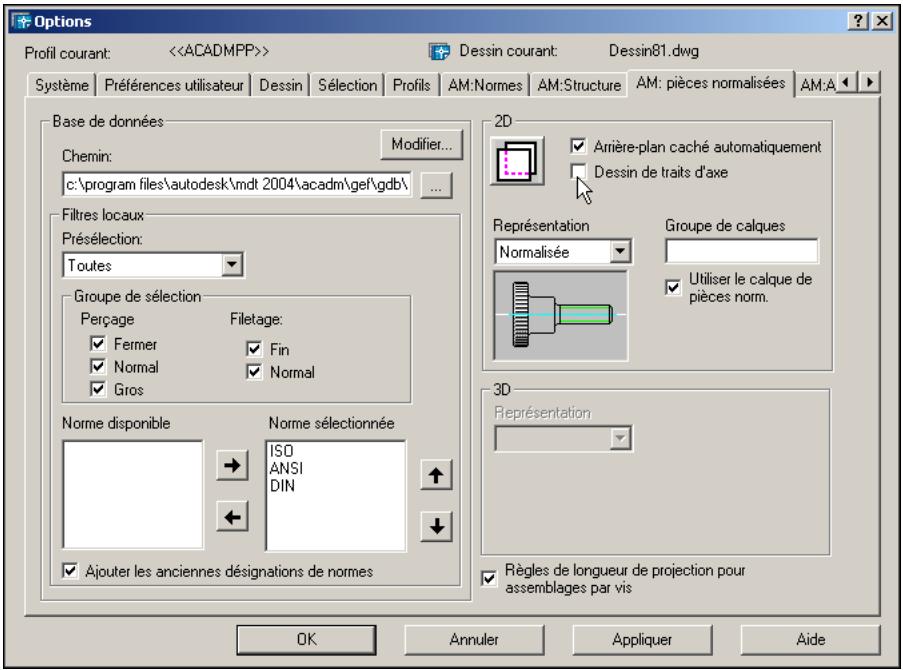
Cliquez sur Appliquer, puis sur OK.
Masquage de lignes de construction
Pour optimiser la vue d'ensemble, vous pouvez masquer les lignes de construction en les désactivant momentanément.
Effectuez un zoom étendu sur le dessin.
Pour effectuer un zoom étendu
1 Effectuez un zoom étendu sur le dessin.

Menu Vue Zoom Etendu
Commande ZOOM
Désactivez toutes les lignes de construction.
Pour désactiver les lignes de construction
1 Désactivez l'option Lignes de construction actives/inactives.

Menu Assistance Calque/Groupe de calques Lignes de construction actives/inactives
Commande AMCLINEO
Toutes les lignes de construction sont momentanément désactivées.
Enregistrez notre fichier.
Simplification de la représentation des pièces normalisées
Dans certains cas (ensembles complexes, par exemple), une représentation simplifiée des pièces normalisées permet d'obtenir une meilleure vue d'ensemble. Avec AutoCAD Mechanical, vous pouvez alterner entre différents types de représentation sans perdre les informations relatives aux objets ou aux pièces.
Modifiez la représentation des vis de l'engrenage différentiel.
Pour modifier la représentation d'une pièce normalisée
1 Activez l'option Représentation des pièces.

Menu Contenu → Representations des pièces
Commande AMSTDPREP
2 Répondez aux invitations comme suit :
Choix des objets :
Sélectionnez l'engrenage différentiel à l'aide d'une fenêtre (1, 2).
Choix des objets : Appuyez sur ENTREE.
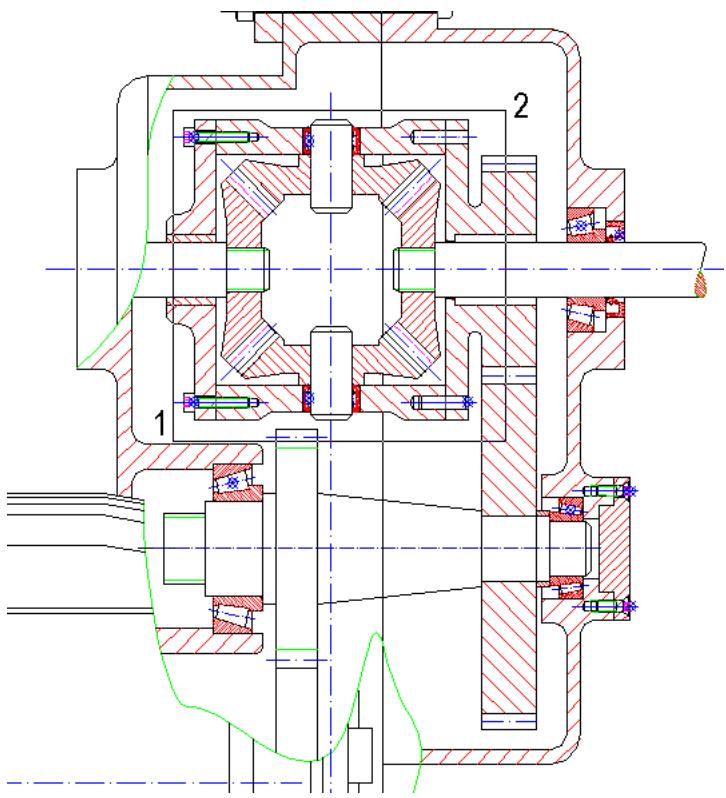
Dans la boîte de dialogue Représentation des pièces normalisées, sélectionnez Symbolique.
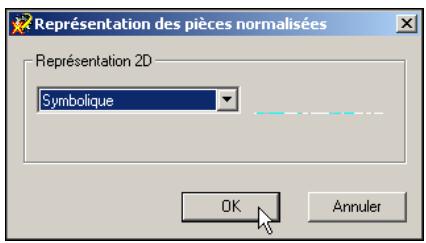
Cliquez sur OK.
La représentation des pièces normalisées sélectionnées est symbolique. Votre dessin devrait ressembler à l'illustration suivante :
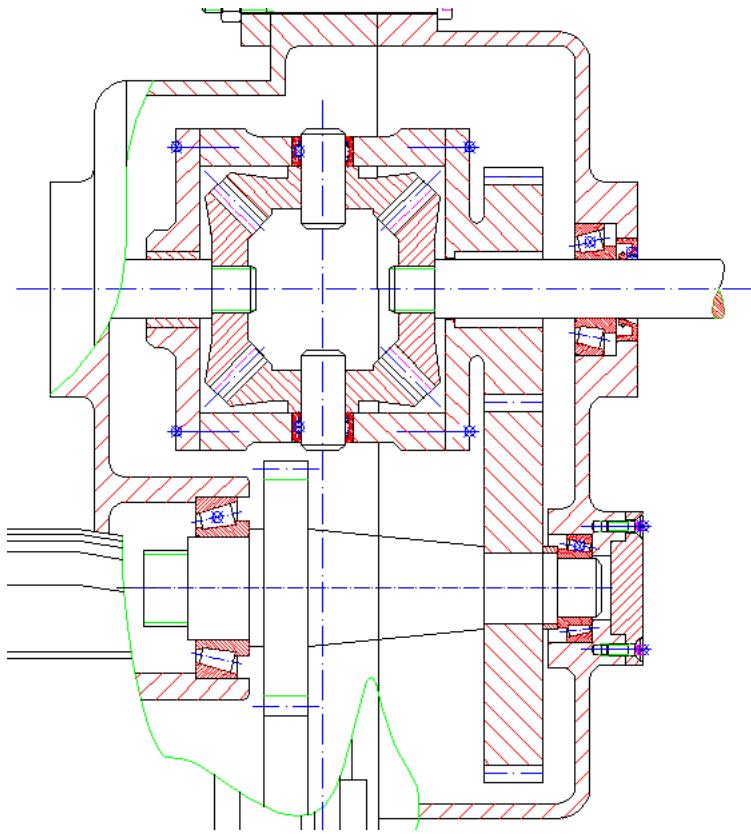
Toutes les pièces normalisées que vous avez insérées au cours de cet exercice sont répertoriées dans le navigateur mécanique.
Enregistrez notre fichier.
Vous êtes arrivé à terme de ce chapitre.
Utilisation des nomenclatures et des listes de pièces
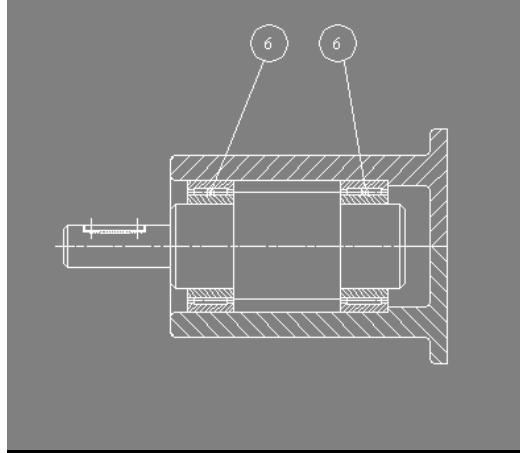
Avec AutoCAD® Mechanical, vous pouvez créer des listes de pièces et des nomenclatures, et modifier des repères et références de pièces. Dans ce chapitre, nous allons insérer et modifier une liste de pièces, et utiliser la base de données de nomenclature.
Insertion de références de pièces ■ Modification d'une référence de pièce PlACEMENT de repères - Création de listes de pièces Fusion et scission des éléments d'une liste de pièces ■ Groupement de repères Tri et renommération des éléments de listes de pièces Utilisation de filtres
Termes clés
| Terme | Définition |
| repère | Etiquette d'annotation circulaire qui permet d'identifier un élément de nomenclature dans un dessin. Le numéro qui se trouve dans ce repère correspond au numéro de la pièce dans la nomenclature. |
| nomenclature | Base de données dynamique qui contient la liste de toutes les pièces d'un ensemble. Elle permit de générer des listes de pièces dans lesquelles figurent les attributs associés tels que le numéro de pièce, le fabricant et la quantité. |
| attribut de nomenclature | Objet contenant des attributs par défaut (ceux-ci étant invisibles) et permettant d'ajouter des informations à une pièce du dessin et de déscrire cette pièce. Les valeurs de ces attributs constituent les attributs de la liste de pièces lors de la conversion des attributs de nomenclature et de la création d'une liste de pièces. |
| référence de pièce | Informations sur une pièce destinées à une nomenclature et associées à la pièce dans le dessin. |
| liste de pièces | Liste dynamique de pièces et d'attributs associés généraee à partir d'une base de données de nomenclature. Tout ajust ou toute suppression de pièce dans un ensemble est automatiquement pris(e) en compte dans la liste de pièces. |
Utilisation d'une liste de pièces
Le dessin utilisé pour cet exercice n'est pas structuré. Dans les dessins structurés, les nomenclatures et les listes de pièces sont générées automatiquement. Il est inutile d'insérer les références des pièces manuellement.
Ouvrez le dessin initial.
Pour ouvrir un dessin
1 Ouvrez le fichier tut_ex08 situé dans le dossier acadm\Tutorial.

Menu Fichier Ouvrir
Commande OUVRIR
Le dessin contient un arbre doté d'un logement.
2 Effectuez un zoom sur la zone qui vous intéresse.

Menu Zoom Fenêtre
Commande ZOOM
3 Répondez aux invitations comme suit :
Spécifiez le premier coin : Spécifiez le premier coin (1).
Sélectionnez le coin opposé : Sélectionnez le deuxième coin (2).
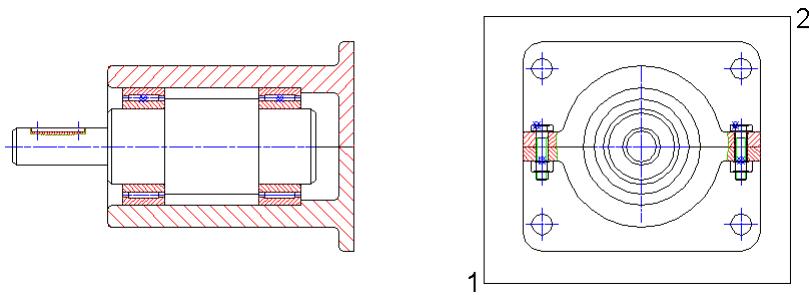
Enregistrez le fichier sous un nom différent ou dans un autre répertoire afin de conserver le fichier d'exercice d'origine.
Insertion de références de pièces
Les références de pièces contiennent les informations sur la pièce requises pour la nomenclature. Les informations de la référence de pièces se trouvent dans la base de données de pièces et permettent de générer une liste de pièces.
Entrez des informations sur la pièce à l'aide de la commande Référence de pièce.
Pour insérer une référence de pièce
1 Activez l'option Référence de piece.

Menu Annotation → Outils de liste de pièces → Référence de pièce
Commande AMPARTREF
2 Répondez aux invitations comme suit :
Sélectionnez un point ou [Bloc/Copier/Référence]:
Spécifiez un point sur la pièce (1).
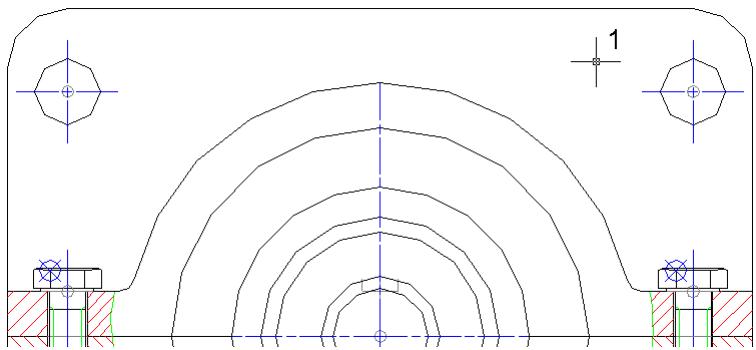
Dans la boîte de dialogue Attributes de la référence de pièce qui s'affiche, spécifie les informations suivantes :
La référence de pièce est insérée dans le dessin.
REMARQUE Les pièces normalisées sont dotées d'une séquence de pièce qui intègre automatiquement toutes les informations de normalisation.
Dans l'exercice suivant, nous allons une référence de pièce à partir d'une référence.
Pour insérer une référence de pièce par référence
1 Activez à nouveau l'option Référence de piece.
Menu Annotation » Outils de liste de pièces » Référence de pièce
Commande AMPARTREF
2 Cliquez dessus avec le bouton droit de la souris pour afficher le menu contextuel, puis choisissez Régence ou entrez R sur la ligne de commande.
3 Dans le dessin, sélectionnez la référence de pièce insérée précédemment afin de créer une séquence.
La quantité 2 est alors associée à cette même pièce dans la base de données de nomenclature.

REMARQUE Une autre solution consiste à utiliser l'option Copier pour créer une nouvelle piece à laquelle est associé un texte identique.
4 Répondez à l'invite comme suit :
Sélectionnez un point ou : Spécifiez le point d'insertion sur l'arête circulaire (2).
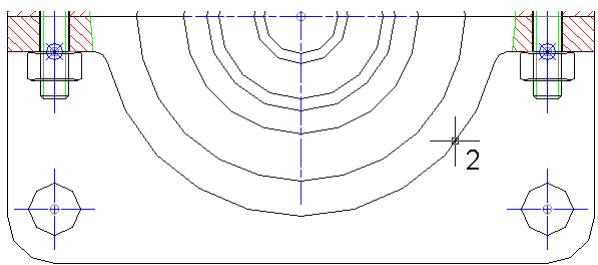
Dans la boîte de dialogue Attributes de la référence de pièce, cliquez sur OK.
REMARQUE Cette référence de pièce semble différente, car elle est attachée à un élément (l'arête circulaire) de la pièce.
Enregistrez notre fichier.
Modification d'une référence de pièce
Dans cet exercice, vous modifiez une référence de pièce existante dans un dessin qui n'est pas structuré.
Pour modifier une référence de pièce
1 Activez l'option Modifier une référence de pièce.

Menu Annotation Outils de liste de pièces Modifier une référence de pièce
2 Répondez aux invitations comme suit :
Sélectionnez l'objet auquel ajouter le repère : Spécifiez la référence de pièce de la vis de gauche (3).
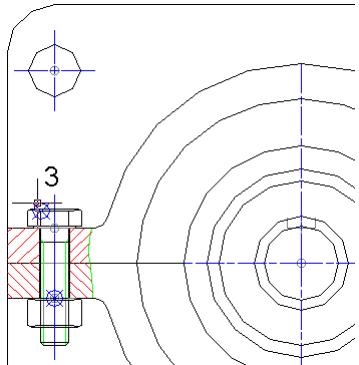
3 Dans le champ Quantité de références de la boîte de dialogue Attributes de la référence de pièce, entrez 3, puis cliquez sur OK.
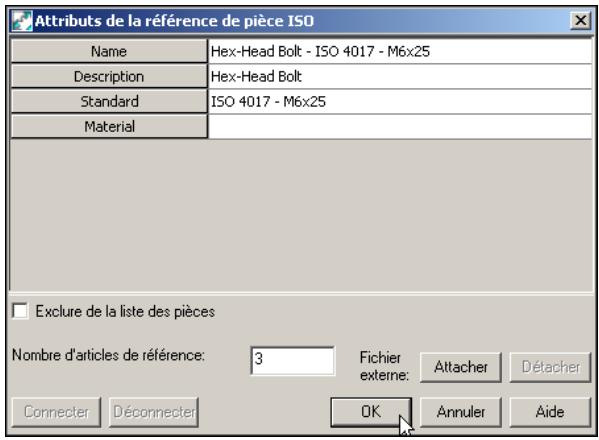
REMARQUE Le nombre d'articles de référence correspondant à l'écrou et à l'assemblage par vis de droite est déjà mis à jour dans le dessin.
4 Effectuez un zoom étendu afin d'afficher la totalité du dessin.
Menu
Commande ZOOM
Enregistrez notre fichier.

Placement de repères
Créez des repères dans le dessin à partir de références de pièces.
Pour placer un repère
1 Activez l'option Repères.

Menu Annotation Outils de liste de pièces Repères
Commande AMBALLOON
2 Répondez à l'invite comme suit :
Sélectionnez une pièce/un ensemble ou [Auto/Toutauto/Groupe/Manuel/Un/ Renumeroter/Reorganiser]: Entrez T.
REMARQUE Si vous utilisez la commande AMBALLOON ou AMPARTLIST, la base de données de nomenclature est créée automatiquement. Toutes les références de pièces sont alors ajoutées à la base de données et les numéros d'éléments y sont créés.
Pour créer et modifier une base de données manuellement, vous pouvez faire appel à la commande AMBOM.
Sélectionnez tous les objets à l'aide d'une fenêtre, puis appuyez sur ENTREE.
REMARQUE Appuyez sur ENTREE pour changer de type d'organisation (horizontal, vertical, angulaire ou autonome).
4 Placez les repères horizontalement au-dessus de l'ensemble.
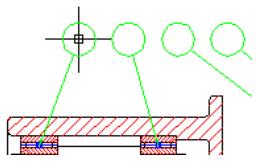
Etant donné que la numérotation des repères se fait automatiquement, l'aspect du dessin peut varier suivant l'emplacement des références de pièces.
Au cours du prochain exercice, nous verrons comment renuméroter les repères.
Pour renomérer les repères
1 Activez à nouveau l'option Repères.

Menu Annotation → Outils de liste de pièces → Repères
Commande AMBALLOON
2 Répondez à l'invite comme suit :
Sélectionnez une pièce/un ensemble ou [Auto/Toutauto/Groupe/Manuel/Un/ Rénuméroter/Réorganiser]: Entrez R.
Entrez le numéro du premier article: < 1> : Appuyez sur ENTREE.
Entrez un incrément : < 1> : Appuyez sur ENTREE.
Sélectionnez les repères dans l'ordre numérique de 1 à 7.
Sélectionnez un repère : Appuyez sur ENTREE.
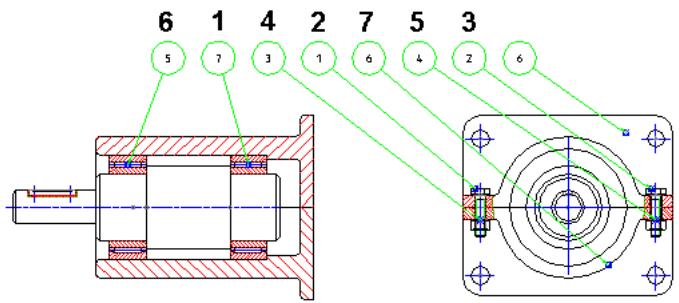
Pour que vous puissiez poursuivre cet exercice, votre dessin doit ressembler à l'illustration suivante :
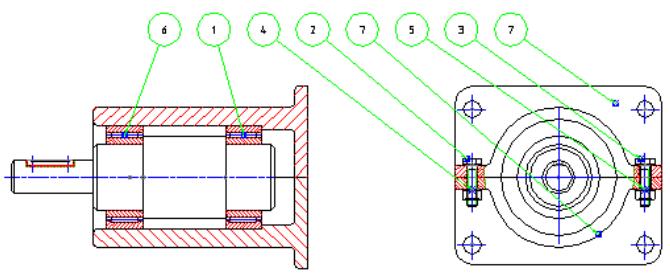
REMARQUE Puisque le repère 7 a une référence, il est inutile de sélectionner le repère 8. Il est automatiquement numéroté 7.
Réorganisez les repères en vue d'une meilleure représentation.
Pour réorganiser les repères
1 Tracez une fenêtre de droite à gauche en vue de sélectionner les 6 repères de droite. Les poignées sont alors activées.

2 Cliquez dessus avec le bouton droit de la souris pour activer le menu contextuel, puis sélectionnez Réorganiser. 3 Répondez au message comme suit : Alignment [Angle/aUtonome/Horizontal/Vertical] : Appuyez sur h. 4 Déplacez le curseur au centre du repère 1 pour visualiser la ligne de trajectoire horizontale.
REMARQUE Assurez-vous que l'option REPEROBJ est active.
5 Déplacez le curseur vers la droite et faites un accrochage sur la ligne de voiture, qu'en soit ? - 120 soit atteinte, puis cliquez.
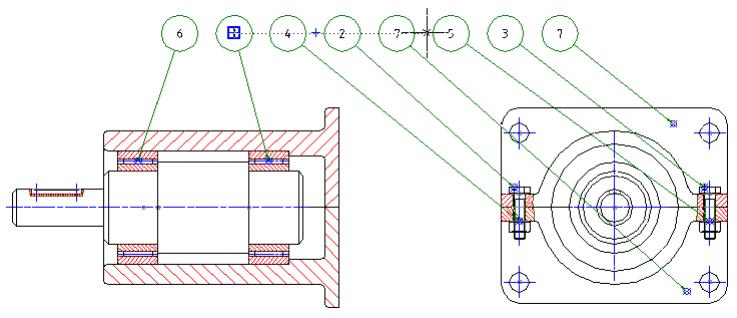
Le résultat devrait ressembler à l'illustration suivante :
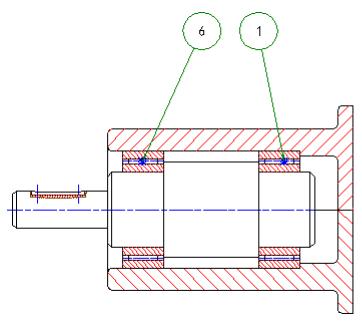
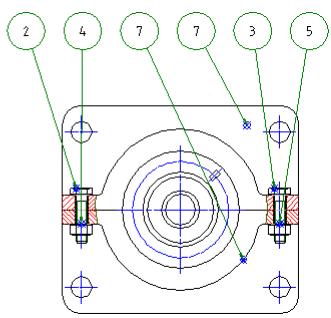
REMARQUE Vous pouvez gérer la distance d'accrochage dans la boîte de dialogue Propriétés du repère.
Créez une référence de pièce et un repère en une étape avec l'option Manuel.
Pour créer une référence de pièce et un repère manuellement
1 Activez à nouveau l'option Repères.
Menu Annotation Outils de liste de pièces Repères
Commande AMBALLOON
2 Répondez à l'invite comme suit :
Sélectionnez une pièce/un ensemble ou [Auto/Toutauto/Groupe/Manuel/Un/Rénúmeroter/Réorganiser] : Entrez M.
Sélectionnez un point ou [Bloc/Copier/Référence]:
Sélectionnez un point sur l'arbre.
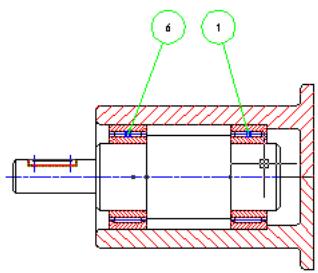
REMARQUE Au lieu de créer une référence de pièce en sélectionnant un point, vous pouvez obtenir les informations d'une référence de pièce ou d'un repère existant à l'aide des options Copier ou Référence de la commande Manuel.

Dans la boîte de dialogue Attributes de la référence de pièce qui s'affiche, spécifie les informations suivantes :
Description : Arbre Norme : Taille Dia. 50x150 Matière : C45
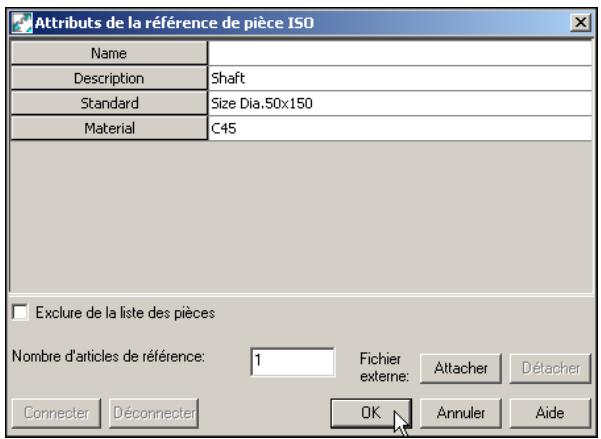
Cliquez sur OK.
4 Appuyez sur ENTREE pour faire débuter la ligne de repère du repère au centre de la référence de pièce. 5 Déplacez le curseur au centre du repère 1 pour obtenir la ligne de trajectoire et l'accrochage à distance, puis cliquez sur le point d'insertion.
REMARQUE Au lieu de définir le point d'insertion, vous pouvez sélectionner un autre point afin de créer une ligne de repère prolongée.
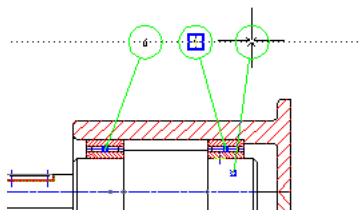
6 Appuyez sur ENTREE. Enregistrez votre fichier.
Création de listes de pièces
Générez une liste de pièces à partir des informations de références de pièces.
Pour créer une liste de pièces
1 Activez l'option Liste de pièces.

Menu Annotation → Outils de liste de pièces → Liste de pièces
Commande AMPARTLIST
2 Répondez à l'invite comme suit :
Sélectionnez une courbe : Placez le curseur sur la courbe jusqu'à ce que l'info-bulle ISO_A2 s'affiche, puis cliquez sur la courbe mise en évidence.
Spécifiez le tableau à activer ou [?]: Appuyez sur ENTREE.
La boîte de dialogue Liste de pièces s'affiche.
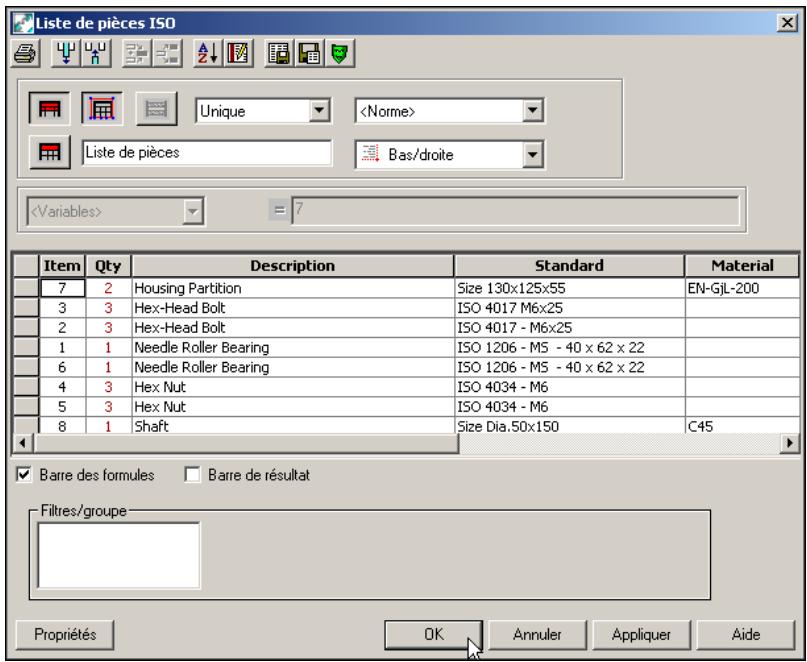
Cliquez sur OK.
La liste des pièces apparait de façon dynamique à l'emplacement du curseur.
3 Déplacez le curseur afin de positionner la liste des pièces au-dessus du cartouche, puis cliquez pour l'insérer.
Cette liste ressemblera à l'illustration suivante
| 8 | 1 | Shaft | Size Dia 50x150 | C45 |
| 2 | 3 | Hex-Head Bolt | ISO 4017-M6x25 | |
| 1 | 1 | Needle Roller Bearing | ISO 1206-MS-40 x 62 x 22 | |
| 3 | 3 | Hex-Head Bolt | ISO 4017 M6x25 | |
| 5 | 3 | Hex Nut | ISO 4034-M6 | |
| 6 | 1 | Needle Roller Bearing | ISO 1206-MS-40 x 62 x 22 | |
| 7 | 2 | Housing Partition | Size 13-x125x55 | EN-GJL-200 |
| 4 | 3 | Hex Nut | ISO 4034-M6 | |
| Item | Qty | Description | Standard | Material |
REMARQUE Vous pouvez créer des listes de pièces spécifiques aux cadres si vous manipulez plusieurs cadres de dessin. Dans ce cas, une base de données de nomenclature est générée automatiquement pour chaque cadre lorsque vous utilisez la commande AMBALLOON ou AMPARTLIST.
La commande AMBOM permet de créer ou de modifier une nomenclature manuellement.
Si une base de données de nomenclature contient plusieurs cadres, ils sont répertoriés dans la nomenclature. Sélectionnez un cadre pour consulter la liste de pièces associée.
Le prochain exercice traite des différentes méthodes de modification des informations de liste de repères/pièces.
Pour modifier les informations de liste de pièces
1 Activez l'option Modifier la liste de pièces/le repère.
Commande AMEDIT
2 Répondez à l'invite comme suit :
Choix de l'objet : Sélectionnez le repère 2.
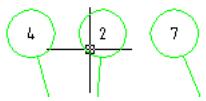

3 Dans la boîte de dialogue Repère, dans la colonne Matière, entrez 8.8.
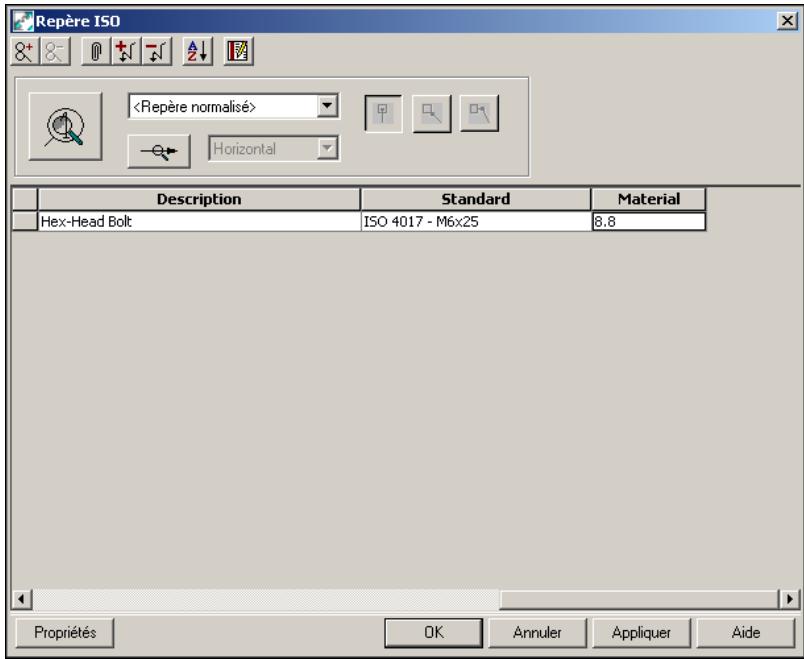
Cliquez sur OK.
La liste de pièces reflète la valeur de matériel ajoutée.
| 8 | 1 | Shaft | Size Dia 50x150 | C45 |
| 2 | 3 | Hex-Head Bolt | ISO 4017 - M6x25 | 8.8 |
| 1 | 1 | Needle Roller Bearing | ISO 1206 - MS - 40 x 62 x 22 | |
| 3 | 3 | Hex-Head Bolt | ISO 4017 M6x25 | |
| 5 | 3 | Hex Nut | ISO 4034 - M6 | |
| 6 | 1 | Needle Roller Bearing | ISO 1206 - MS - 40 x 62 x 22 | |
| 7 | 2 | Housing Partition | Size 13-x125x55 | EN-GJL-200 |
| 4 | 3 | Hex Nut | ISO 4034 - M6 | |
| Item | Qty | Description | Standard | Material |
REMARQUE Cliquez sur Appliquer pour visualiser le résultat dans le dessin sans quitter la boîte de dialogue. Toutes les modifications effectuées dans la boîte de dialogue sont associatives et sont immédiatement répercutées dans le dessin.
Cliquez deux fois sur la liste de pièces.
La boîte de dialogue Liste de pièces s'affiche.
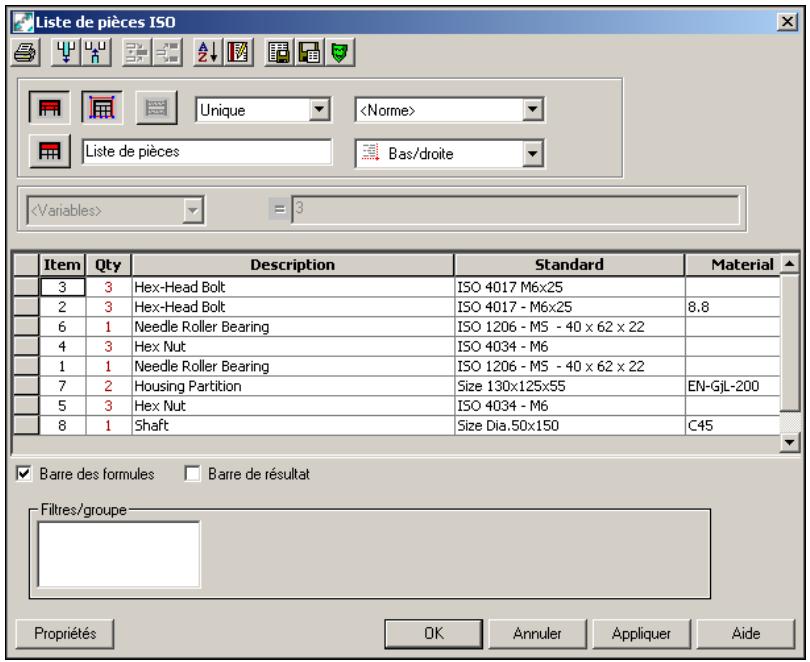
Vous pouvez y modifier les données. Vous trouverez plus loin quelques exemples.
5 Sélectionnez l'entrée Ecrou hexagonal, puis cliquez sur l'icône Définir les valeurs.
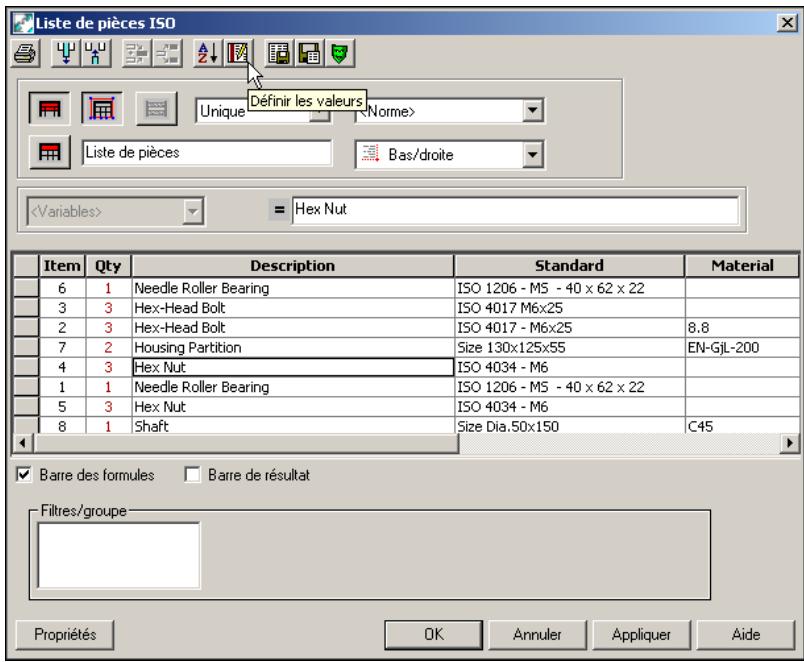
6 Dans la boîte de dialogue Définir les valeurs, spécifiez les informations suivantes :
Colonne: Matière
Valeur: 8
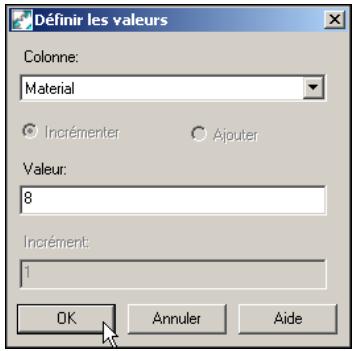
Cliquez sur OK.
La valeur du matériel est ajoutée à la liste des pièces.
| Item | Qty | Description | Standard | Material |
| 3 | 3 | Hex-Head Bolt | ISO 4017 M6x25 | |
| 2 | 3 | Hex-Head Bolt | ISO 4017 - M6x25 | 8.8 |
| 4 | 3 | Hex Nut | ISO 4034 - M6 | |
| 6 | 1 | Needle Roller Bearing | ISO 1206 - M5 - 40 x 62 x 22 | |
| 1 | 1 | Needle Roller Bearing | ISO 1206 - M5 - 40 x 62 x 22 | 8 |
| 5 | 3 | Hex Nut | ISO 4034 - M6 | |
| 7 | 2 | Housing Partition | Size 130x125x55 | EN-GJL-200 |
| 8 | 1 | Shaft | Size Dia.50x150 | C45 |
7 Changez maintenant la matière des deuxième boulon et écrou en conséquence.
REMARQUE Utilisez le menu contextuel à l'intérieur d'un champ pour couper, copier ou coller des éléments.
Enregistrez notre fichier.
Fusion et scission des éléments d'une liste de pièces
Utilisez la fonction Liste de pièces pour fusionner les éléments similaires répertoriés plusieurs fois.
Pour fusionner les éléments d'une liste de pièces
1 Dans la boîte de dialogue Liste de pièces, cliquez sur la case placée devant l'élément 1, maintenez la touche CTRL enfonnée, puis cliquez sur la case devant l'élément 6. 2 Une fois les éléments 1 et 6 sélectionnés, cliquez sur l'icône Fusionner les lignes.

Les deux éléments sont fusionnés. Dans le tableau, la quantité 2 est désormais associée à l'objet 1 et l'objet 6 a disparu.
| Item | Qty | Description | Standard | Material | |
| 4 | 3 | Hex Nut | ISO 4034 - M6 | 8 | |
| 7 | 2 | Housing Partition | Size 130x125x55 | EN-GJL-200 | |
| 6 | 1 | Needle Roller Bearing | ISO 1206 - M5 - 40 x 62 x 22 | ||
| 5 | 3 | Hex Nut | ISO 4034 - M6 | 8 | |
| 3 | 3 | Hex/Head Bolt | ISO 4017 M6x25 | 8.8 | |
| 2 | 3 | Hex/Head Bolt | ISO 4017 - M6x25 | 8.8 | |
| 8 | 1 | Shaft | Size Dia.50x150 | C45 |
Il est possible de sélectionner plusieurs lignes pour fusionner ou scinder des éléments. Pour que vous puissiez effectuer la fusion, les lignes sélectionnées doivent composer les mêmes entrées.
Cliquez sur Appliquer pour répercuter les modifications dans le dessin. Il existe deux occurrences du repère 1.

REMARQUE La sélection du champ gris situé à gauche de la ligne 1 active l'icône Scinder la ligne.
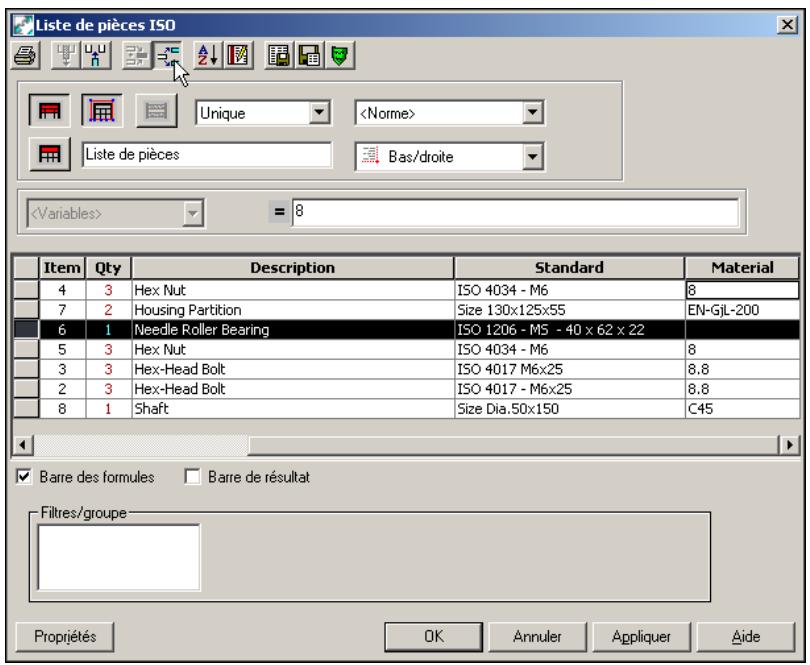
REMARQUE Si, dans le cas présent, vous cliquez sur Scinder la ligne, les éléments précédemment fusionnés sont à nouveau séparés.
Pour sélectionner toutes les lignes en une seule opération, cliquez sur le champ gris dans l'angle supérieur gauche comme l'indique l'illustration suivante.
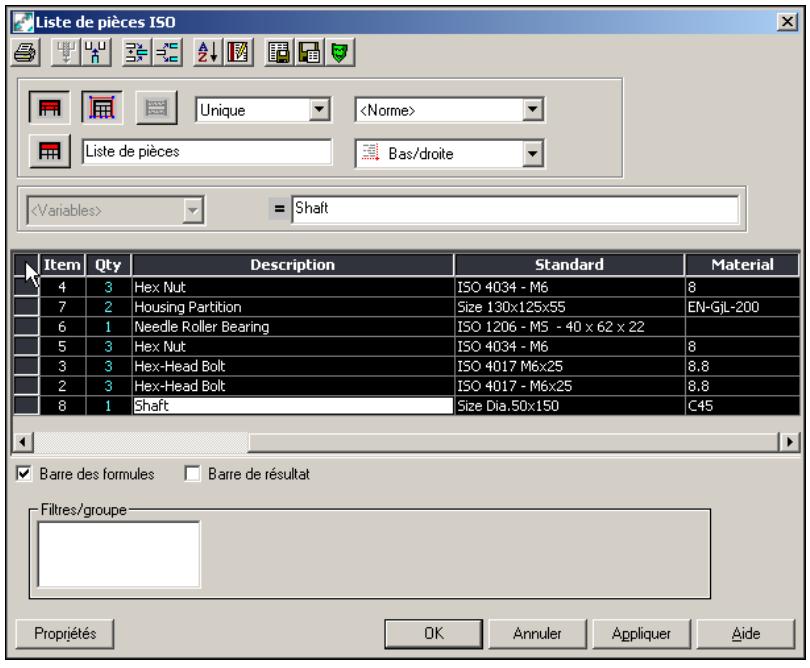
REMARQUE Dans ce cas, les icônes Fusionner les lignes et Scinder la ligne sont actives.
Grâce à ces icônes, vous pouvez fusionner ou scinder tous les éléments simultanément. Toutes les données sont comparées et les éléments similaires fusionnés. S'il s'agit déjà d'éléments fusionnés, ils sont scindés.
Les roulements étant désormais fusionnés, vous pouvez supprimer l'un des repères et ajouter une ligne de repère supplémentaire.
Pour supprimer un repère
1 Utilisez la suppression avancée et sélectionnez le repère de gauche associé à l'élément numéro 1. 2 Appuyez sur ENTREE pour supprimer le repère.
REMARQUE La suppression d'un repère dans le dessin n'efface pas les données. Ces dernières sont perdues uniquement lors de la suppression d'une référence de pièce. Vous pouvez associer plusieurs repères à une référence de pièce, en vue de créer un repère doté du même numéro pour la même pièce dans une autre vue, par exemple.
Pour ajouter une ligne de repère supplémentaire
1 Sélectionnez le repère 1 restant. 2 Cliquez avec le bouton droit de la souris pour afficher le menu contextuel. Choisissez Ajouter une ligne de repère, puis répondez aux invitations comme suit :
Sélectionnez l'objet à associer : Sélectionnez le roulement de gauche. Entrez une option [Suivant/Accepter] : Appuyez sur ENTREE. Point suivant (ou F pour le premier point) : Sélectionnez un point à l'intérieur du repère 1.
La ligne de repère est ajoutée et votre dessin devrait ressembler à l'illustration suivante :
Enregistrez notre fichier.
Groupement de repères
Le groupement de repères permet d'associer à une même ligne de repère les repères de pièces apparentées. Par exemple, vous pouvez associer les repères d'une vis et d'un écrou à une ligne de repère commune.
Utilisez l'option Zoom Fenêtre pour agrandir la vue de dessus du dessin.

Menu Vue → Zoom → Fenêtre Commande ZOOM
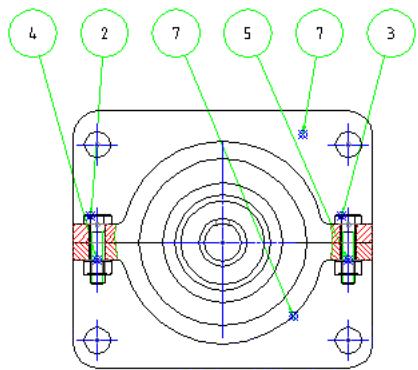
Pour grouper des repères
1 Activez la commande AMBALLOON.

Menu Annotation ▼ Outils de liste de pièces ▼ Repères
Commande AMBALLOON
2. Répondez à l'invite comme suit :
Sélectionnez une pièce/un ensemble ou [Auto/Toutauto/Groupe/Manuel/Un/ Réenumérot/Réorganiser]: Entrez G.
3 Poursuivez sur la ligne de commande comme suit :
Sélectionnez un objet ou un repère :
Sélectionnez la référence de pièce de l'écrou de gauche.
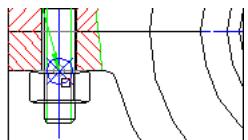
4 Poursuivez sur la ligne de commande comme suit :
Sélectionnez un objet ou un repère : Appuyez sur ENTREE.
Sélectionnez un repère : Sélectionnez le repère 2.
Choix de l'orientation: Sélectionnez une orientation verticale.
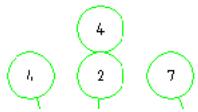
5 Choisissez de nouveau la commande de groupement de repères pour la vis et l'écrou de droite.
Le résultat devrait ressembler à l'illustration suivante :
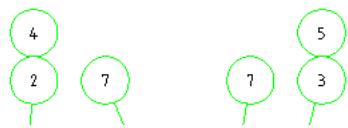
Enregistrez votre fichier.
Tri et renumérotation des éléments des listes de pièces
Vous souspèce trier une liste de pièces en vue de la fabrication ainsi que des pièces normalisées dont les numéros d'éléments ont été mis à jour.
Pour trier une liste de pièces
1 Effectuez un zoom étendu sur le dessin.

Menu Vue → Zoom → Etendu Commande ZOOM
2 Cliquez deux fois sur la liste de pièces pour afficher la boîte de dialogue. Liste de pièces. 3 Cliquez sur l'icône Trier.
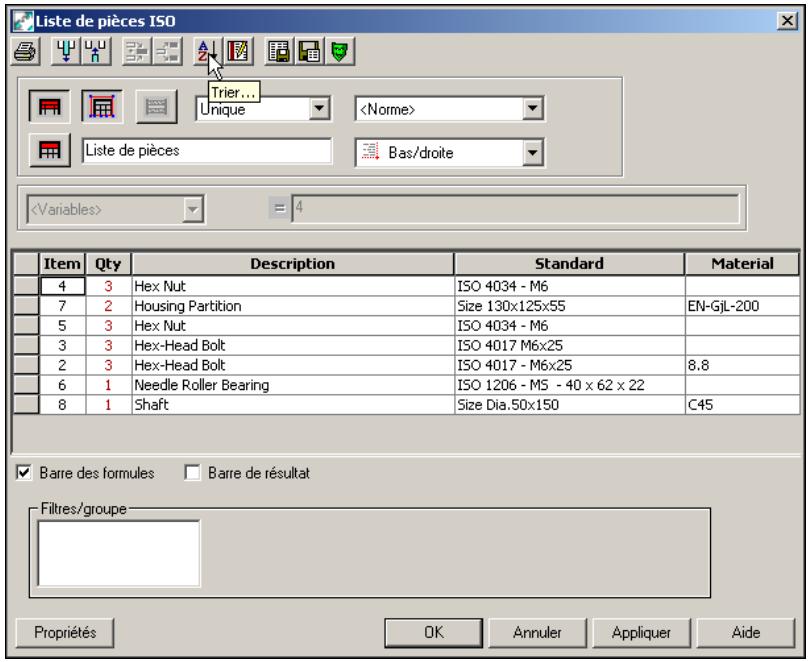
La boîte de dialogue Trier s'affiche à l'écran.
REMARQUE Vous pouvez effectuer un tri dans un jeu de sélection ou trier tous les éléments.
Dans la boîte de dialogue Trier, spécifiez les informations suivantes :

Cliquez sur OK.
Le résultat devrait ressembler à l'illustration suivante :
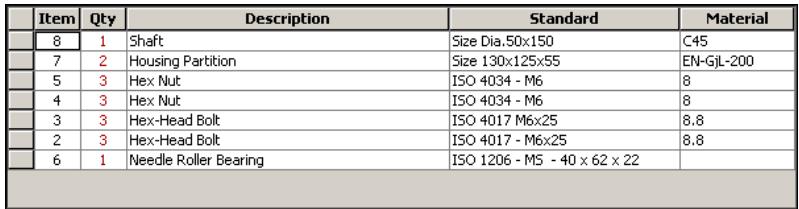
Au cours du prochain exercice, nous verrons comment renumérer les éléments.
Pour renuméroter les éléments d'une liste de pièces
1 Cliquez sur la cellule Rep pour sélectionner la colonne correspondante.

2 Cliquez sur l'icône Définir les valeurs. 3 Dans la boîte de dialogue Définir les valeurs, spécifiez les informations suivantes :
Colonne: Item
Valeur de départ : 10
Incrémented:10
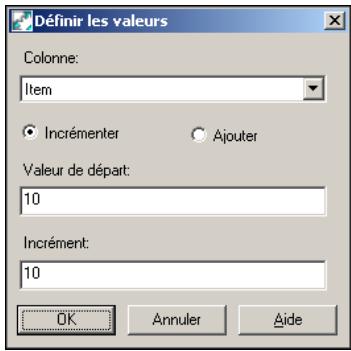
4 Cliquez sur OK pour revenir à la boîte de dialogue Liste de pièces. 5 Cliquez sur Appliquer pour afficher le résultat.
Le résultat devrait ressembler à l'illustration suivante :

6 Cliquez sur OK pour revenir au dessin.
Enregistrez notre fichier.
Vous pouvez créer et utiliser un ou plusieurs filtres pour chaque liste de pièces insérée dans le dessin.
Pour utiliser des filtres dans une liste de pièces
1 Cliquez deux fois sur la liste de pièces pour afficher la boîte de dialogue Liste de pièces. 2 Cliquez avec le bouton droit de la souris sur le champ Filtres.
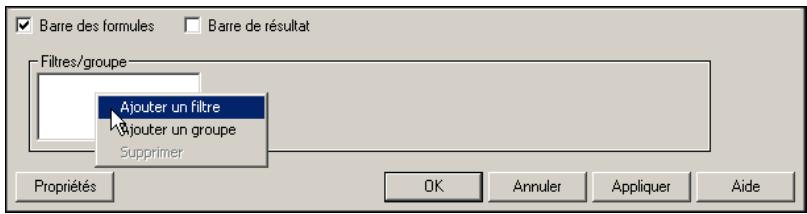
3 Choisissez Ajouter un contrôle pour afficher la boîte de dialogue Liste des filtrés.
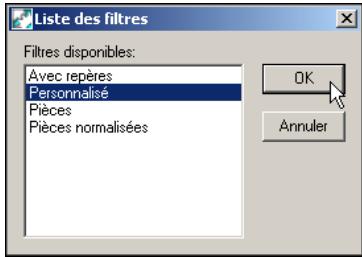
4 Sélectionnez Personnalise, puis cliquez sur OK.
Les détails relatifs à ce filtrage sont affichés.
5 Entrez les valeurs suivantes pour définir le filtrage.
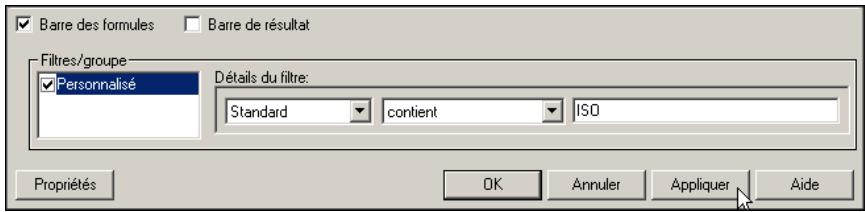
6 Activez le contrôle en cochant la case Personnalisé.
7 Cliquez sur appliquer.
Les normes dont le nom contient ISO sont affichées.
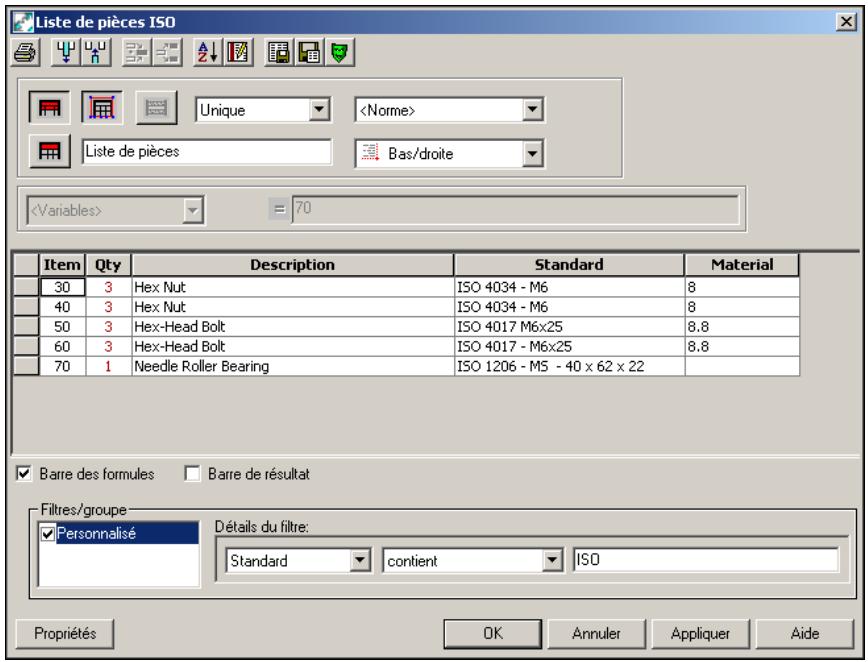
La liste des pièces filtrées figure dans le dessin. Les filtres définis sont enregistrés avec la liste de pièces et peuvent être réutilisés par la suite.
Si vous souhaitez uniquement imprimer la liste filtrée, cliquez sur l'icône Imprimer.
Désactivez le filtré personnelisé, puis cliquez sur OK pour fermer la boîte de dialogue.
Le filtré est utilisé dans ce dessin.
Le résultat devrait ressembler à l'illustration suivante :
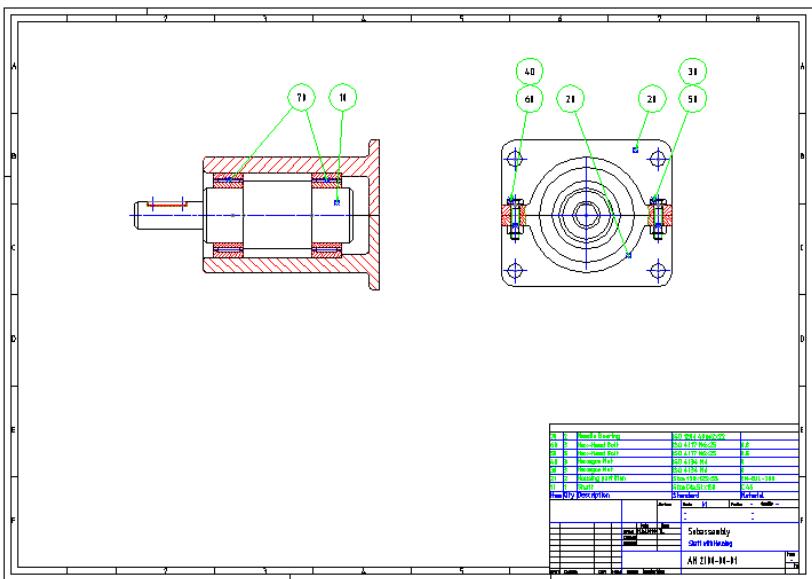
Enregistrez notre fichier.
Vous êtes arrivé à terme ce chapitre.
Création d'arbres à l'aide de pièces normalisées
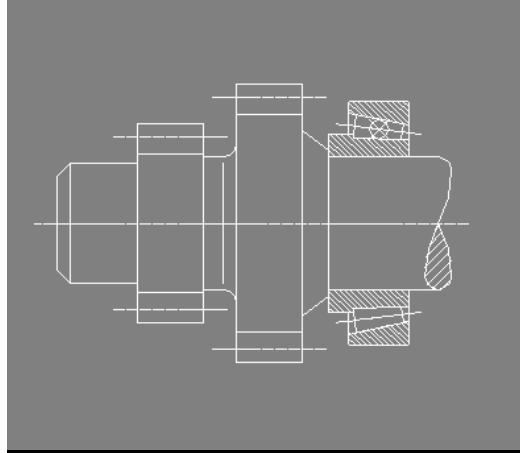
Dans cette façon, vous utiliserez le générateur d'arbres automatique et les pièces normalisées dans AutoCAD® Mechanical pour créer et modifier un arbre et insérer des roulements. Les pièces normalisées que vous utilisez sont automatiquement structurées dans le navigateur mécanique.
■ Configuration des options d'accrochage Lancement et configuration du générateur d'arbres - Création de coupes d'arbre - Insertion d'un contour - Insertion d'un chanfrein et d'un congé/arrondi - Insertion d'une interruption d'arbre - Création d'une vue de côté - Insertion d'un taraudage - Modification et insertion d'une coupe d'arbre ■ Remplacement d'une coupe d'arbre Insertion d'un roulement
Termes clés
| Terme | Définition |
| calcul de roulements | Fonction calculant en révolutions et en heures la valeur limite, la résistance à la fatigue, les charges dynamique et statique, ainsi que leurs équivalences. |
| chanfrein | Surface profilée comprend entre deux faces ou surfaces. |
| calcul dynamique | Calcul requis lors de la révolution d'un roulement. Le résultat correspond à la durée de vie corrigée. Il s'agit de la durée de vie avec une fiabilité de 90 % des matières courantes actuelles et dans des conditions d'utilisation standard. Une fois le nombre de révolutions calculé, vous obtenez la durée de vie en heures de travail. |
| évolution dynamique | Détermination de la taille d'une pièce normalisée à l'aide du curseur lors de l'insertion de la pièce dans une vue de côté. La pièce normalisée s'affiche à l'écran de façon dynamique et vous pouvez lui donner une taille et une longueur supérieures. Les valeurs (dimensions) proviennent de la base de données des pièces normalisées. |
| congé/arrondi | Transition courbe d'une face de pièce ou d'une surface vers une autre. Cette transition coupe l'arête externe ou remplit l'arête interne. |
| engrenage | Tout arrangement multiple, en particulier des roues dentées d'une machine, qui permet de transmettre la puissance d'une pièce à une autre afin de définir la puissance, la vitesse ou la direction de déplacement. |
| ligne de réflexion du rayon | Ligne fine représentant le rayon dans la vue de dessus ou de côté. |
| interruption d'arbre | Coupure d'un arbre. Un arbre peut être interrompu en ce point et les symboles d'interruption d'arbre sont insérés selon une taille ajustate. |
| générateur d'arbres | Outil permettant de tracer des pièces symétriques dans un sens rotationnel. Généralement, l'arbre est créé de gauche à droite à l'aide de diverses coupes. Ces coupes sont automatiquement placées lesunes après les autres. D'autre part, chaque coupe d'arbre peut être insérée, supprimée ou modifiée. |
Création d'arbres
Dans cette section, vous utiliserez le générateur d'arbres pour créer un arbre à l'aide de pièces normalisées. Par ailleurs, vous effectuerez un calcul de roulements.
Commencez avec un gabarit de dessin ISO.
Pour ouvrir un gabarit
1 Ouvrez un nouveau dessin.

Menu
Fichier > Nouveau
Commande
NOUVEAU
2 Dans la boîte de dialogue Sélectionner un gabarit, cliquez sur le gabarit am Iso. dwt, puis sur Ouvrir.
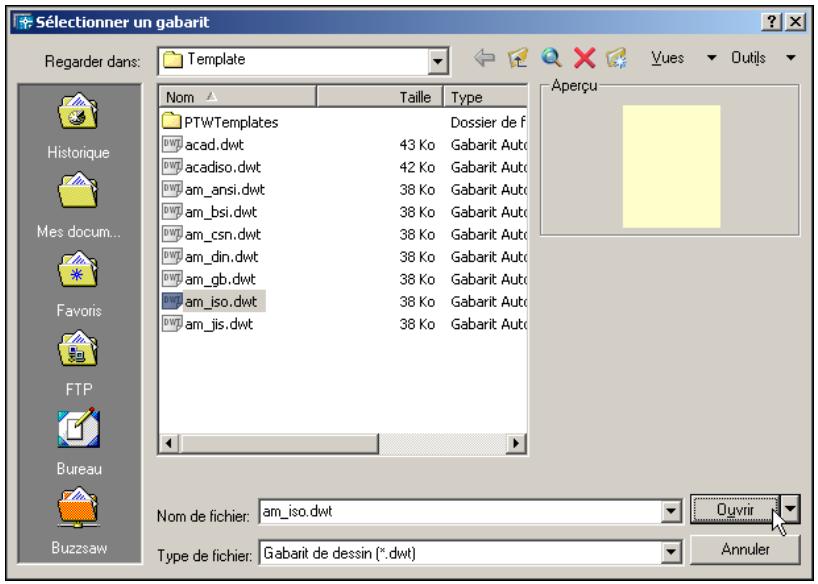
Cette opération permet d'ouvrir un nouveau gabarit de dessin. Le nom du fichier est affiché dans la partie supérieure du navigateur mécanique. Utilisez EnrSous pour enregistrer le fichier de gabarit sous le nom qui convient.
REMARQUE Pour suivre cet exercice, vous devez installer la norme de pièces normalisées ISO sur votre système.
Configuration des options d'accrochage
Configurez les options d'accrochage.
Pour configurer les options d'accrochage
1 Activez la configuration d'accrochage avancé.

Menu Assistance Paramètres de dessin Accrochage avancé - Configurations 1 à 4
Commande AMPOWERSNAP
2 Dans la boîte de dialogue Configuration de l'accrochage avancé, activez l'onglet Configuration 4 et spécifiez les informations suivantes :
Modes d'accrochage : Extrémité, Milieu, Intersection
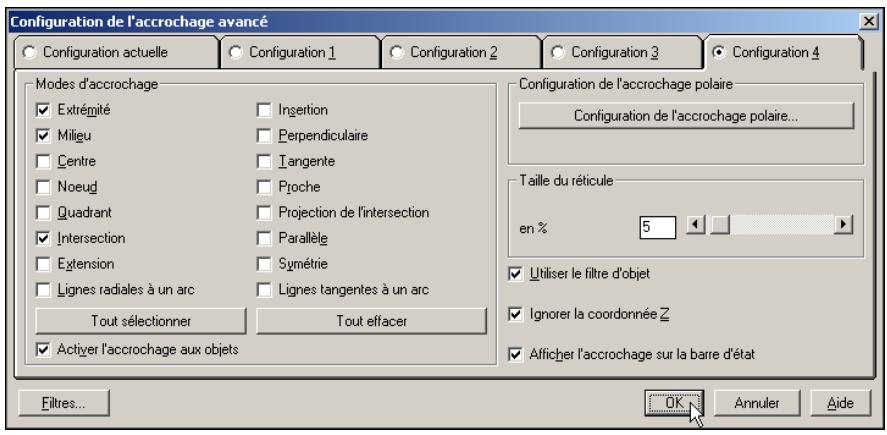
Cliquez sur OK.
Enregistrez notre fichier.
Configuration du générateur d'arbres
Dans l'exercice suivant, nous verrons comment lancer et configurer le générateur d'arbres.
Pour lancer et configurer le générateur d'arbres
1 Activez l'option Générateur d'arbres.
Menu Contenu > Générateur d'arbres
Commande AMSHAFT2D
2 Répondez aux invitations comme suit :
Entrez le nom d'un composant d'arbre : Appuyez sur ENTREE. Spécifiez le point de départ ou sélectionnez le trait d'axe : Entrez 150,150. Spécifiez l'extrémité du trait d'axe : Entrez 240,150.
REMARQUE Les extrémités du trait d'axe n'ont d'importance que pour déterminer la direction. La longueur du trait d'axe est automatiquement ajustée à celle de l'arbre.
3 Dans la boîte de dialogue Générateur d'arbres, cliquez sur Options.
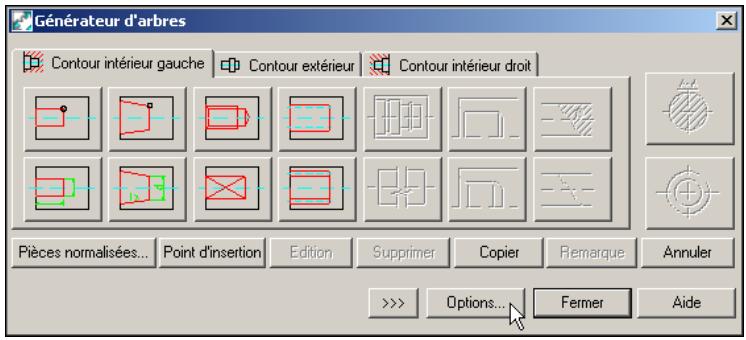

4 Dans la boîte de dialogue Générateur d'arbres - Configuration, spécifiez les informations suivantes :
Nouveau segment : Insérer
Extrémité fixe de l'arbre : Gauche
Ajuster le trait d'axe : Oui
Vue de face : Ligne de réflexion du rayon, Vérifier le contour
Vues de côté et en coupe : Coupe avec arrêté-plan, Toujours mettre à jour Interruption: Hachures
Si l'arbre est situé à l'arrière-plan, masquer aussi la pièce normalisée : Oui
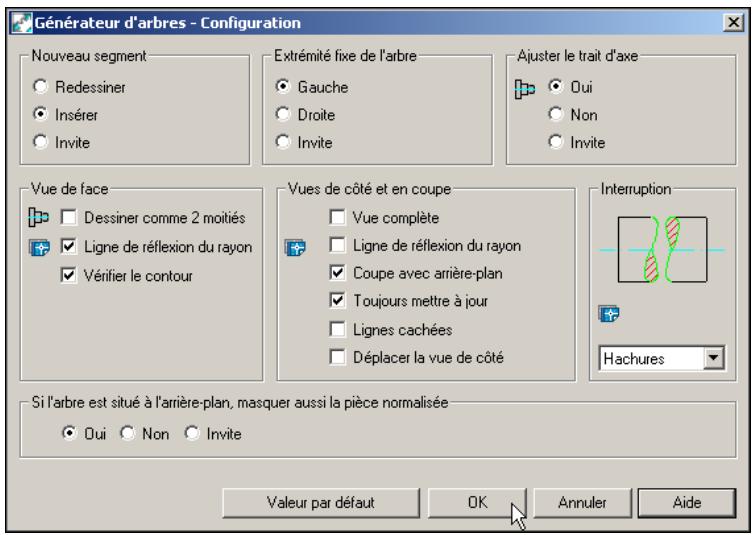
Cliquez sur OK.
Vous revenez à la boîte de dialogue Générateur d'arbres.
Création de coupes d'arbre cylindriques et d'engrenages
Le générateur d'arbres est désormais configuré. Passons maintenant à la génération des premiers segments d'arbre.
Pour créer des segments d'arbre

1 Cliquez sur le bouton Cylinder inférieur pour définir une coupe de cylindre et répondez aux invitations comme suit :
Spécifiez une longueur < 50> : Entrez 12.
Spécifiez le diamètre < 40> : Entrez 20.

2 Cliquez sur le bouton Engrenage et entrez les valeurs des options Module, Nombre de dents et Longueur comme l'indique l'illustration suivante :
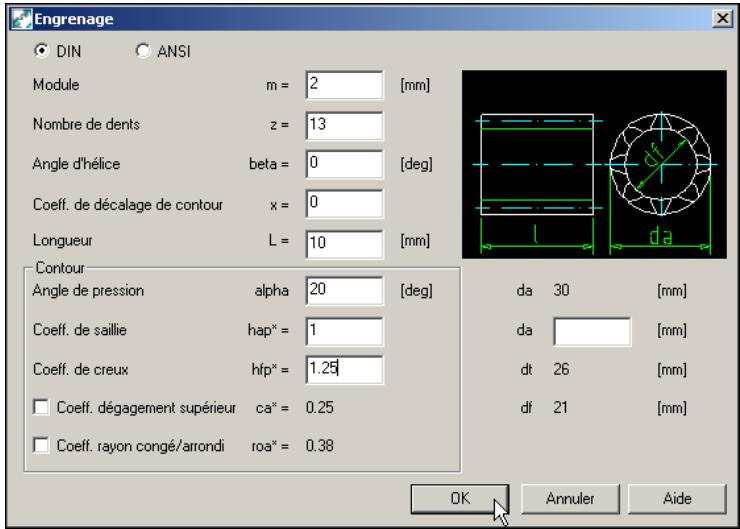
REMARQUE Avec la norme DIN, il est nécessaire d'indiquer le module. La norme ANSI nécessite un pas de diamètre 1/module. Vous pouvez passer d'une représentation à l'autre en sélectionnant alternativement DIN ou ANSI.
Dans le navigateur de structure mécanique, l'arbre est ajusté en tant que composant. Ajoutez un ensemble pour structurer les composants de l'arbre que vous avez créés au cours de cet exercice.
Pour ajouter un ensemble au navigateur mécanique
Cliquez avec le bouton droit de la souris sur l'arrière-plan du navigateur, puis choisissez Nouveau Composant.
Commande
AMSCREATE
1 Cliquez avec le bouton droit de la souris sur l'arrière-plan du navigateur mécanique, puis sélectionnez Nouveau Composant. 2 Répondez aux messages comme suit :
Entrez le nom du nouveau composant : Entrez shaftassembly
Entrez le nom de la nouvelle vue : Entrez front
Sélectionnez des objets pour la vue du nouveau composant :
Sélectionnez l'arbre avec une fenêtre
Sélectionnez des objets pour la vue du nouveau composant :
Appuyez sur ENTREE.
Spécifiez le point de base :
Spécifiez un point dans la partie supérieure gauche de l'arbre.
L'ensemble de l'arbre est répertorié dans la partie supérieure du navigateur. Les composants d'arbre existants sont répertoriés à l'intérieur de l'ensemble. Lorsque vous ajoutez des composants à l'arbre, ils sont automatiquement structurés dans l'ensemble.
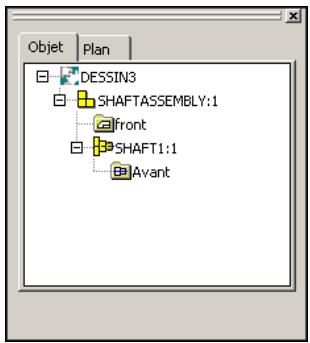
Retournez au générateur d'arbres.
Cliquez deux fois sur le segment gauche de l'arbre dans le dessin, puis appuyez sur ECHAP.

Cliquez sur le bouton Cylinder inférieur pour définir une coupe de cylindre supplémentaire et répondez aux invitations comme suit :
Spécifiez une longueur < 10> : Entrez 5.
Spécifiez le diamètre < 20> : Entrez 20.

4 Cliquez sur le bouton Engrenage et entrez les valeurs des options Module, Nombre de dents et Longueur comme l'indique l'illustration suivante :
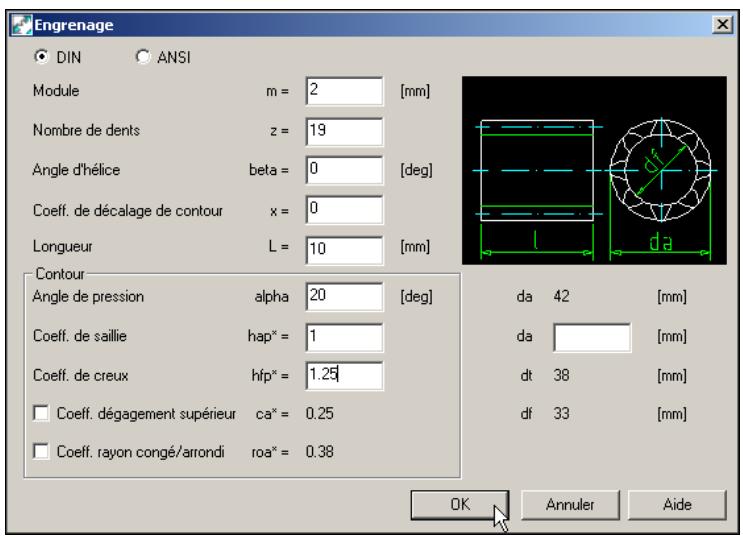

5 Cliquez sur le bouton Cylindre inférieur pour définir une autre coupe de cylindre et répondez aux messages comme suit :
Spécifiez une longueur < 10> : Entrez 4.
Spécifiez le diamètre < 20> : Entrez 24.

Cliquez sur le bouton Cylinder inférieur pour définir une autre coupe de cylindre et répondez aux messages comme suit :
Spécifiez une longueur < 4> : Entrez 33.
Spécifiez le diamètre < 24> : Entrez 20.
Les cinq premières coupes de l'arbre sont créées, comme l'indique l'illustration suivante :
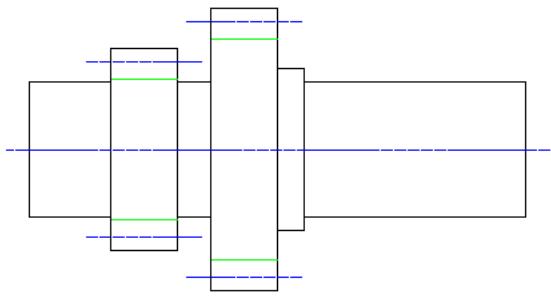
Insertion de contours spline
Ajoutez un contour spline à l'arbre.
Pour créer un segment de contour

1 Cliquez sur le bouton Contour. 2 Choisissez ISO 14 dans le navigateur de base de données. 3 Dans la boîte de dialogue Arbre cannelé ISO 14, CHOISSEZ LA Taille nominale 6× 13× 16 et définissez une longueur de 26.
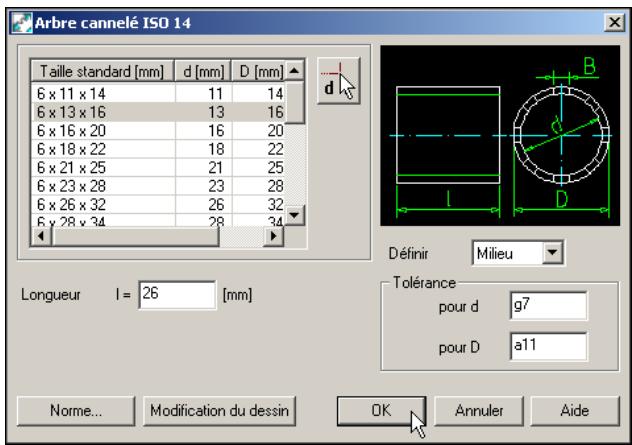
Cliquez sur OK.
Vous avez créé une autre section de l'arbre, comme l'indique l'illustration suivante :
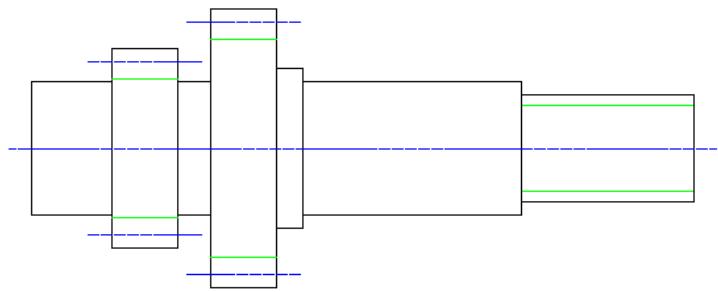
Insertion de chanfreins et de congés/arrondis
Appliquez un chanfrein et un congé/arrondi à l'arbre.
Pour insérer un chanfrein et un conge/arrondi

1. Cliquez sur le bouton Chanfrein pour appliquer un chanfrein à une coupe d'arbre et répondez aux invites comme suit :
Choix de l'objet : Sélectionnez la coupe de cylindre la plus à gauche (1).
Spécifiez la longueur (max. 12) < 2.5> : Entrez 2.
Spécifiez l'angle (0-79) ou [Distance] < 45> : Entrez 45.
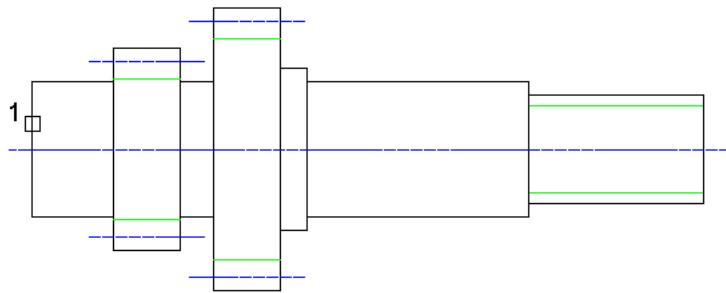

2 Cliquez sur le bouton Congé/arr. pour appliquer un congé/arrondi à une coupe d'arbre, puis répondez aux invites comme suit :
Choix de l'objet : Sélectionnez la coupe de cylindre comprise entre les deux engrenages, approximée du deuxième engrenage (1).
Entrez le rayon (max. 5.00) < 2.5> : Entrez 2.
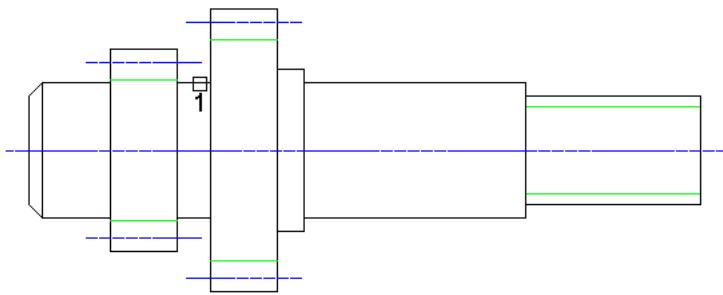
REMARQUE Le congé/arrondi est appliqué à l'arête de la coupe sélectionnée la plus proche du point choisi.
L'arbre devrait ressembler à l'illustration suivante :
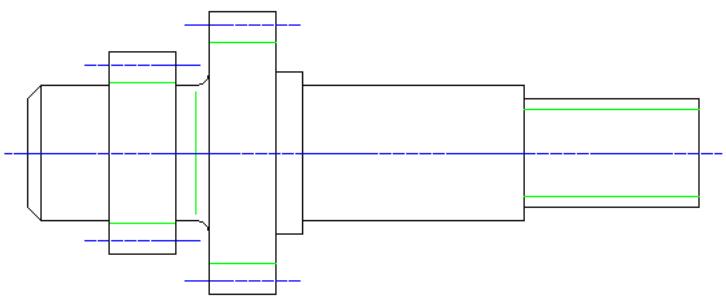
Insertion d'une interruption d'arbre
Insérez une interruption d'arbre dans le dessin.
Pour insérer une interruption d'arbre

1 Cliquez sur le bouton Interruption pour insérer une interruption d'arbre et répondez aux invitations comme suit :
Spécifiez un point : Sélectionnez le milieu de la coupe cylindrique (1).
Spécifiez la longueur (min. 4.00) <6> : Entrez 10.
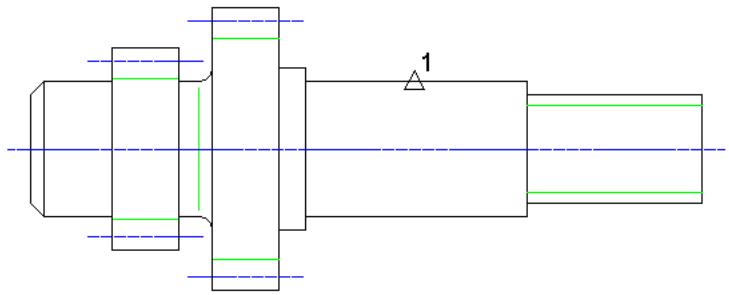
REMARQUE Vous avez la possibilité d'insérer l'interruption du côté gauche : il vous suffit d'entrer une valeur négative.
L'interruption d'arbre est insérée.
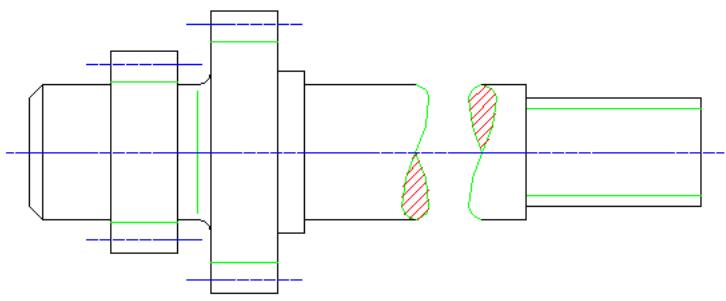
Création d'une vue de côté d'un arbre
Insérez une vue de côté de l'arbre.
Pour insérer une vue de côté

1 Cliquez sur le bouton Vue de côté. 2 Dans la boîte de dialogue Vue de côté de, CHOISISEZ l'option Droite. Cliquez sur OK. 3 Répondez à l'invite comme suit :
Spécifiez le point d'insertion : Appuyez sur ENTREE.
La vue du côté droit est insérée à l'endroit suggéré.
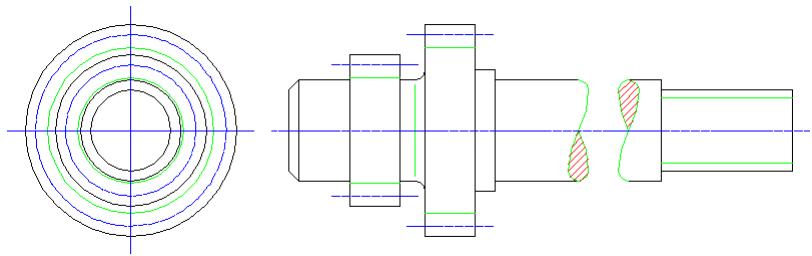
Dans le navigateur mécanique, la nouvelle vue du côté droit est répertoriée dans le composant de l'arbre avec la vue de face existante. La vue du côté droit inclut ses situations de masquage.
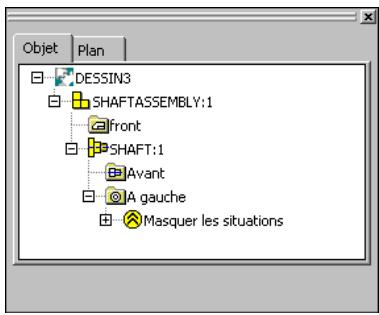
Insertion d'un taraudage sur un arbre
Ajoutez un taraudage à l'arbre.

Pour insérer un taraudage sur un arbre
1 Cliquez sur le bouton Taraudage, puis sélectionnez ISO 261 Externe dans le navigateur. 2 Dans la boîte de dialogue Taraudage externe ISO 261 (Taraudage usuel), sélectionnez M10 et entrez une longueur de 20. Cliquez sur OK.
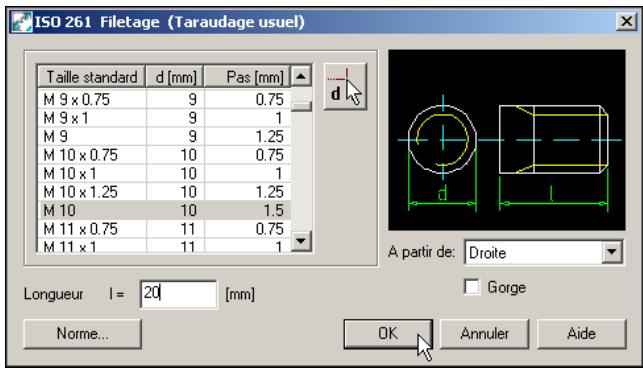
Le taraudage est ajouté à l'arbre qui ressemble à l'illustration suivante :
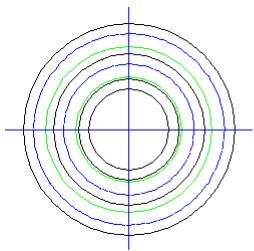
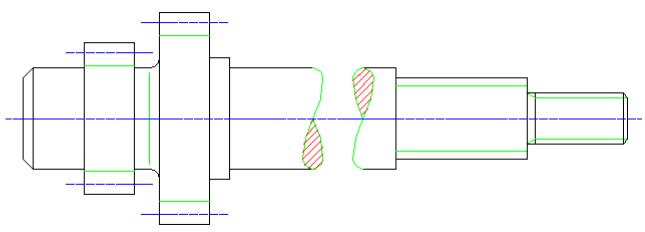
REMARQUE Si la case Toujours mettre à jour n'est pas cochée dans l'onglet AM: Arbre de la boîte de dialogue Options, un message vous demande de mettre à jour les vues associées lorsque vous fermez le générateur d'arbres.
Modification et insertion d'une coupe d'arbre
Modifiez une coupe d'arbre existante, puis insérez une nouvelle section. Le bouton Modifier du générateur d'arbres permet d'activer AMPowerEDIT.
Pour modifier et insérer une coupe d'arbre
1 Cliquez sur le bouton Modifier et répondez aux messages comme suit :
Choix de l'objet : Sélectionnez la première coupe cylindrique (1).
Spécifiez une longueur < 12> : Appuyez sur ENTREE.
Spécifiez le diamètre < 20> : Entrez 18.
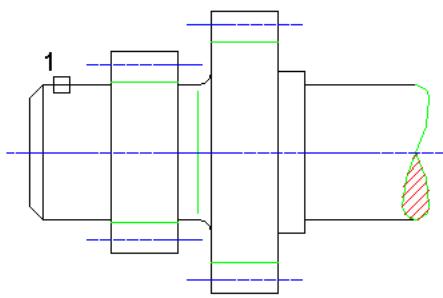
Le diamètre passé à 18 alors que la longueur reste à 12.
2 Cliquez sur le bouton Insérer et répondez aux invitations comme suit : Spécifiez un point : Sélectionnez un point situé après le deuxième engrenage (1).
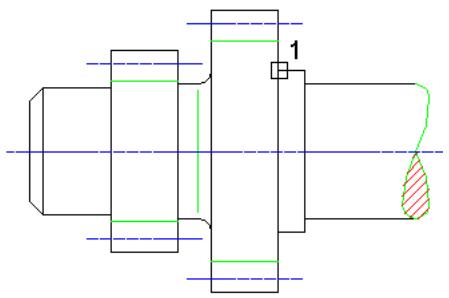

3 Cliquez sur le bouton Inclinaison et répondez aux messages comme suit : Spécifiez la longueur ou [Boîte de dialogue] < 20> : Entrez 4. Spécifiez le diamètre au point de départ < 20> : Entrez 28. Spécifiez le diamètre à l'extrémité ou [Inclinaison/Angle] < 16> : Entrez 22.
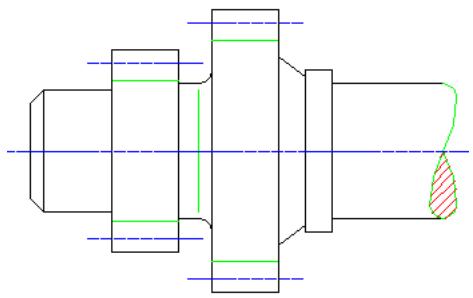
Remplacement d'une couche d'arbre
Voyons comment supprimer l'inclinaison que vous venez d'insérer.
Pour remplacer une coupe d'arbre
1 Cliquez sur le bouton Annuler. La dernière insertion d'inclinaison est annulée.
Remplacez une coupe d'arbre existante. Pour ce faire, vous devez modifier les paramètres de configuration.
2 Cliquez sur le bouton Config afin d'afficher la boîte de dialogue Générateur d'arbres - Configuration, puis spécifiez les informations suivantes :
Nouveau segment : Redessiner
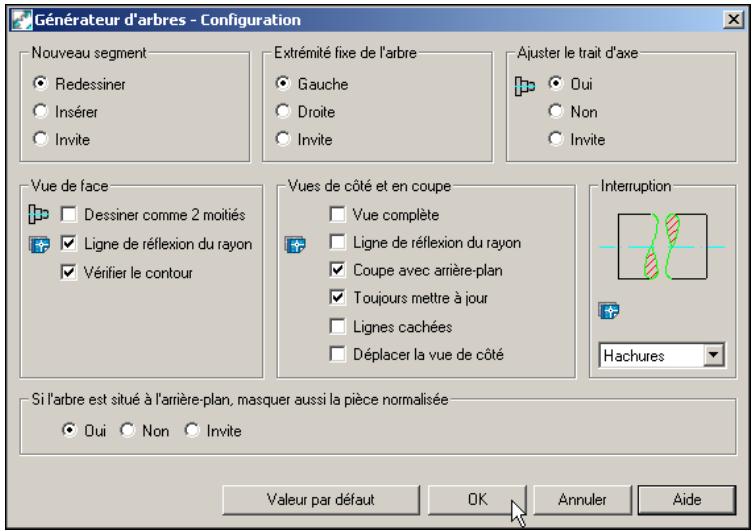
Cliquez sur OK.
3 Cliquez sur le bouton Inclinaison et répondez à l'invite comme suit : Spécifiez la longueur ou [Boîte de dialogue] < 4> : Entrez B. 4 Dans la boîte de dialogue Générateur d'arbres - Cône, spécifiez les informations suivantes.
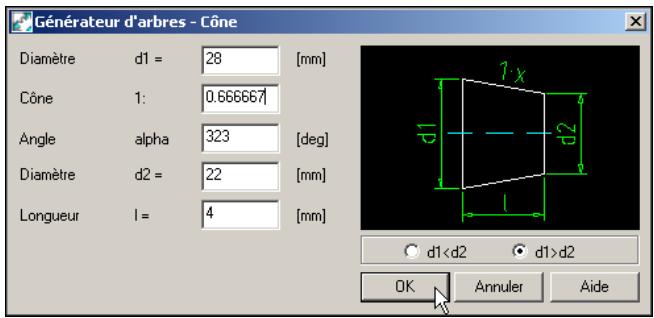
Cliquez sur OK.

L'inclinaison remplace la coupe d'arbre cylindrique.
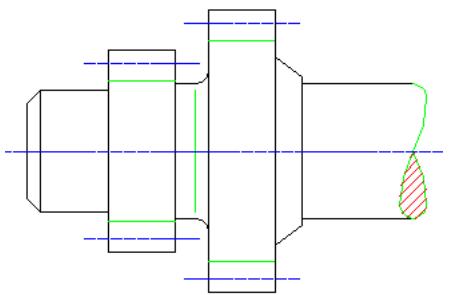
Insertion d'un roulement
Insérez un roulement et effectuez le calcul correspondant.
Pour insérer un roulement
1 Cliquez sur le bouton Pièces normalisées, puis choisissez Roulements Radial Iso 355. Répondez à l'invite de la manière suivante:
Spécifiez un point d'insertion sur le contour de l'arbre : Spécifiez le point d'insertion (1). Direction [Gauge/Droite]: Sélectionnez un point situé à droite (2).
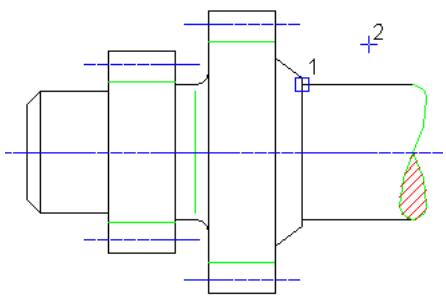
2 Dans la boîte de dialogue ISO 355, cliquez sur Suivant.
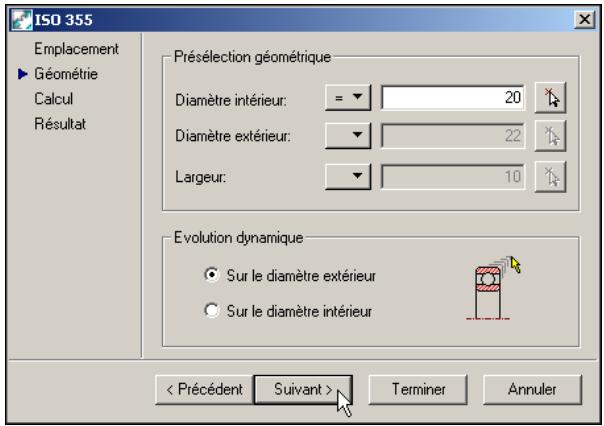
Spécifiez les charges, puis activez l'option Durée fonctionnelle comme l'indique l'illustration suivante.
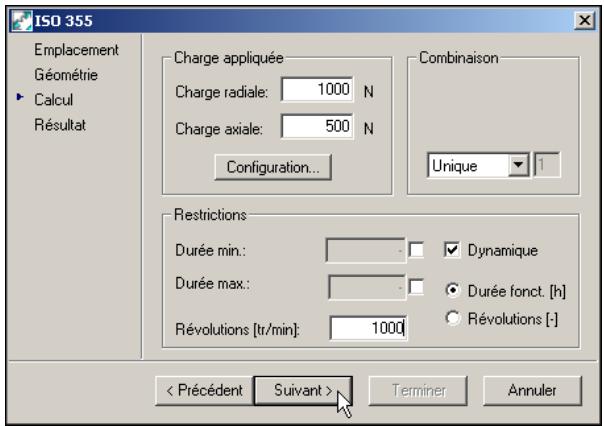
Cliquez sur Suivant.
4 Dans la boîte de dialogue ISO 355, sélectionnez le roulement 2BD - 20 x 37 x 12, puis cliquez sur Terminer.
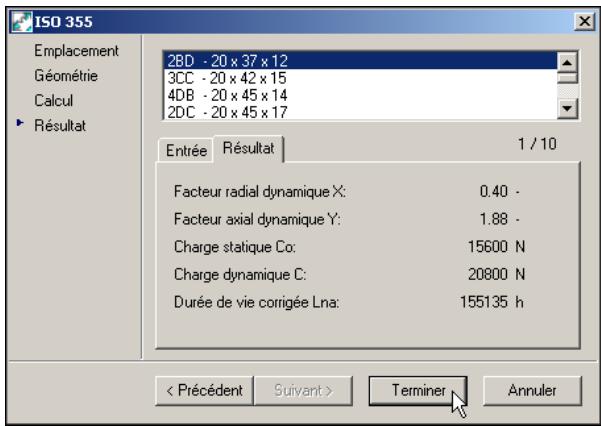
Pour voir toutes les tailles de roulements disponibles, faites glisser le curseur.
5 Passez à la taille 2BD - 20 x 37 x 12, puis appuyez sur la touche ENTREE. 6 Dans la boîte de dialogue Créer un état caché, cliquez sur OK.
Le roulement est inséré.
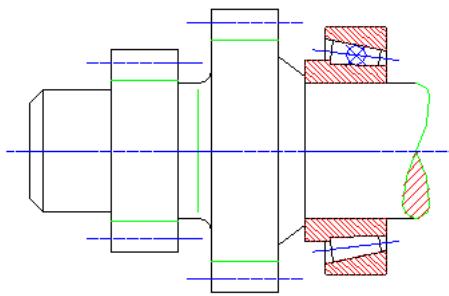
Fermez la boîte de dialogue Générateur d'arbres.
Dans le navigateur de structure mécanique, le composant de roulement est ajusté à l'ensemble.
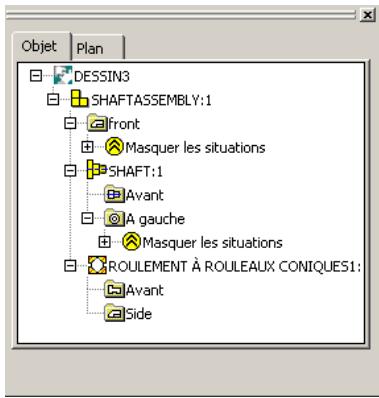
Vous êtes arrivé à terme de ce chapitre.
Enregistrez notre fichier.
Calcul d'arbres
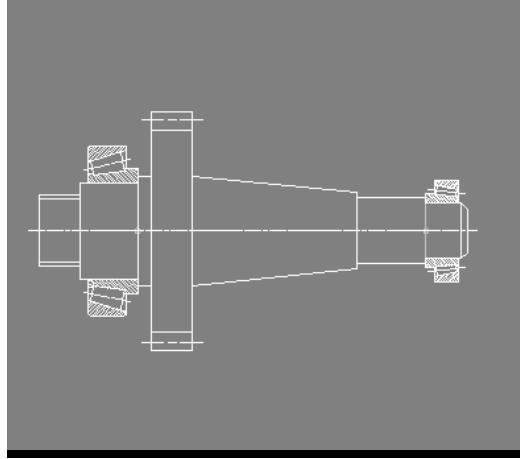
Dans cette façon, vous utiliserez le générateur d'arbres d'AutoCAD® Mechanical pour effectuer des calculs sur un arbre existant et appliquer différentes charges à un arbre avec support. Ensuite, vous insérerez le résultat obtenu dans un dessin.
Création du contour d'un arbre ■ Spécification de la matière Positionnement des supports ■ Spécification des charges Calcul et insertion des résultats ■ Calcul de la force
Termes clés
| Terme | Définition |
| ligne de fléchissement | Courbe représentant le déplacement vertical de différents points le long de l'élement soumis à la charge. |
| moment de flexion | Moment de toutes les forces qui agissent sur l'élement à gauche d'une section (point de l'élement où le moment de flexion doit être calculé) pris sur l'axe horizontal de la section. |
| facteur de fatigue | Sécurité par rapport à l'endurance ou à la fracture dans des cycles répétés de charges. |
| support fixe | Support qui évite la translation et la rotation de tous les axes. |
| engrenage | Tout arrangement multiple, en particulier des roues dentées d'une machine, qui permet de transmettre la puissance d'une piece à une autre afin de définir la puissance, la vitesse ou la direction de déplacement. |
| charge | Forces et moments ayant une action sur une piece. |
| support mobile | Support qui évite la translation et la rotation de tous les axes. |
| encoche | Changement de coupe comme une gorge, une rainure, un perçage ou un épaulation. Les encoches entrainent une contrainte supérieure dans la piece. Le flux de contrainte est interrompu ou redirigé. |
| force ponctuelle | Force concentrée en un point. |
| force | Terme générique englobant toutes les forces et tous les moments (a fortiori, toutes les charges et contraintes) qui ont une action sur une piece. |
| contrainte | Force ou pression exercée sur une piece. La contrainte correspond à la force par aire. |
| limite d'élasticité | Sécurité par rapport à la contrainte au-delà de laquelle la matière est déformée de façon permanente. |
Calcul d'arbres
Avec AutoCAD Mechanical, vous pouvez effectuer un calcul d'arbre à l'aide d'un contour créé via le générateur d'arbres ou de tout autre contour d'arbre symétrique. Cette fonction assure un calcul statique, essentiel à la conception de l'arbre et de la charge du roulement.
REMARQUE Pour suivre cet exercice, vous devez installer les pièces normalisées ISO sur votre système.
Au cours de cet exercice, vous allez calculer un arbre de boîte de vitesses. En règle générale, pour calculer un arbre existant, vous devez définir le contour et insérer des forces et des supports. Le programme calcule toutes les valeurs requises et trace les graphes respectifs du moment et du fléchissement.
La structure mécanique n'a aucune influence sur ce programme de structure d'ingénierie. Le calcul des arbres peut s'effectuer que la structure mécanique soit activée ou désactivée.
Chargez le dessin initial.
Pour ouvrir un fichier
1 Ouvrez le fichier tut_ex11 situé dans le dossier acadm\Tutorial.

Menu Fichier Ouvrir
Commande OUVRIR
Le dessin comprend un arbre affiché dans des vues de face et de côté.
2 Effectuez un zoom sur l'arbre.

Menu Vue Zoom Fenêtre
Commande ZOOM
3 Répondez aux invitations comme suit :
Spécifiez le premier coin : Spécifiez le premier coin (1).
Sélectionnez le coin opposé : Sélectionnez le deuxième coin (2).
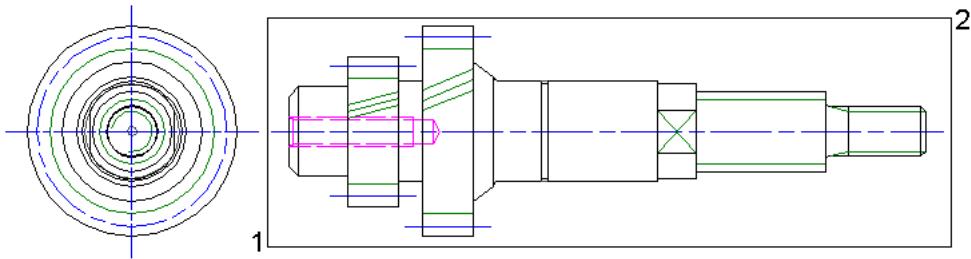
Enregistrez le fichier sous un nom différent ou dans un autre répertoire afin de conserver le fichier d'exercice d'origine.
Création du contour d'un arbre
Avant de pouvoir effectuer des calculs sur un arbre, vous devez créer le contour de l'arbre.
Pour créer un contour d'arbre
1 Activez l'option Calcul d'arbres.

Menu Contenu Calcul Calcul d'arbres
Commande AMSHAFTCALC
2. Répondez aux invitations comme suit :
Sélectionnez un contour ou [Créer contour/Force] : Entrez C.
Choix des objets : Sélectionnez l'arbre complet.
Choix des objets : Appuyez sur ENTREE.
3 Dans la boîte de dialogue Question AutoCAD, cliquez sur Oui.
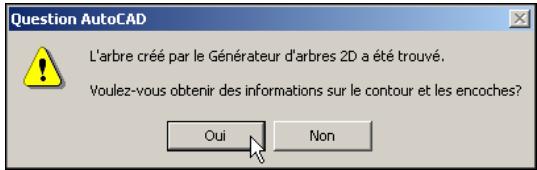
4 Répondez aux invitations comme suit :
Spécifiez la position du contour : Appuyez sur ENTREE.
REMARQUE La routine de calcul reconnaît les arbres creux et utilise le contour pour effectuer le calcul.
Une fois le contour de l'arbre créé, la boîte de dialogue Calcul d'arbres s'affiche, vous permettant de sélectionner les conditions de contour, la matière et la représentation des résultats du calcul.
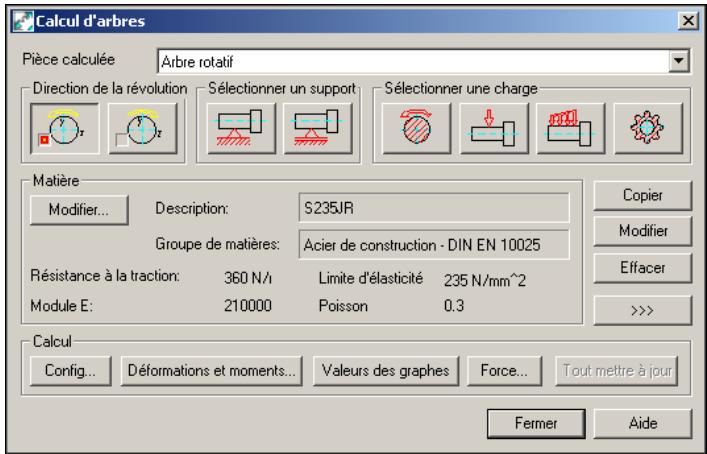
Pour spécifier la matière, vous devez sélectionner la matière voulue dans un tableau contenant les matières fréquemment utilisées. Vous avez également la possibilité d'indiquer les caractéristiques associées à d'autres matières à partir du bouton Modifier.
Pour spécifier une matière
1 Dans Matière, choisissez Modifier. La boîte de dialogue Propriétés des matières s'affiche à l'écran. 2 Dans la boîte de dialogue Propriétés des matières, cliquez sur le bouton Tableau et Sélectionnez la norme ANSI. 3 Dans la boîte de dialogue Matière, Sélectionnez la matière Acier SAE 1045 dans le tableau.
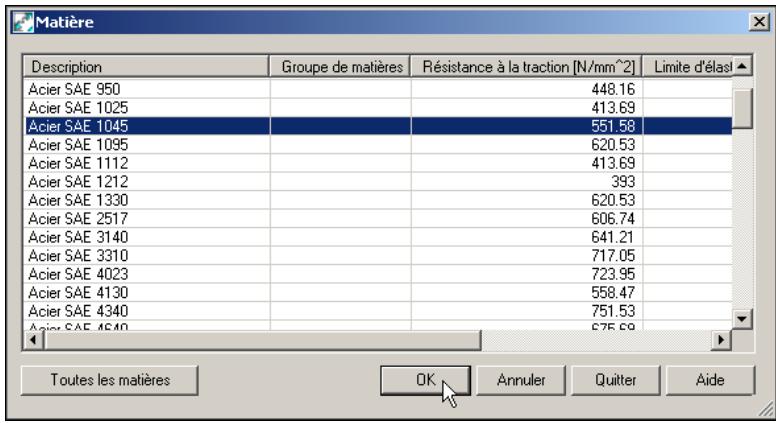
Cliquez sur OK.
REMARQUE Si la norme ANSI n'est pas installée sur le système, vous pouvez en choisir une autre, mais il se peut que les résultats soient différents de ceux indiqués ici. Par exemple, si vous choisissez la norme DIN, vous pouvez sélectionner une matière similaire, comme E335, pour parvenir à un résultat similaire.
REMARQUE Certaines propriétés de matières ne sont pas entièrement définies. En pareil cas, vous devez spécifier les propriétés manquantes afin d'obtenir les résultats de calcul.
Dans la boîte de dialogue Propriétés des matières, complétez les propriétés de matières ANSI si nécessaire.
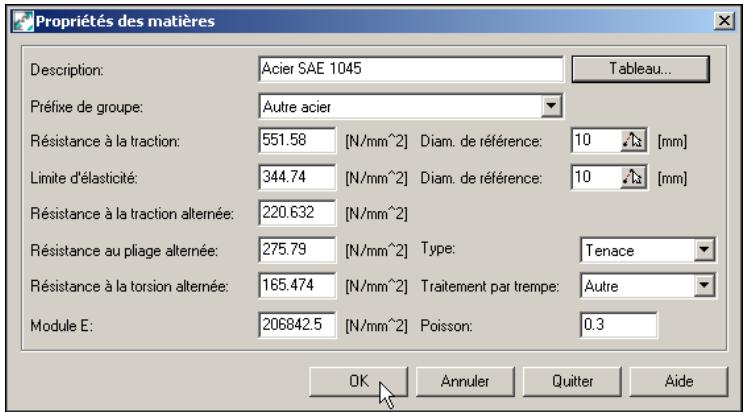
Cliquez sur OK.
Positionnement des supports d'arbre
Spécifiez les supports de l'arbre.
Pour placer un support

1 Dans la boîte de dialogue Calcul d'arbres, cliquez sur l'icône Support mobile, puis répondez à l'invite comme suit :
Spécifiez le point d'insertion : Sélectionnez le milieu de la coupe d'arbre la plus à gauche.

2 Cliquez sur l'icône Support fixe et répondez à l'invite comme suit :
Spécifiez le point d'insertion : Sélectionnez le milieu de la troisième coupe d'arbre cylindrique.
Les supports de l'arbre sont spécifiés et le résultat devrait ressembler à l'illustration suivante :
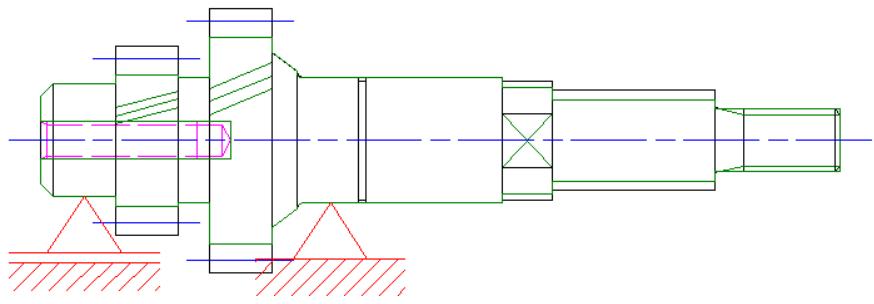
Spécification des charges d'un arbre
Spécifiez les charges effectives. Pour le calcul des charges, AutoCAD Mechanical utilise la géométrie du dessin.
REMARQUE Les charges varient en fonction du paramètre Pièce calculée. Trois possibilités s'offrent à vous : Arbre rotatif, Essieu rotatif et Essieu non rotatif. Les arbres transfèrent les résultats de torsion et de rotation des essieux dans des valeurs de contrainte différentes des résultats des essieux statiques.

Pour spécifier une charge
1 Dans le menu déroulant Pièce calculée, choisissez Arbre rotatif. 2 Cliquez sur l'icône Engrenage et répondez au message comme suit :
Spécifiez le point d'insertion :
Sélectionnez le milieu du deuxième engrenage en partant de la gauche.
3 Dans l'onglet Entrées de la boite de dialogue Engrenage, spécifie les informations suivantes :
Charge sur engrenage: Entrainé
Torsion: 15
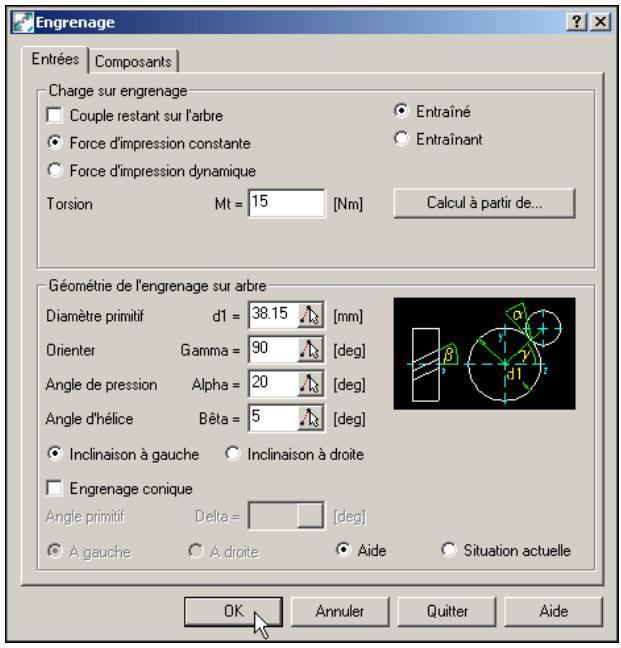
Cliquez sur OK.
REMARQUE L'onglet Composants affiche les composants de force. Les modifications apportées dans un onglet sont automatiquement répercutées dans l'autre.

4 Cliquez sur l'icône Charge ponctuelle et répondez aux messages comme suit : Spécifiez le point d'insertion : Sélectionnez le milieu de la coupe de contour. Spécifiez un angle de rotation : Appuyez sur ENTREE. 5 Dans l'onglet Résultat de la boîte de dialogue Charge ponctuelle, spécifiez les informations suivantes : Charge ponctuelle : 2500
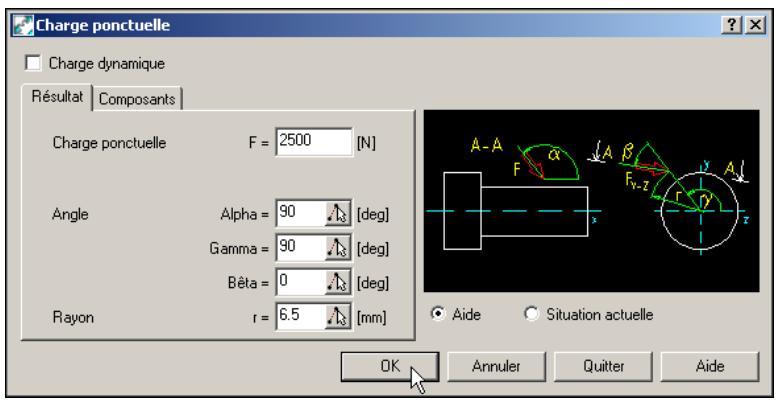
Cliquez sur OK.

6 Cliquez sur l'icône Torsion et répondez au message comme suit : Spécifiez le point d'insertion : Sélectionnez le milieu de la coupe de contour. 7 Dans la boîte de dialogue Torsion, spécifiez les informations suivantes : Torsion: Mt = : 15
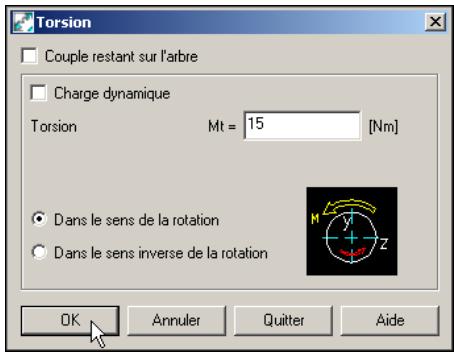
Cliquez sur OK.
Les charges sont spécifiées et le résultat devrait ressembler à l'illustration suivante :
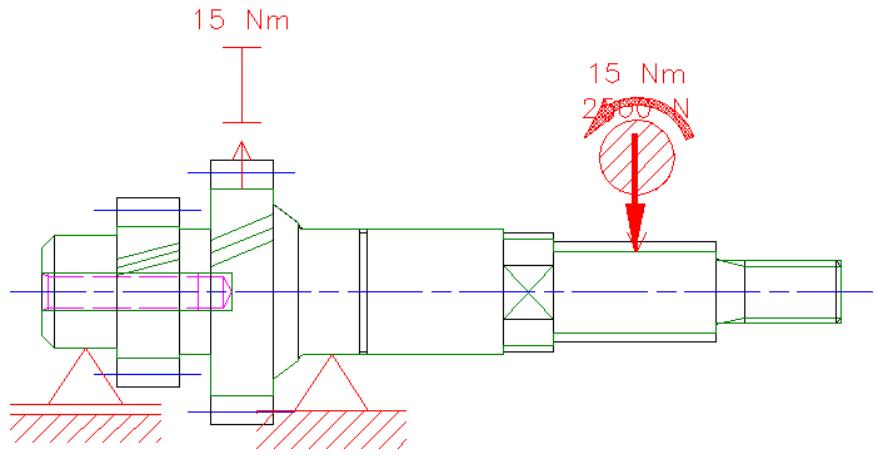
Toutes les conditions de contour nécessaires au calcul de l'arbre sont spécifiées.
Calcul et insertion des résultats
Effectuez un calcul des moments et déformations, et insérez les résultats dans votre dessin.
Pour effectuer un calcul d'arbre
1 Dans la boîte de dialogue Calcul d'arbres, cliquez sur le bouton Déformations et moments.
2 Dans la boîte de dialogue Sélectionner un graphe, spécifiez les informations suivantes :
Onglet Piège : Moment de piège de l'axe Y, Fléchissement de l'axe Y
Onglet Torsion : Moment de torsion sur l'axe X
Onglet Contraintes: Contrainte de piage réalisante
Titre du tableau : Exercice de calcul d'arbre
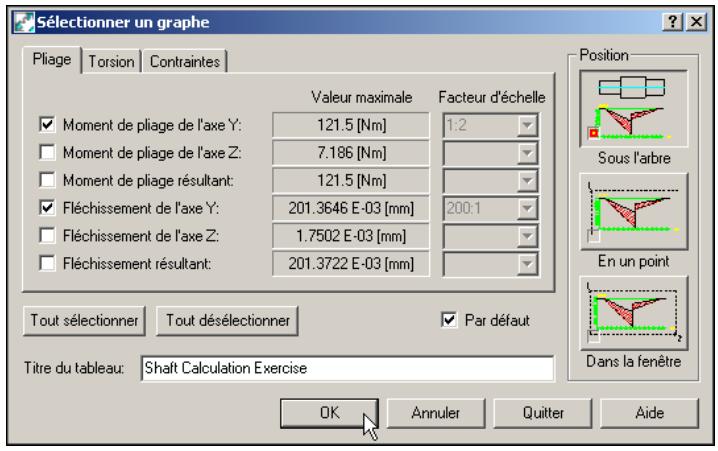
3 Cliquez sur OK, puis répondez à l'invite comme suit :
Spécifiez le point d'insertion : Sélectionnez un point approprié à droite de l'arbre.
Le bloc de résultat et les graphes des moments de torsion et de fléchissement sont insérés.
4 Fermez la boîte de dialogue Calcul d'arbres.
Le dessin devrait ressembler à l'illustration suivante :
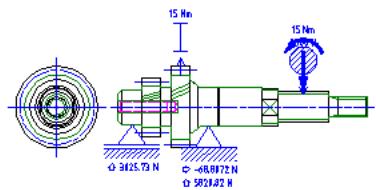
Le bloc de résultat fournit les informations les plus importantes concernant l'arbre calculé, telles que les valeurs de moments et de fléchissements de contraintes maximum.
Enregistrez notre fichier.
Calcul de la force d'un arbre
Vérifiez la force à un endroit important de l'arbre, tel qu'une encoche.
Pour calculer la force à une encoche
1 Activez à nouveau l'option Calcul d'arbres.

Menu Contenu → Calculus → Calcul d'arbres
Commande AMSHAFTCALC
2. Répondez à l'invite comme suit :
Sélectionnez un contour ou [Créer contour/Force] :
Sélectionnez le contour de l'arbre.
La boîte de dialogue Calcul de force apparait. Continuez par les calculs sur l'arbre spécifique précédemment.
Dans la boîte de dialogue Calcul d'arbres, cliquez sur le bouton Force et répondez au message comme suit :
Spécifiez la position du calcul sur l'arbre ou [Graphe]:
Sélectionnez l'encoche à l'extrémité de la section conique (1) (ne sélectionnez pas l'extrémité de la coupe d'arbre cylindrique).
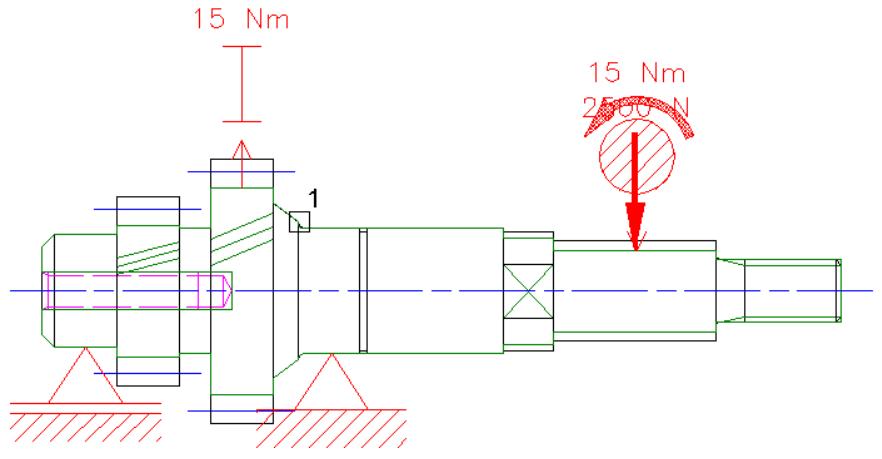
REMARQUE Cette encoche a été sélectionnée car le calcul considère que la contrainte de piage la plus importante est située à proximité de ce point.
La boîte de dialogue Calcul de force s'affiche à l'écran.
Utilisez la boîte de dialogue Calcul de force pour spécifier les propriétés de l'encoche avec plus de précision et afficher les valeurs ainsi que les facteurs de force.
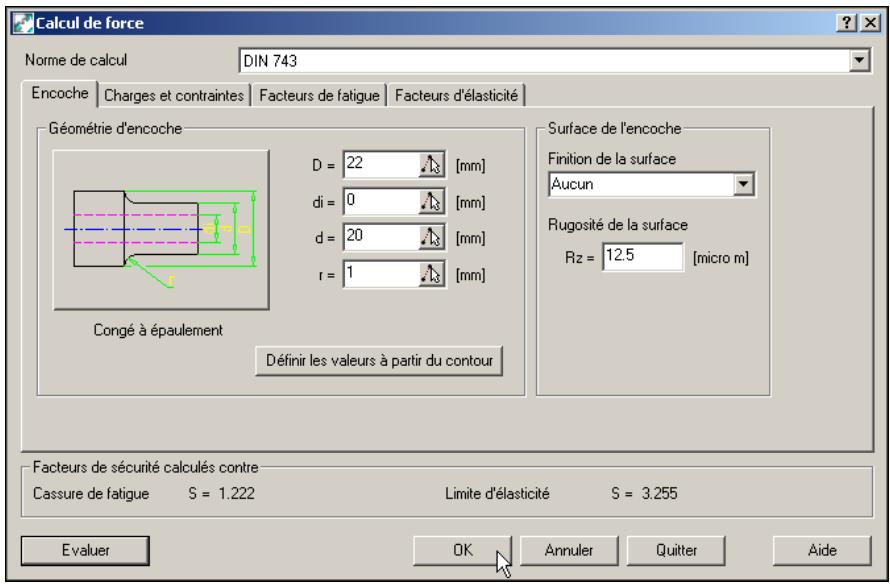
Cliquez sur OK.
4 Répondez aux invitations comme suit :
Spécifiez le point suivant : Spécifiez un point situé sous l'arbre.
Spécifiez le point suivant : Appuyez sur ENTREE.
Le bloc de résultat est inséré dans le dessin.
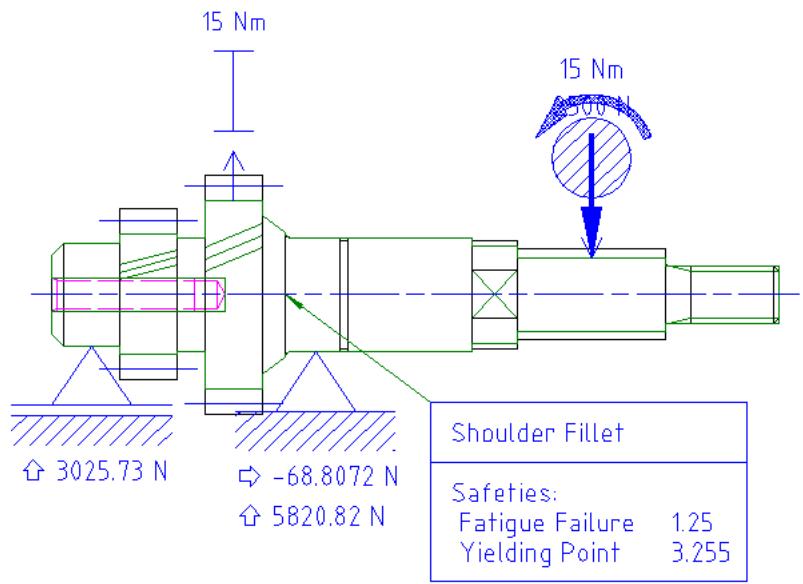
Les facteurs de sécurité sont supérieurs à 1,0. Par conséquent, l'arbre n'a pas besoin d'être redessiné à l'endroit de cette encoche.
5 Fermez la boîte de dialogue Calcul d'arbres.
Vous êtes arrivé en terme de ce chapitre.
Enregistrez notre fichier.
Calcul des moments d'inertie et des lignes de fléchissement
De nombreux calculs techniques sont automatisés dans AutoCAD® Mechanical. Cette loi présente le calcul du moment d'inertie d'une section de contour et celui de la ligne de fléchissement d'une poutre en fonction du calcul du contour.
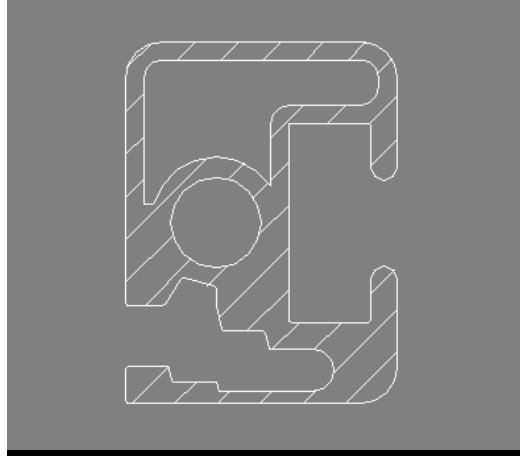
Dans ce chapitre
Calcul du moment d'inertie. Calcul de la ligne de fletcher.
Termes clés
| Terme | Définition |
| moment de flexion | Moment de toutes les forces qui agissent sur l'élement à gauche d'une section (point de l'élement où le moment de flexion doit être calculé) pris sur l'axe horizontal de la section. |
| linne de fléchissement | Courbe représentant le déplacement vertical de différents points le long de l'élement soumis à la charge. |
| charge distribuée | Charge ou force exercée sur une certaine longueur. |
| support fixe | Support qui évite la translation et la rotation de tous les axes. |
| charge | Force ou moment qui agit sur un élement ou sur un corps. |
| moment d'inertia | Propriété importante des zones et des solides. Les formules standard sont obtenues en multipliant des particules élémentaires de zone et de masse par le carré de la distance qui les sépare des axes de référence. Les moments d'inertia dépendent donc de l'emplacement des axes de référence. |
| support mobile | Support qui évite la rotation sur tous les axes, mais autorise la translation sur un axe. |
| force ponctuelle | Force concentrée en un point. |
Calcul des moments d'inertie et des lignes de fléchissement
L'unité de mesure exprimant le moment d'inertie est le mm⁴ ou le pouce⁴. Ces valeurs géométriques apparaissent lors du calcul du fléchissement, de la torsion et du flambage. Dans AutoCAD Mechanical, le résultat du calcul du moment d'inertie est utilisé pour le calcul de la ligne de fléchissement.
Le calcul du moment d'inertie est effectué sur des coupes de poutres ou sur tout autre objetournant des contours fermés. Ce calcul peut porter sur une coupe de forme quelconque, pourvu que son contour soit fermé.
AutoCAD Mechanical détermine le centre de gravité d'une coupe, trace les axes principaux et calcule le moment d'inertie de chacun d'entre eux. Vous pouvez en outre sélectionner la direction de charge d'une coupe ; AutoCAD Mechanical calcule le moment d'inertie et l'angle de fléchissement de cette charge.
REMARQUE Avant de réaliser cet exercice, assurez-vous que la norme des pièces normalisées ISO est installée.
Chargez le dessin initial.
Pour ouvrir un fichier
1 Ouvrez le fichier tut_ex12 situé dans le dossier acadm\Tutorial.
Menu Fichier Ouvrir
Commande Ouvrir
Le dessin contient le contour suivant :
Enregistrez le fichier sous un nom différent ou dans un autre répertoire afin de conserver le fichier d'exercice d'origine.

Calcul des moments d'inertie
Vous devez connaître le moment d'inertie d'un contour pour pouvoir effectuer des calculs.
Pour calculer le moment d'inertie
1 Activez le calcul du moment d'inertie.

Menu Contenu > Calculs > Moments d'inertie
Commande AMINERTIA
2 Répondez aux invitations comme suit :
Spécifiez le point intérieur: Cliquez sur un point situé à l'intérieur du contour.
Spécifiez le point intérieur : Appuyez sur ENTREE.
La zone est-elle remplie correctement? [Oui/Non] :
Appuyez sur ENTREE.
Les coordonnées du centre de gravité et le moment d'inertie le long des axes principaux apparaissent comme suit sur la ligne de commande :
Coordonnées du centre de gravité (en coordonnées utilisateur):
Coordonnée X: 228.071933 Coordonnée Y: 150.027674
Moments d'inertie le long des axes principaux :
11:2.359e+004 12:1.4095e+004
Angle axial pour le moment max. (I1) : 5.3
Définissez la direction des charges. Elles doivent se trouver sur le même plan.
3 Répondez aux invitations comme suit :
Spécifiez la direction des forces de charge (qui doivent toutes appartenir au même plan) : Entrez 270.
Les données relatives à la direction des charges apparaissent comme suit sur la ligne de commande :
Moment d'inertie réel pour cette direction de charge : 2.341e+004
Angle de flexion: 266.5
Distances maximales de la ligne neutre - bord :
Côté étendu : 16.690 Côté comprimé : 14.444
Entrez la description du contour calculé et localisez le bloc avec les données de calcul dans le dessin.
4 Répondez aux invitations comme suit :
Entrez une description : Entrez Contour de cadre.
Spécifiez le point d'insertion : Placez le bloc de calcul à proximité du contour.
Le dessin devrait ressembler à l'illustration suivante :
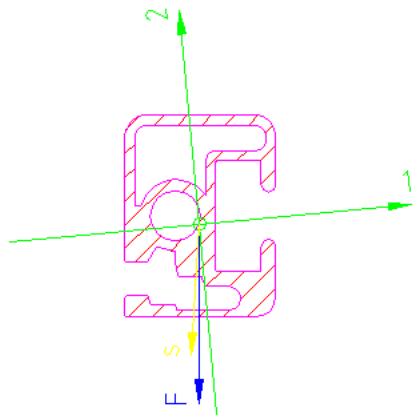
| Frame Profile | |
| l1 [mm^4] | 23590 |
| l2 [mm^4] | 14095 |
| Sc [mm] | 14.444 |
| St [mm] | 16.69 |
| A [mm^2] | 277.7 |
REMARQUE Les axes principaux, 1 et 2, correspondent aux axes représentant les fléchissements minimal et maximal. La flèche F indique la direction de la force et la flèche s le fléchissement qui en résulte. Le bloc du moment d'inertie présente les moments relatifs à l'axe principal, les distances maximales des arêtes et la surface calculée. Pour de plus amples informations, reportez-vous au système d'aide.
Une vue de côté du contour est générée pour la ligne de fléchissement.
5 Effectuez un zoom étendu sur le dessin.

Menu
Commande ZOOM
Enregistrez votre fichier.
Calcul de la ligne de fléchissement
Le résultat du calcul du moment d'inertie est nécessaire au calcul de la ligne de fléchissement.
Calculez la ligne de fléchissement dans des conditions de charge spécifique.
Pour calculer la ligne de fléchissement
1 Activez l'option de calcul de la ligne de fléchissement.

Menu Contenu → Calcul → Fléchissements et moments
Commande AMDEFLINE
2 Répondez aux invitations comme suit :
Sélectionnez le moment d'inertie : Sélectionnez le bloc de calcul (1).
Spécifiez le point de départ ou [Poutre existante]:
Sélectionnez l'extrémité gauche de la poutre (2).
Spécifiez l'extrémité : Sélectionnez l'extrémité droite de la poutre (3).
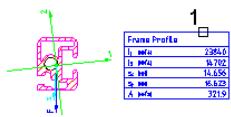

3 Dans la boîte de dialogue Calcul de poutre, cliquez sur Tableau.
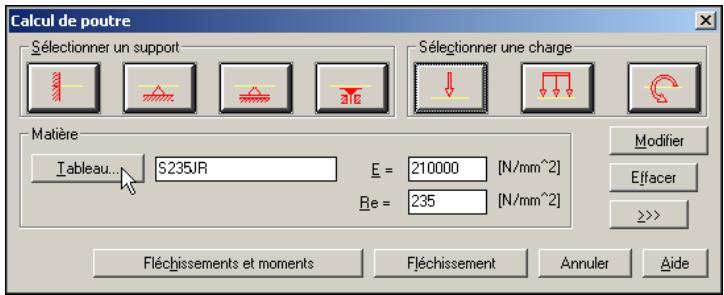
4 Dans la boîte de dialogue Sélectionner le type de matière, sélectionnez la norme ANSI et la matière Al. bronze coulée.
REMARQUE Si vous n'avez pas installé la norme ANSI, il est également possible de sélectionner la norme de votre choix, mais les résultats seront différents de ceux obtenus ici. Par exemple, si vous choisissez la norme DIN, vous pouvez sélectionner une matière similaire, comme AlMgSi0.5F22, pour parvenir à des résultats similaires.
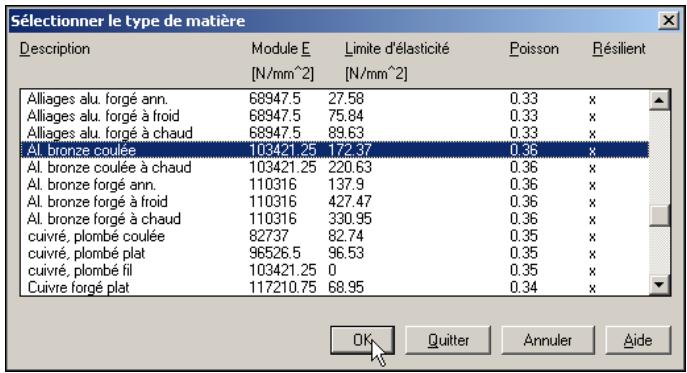
Cliquez sur OK.
Définissez les supports et les charges.

5 Cliquez sur l'icône Support fixe et répondez à l'invite comme suit : Spécifiez le point d'insertion : Sélectionnez le côté gauche de la poutre (1).
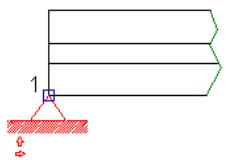
REMARQUE Le support doit être placé le long de la poutre.

6 Cliquez sur l'icône Support mobil é droit de la poutre (2).

7 Cliquez sur l'icone Charge uniform ez le côté gauche de la poutre (3). Spécifiez l'extrémité : Sélectionnez le milieu de la poutre à l'aide de l'accrochage du milieu (4). Charge de ligne [N/mm] < 50> : Entrez 10.
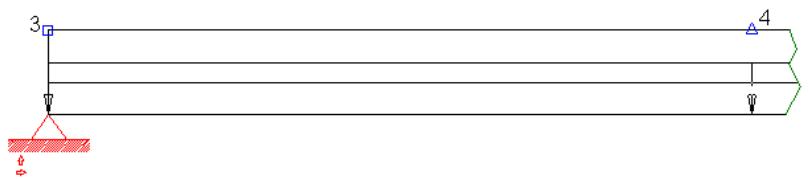

8 Cliquez sur l'icone Moment et répondez aux messages comme suit :
Spécifiez le point d'insertion : Sélectionnez un point situé au centre de la charge uniforme (5). Moment de pliage (Nm) < 10> : Entrez 3.

9 Dans la boîte de dialogue Calcul de poutre, cliquez sur Fléchissements et moments. 10 Dans la boîte de dialogue Sélectionner un graphe, sélectionnez les options comme l'indique l'illustration suivante, puis cliquez sur OK.

11 Répondez aux invites comme suit : Entrez l'échelle de la ligne de moment de pliage (unité de dessin: Nm) < 1:1.3913> : Appuyez sur ENTREE. Entrez l'échelle de fléchissement (unité de dessin: mm) < 37.208:1> : Appuyez sur ENTREE. Spécifiez le point d'insertion : Sélectionnez un point dans le dessin.
Le résultat devrait ressembler à l'illustration suivante :
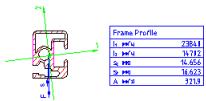
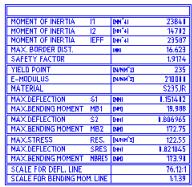
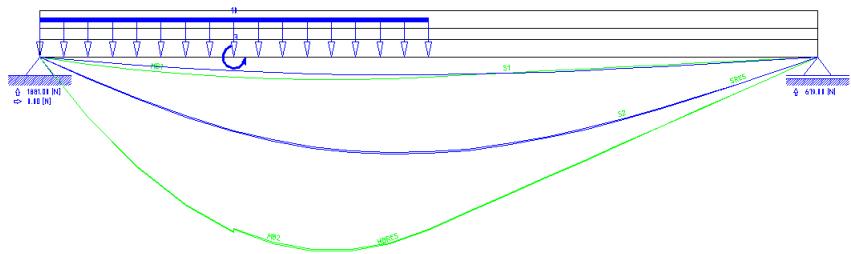
Le bloc de résultat des calculs affiche les données essentielles du calcul :
| Moment of Inertia | 11 | [mm^4] 23590 |
| Moment of Inertia | 12 | [mm^4] 14095 |
| Moment of Inertia | leff | [mm^4] 23411 |
| Max. Border Dist. | [mm] 16.69 | |
| Safety Factor | 1.3873 | |
| Yield Point | [N/mm^2] 172 | |
| E-Modulus | [N/mm^2] 103421 | |
| Material | Al. Bronze Cast | |
| Max.Deflection | S1 | [mm] 0.257708 |
| Max.Bending Moment | Mb1 | [Nm] 16.164 |
| Max.Deflection | S2 | [mm] 1.659856 |
| Max.Bending Moment | Mb2 | [Nm] 173.16 |
| Max.Stress | Res. | [N/mm^2] 123.98 |
| Max.Deflection | Sres | [mm] 1.679743 |
| Max.Bending Moment | Mbres | [Nm] 173.90 |
| Scale for Defl. Line | 37.21:1 | |
| Scale for Bending Mom. Line | 1:1.39 | |
Vous êtes arrivé en terme de ce chapitre.
Enregistrez notre fichier.
Calcul de chaînes
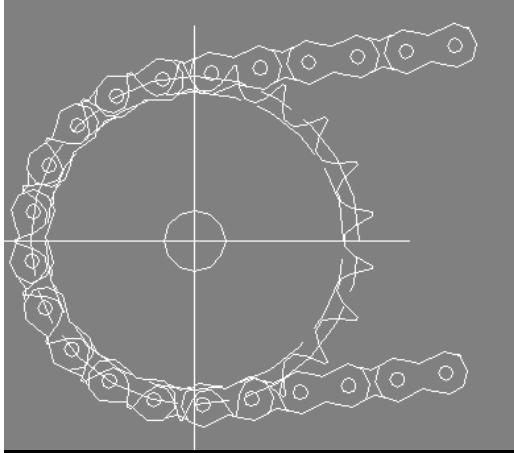
Cette leçon d'AutoCAD® Mechanical vous explique comment calculer la longueur d'une chaîne et insérer dans un dessin des roues dentées et des maillons de chaînes.
Calcul de la longueur Optimisation de la longueur de la chaîne Insertion de roues dentées Insertion d'une chaîne
Termes clés
| Terme | Définition |
| partition | Distance (exprimée en millimètres ou en pouces) entre les centres d'éléments joints contigus. Les autres dimensions sont proportionnelles au pas. La partition est également appelée pas. |
| diamètre primitif | Diamètre du cercle primitif passant par les centres des goupilles des maillons lorsque la chaîne est placée sur la roue dentée. |
| chaîne à rouleaux | Une chaîne à rouleaux se compose de deux types de maillons : les maillons à rouleaux et les maillons à goupilles espacés de manière alternée et égale sur toute la longueur de la chaîne. |
| roue dentée | Piece qui transmet l'énergie de la chaîne à l'arbre ou vice versa. |
Calcul de chaînes
Avant de commencer cet exercice, vérifie à l'écran que les pièces normalisées ISO sont bien installées.
Chargez le dessin de l'exercice.
Pour ouvrir un dessin
1 Ouvrez le fichier tut_ex13 situé dans le dossier acadm\Tutorial.

Menu Fichier Ouvrir
Commande Ouvrir
Enregistrez le fichier sous un nom différent afin de conserver le fichier d'exercice d'origine.
Le dessin contient un logement de chaîne, des emplacements de roue dentée et des points. Cet exercice va porter plus particulièrement sur le logement de la chaîne.
2 Utilisez une fenêtre pour effectuer un zoom avant sur le logement de la chaîne.

Menu Vue Zoom Fenêtre
Commande ZOOM
3 Répondez aux invitations comme suit :
Spécifiez le premier coin : Spécifiez le premier coin (1).
Sélectionnez le coin opposé : Sélectionnez le deuxième coin (2).
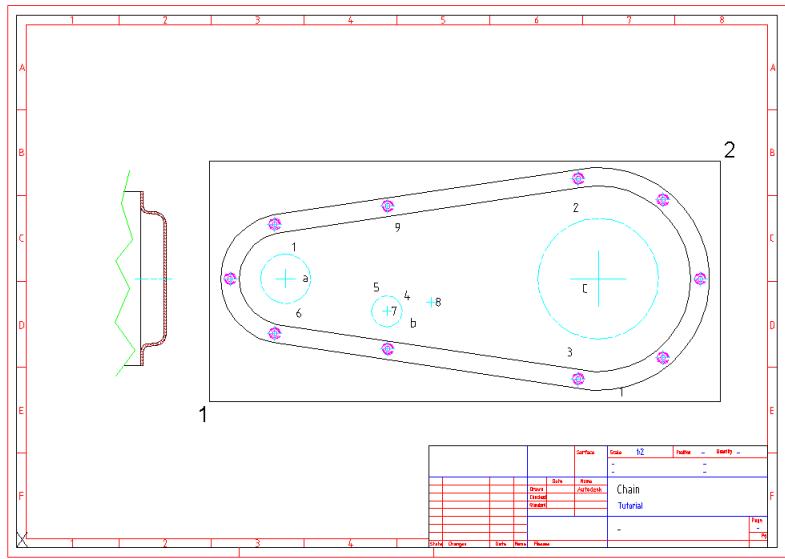
Calcul de la longueur
Calculez la longueur de chaîne nécessaire.
Pour effectuer le calcul d'une longueur de chaîne
1 Activez l'option Calcul de la longueur.

Menu Contenu → Chaînes/Courroies → Calcul de la longueur
2 Dans la boîte de dialogue Calcul de la longueur des courroies et des chaînes, cliquez sur le bouton Bibliothèque.
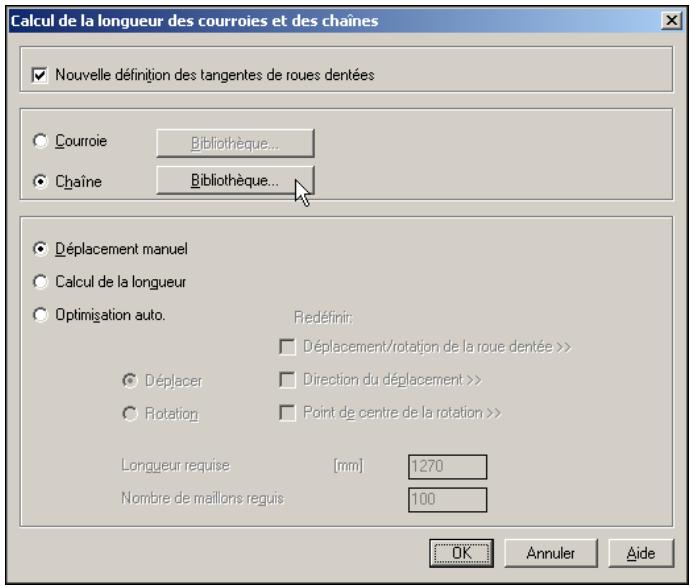
3 Dans la bibliothèque, cliquez sur le bouton ISO 606 Métrique. 4 Dans la boîte de dialogue Sélectionner la taille de la pièce, spécifiez les informations suivantes :
Norme: ISO 606-05B-1
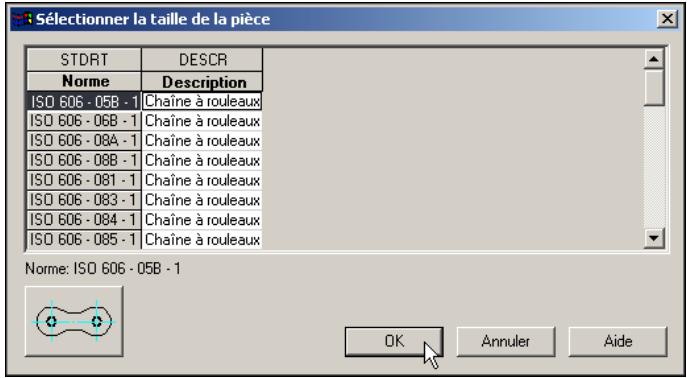
Cliquez sur OK.
Dans la boîte de dialogue Calcul de la longueur des courroies et des chaînes, cliquez sur OK, puis répondez aux invitations comme suit :
Spécifiez le premier point de tangente ou [Annuler] : Sélectionnez le cercle a (1).
Spécifiez le deuxième point de tangente : Sélectionnez le cercle c (2).
Spécifiez le premier point de tangente ou [Annuler] : Sélectionnez le cercle c (3).
Spécifiez le deuxième point de tangente : Sélectionnez le cercle b (4).
Spécifiez le premier point de tangente ou [Annuler] : Sélectionnez le cercle b (5).
Spécifiez le deuxième point de tangente : Sélectionnez le cercle a (6).
Spécifiez le premier point de tangente ou [Annuler] : Appuyez sur ENTREE.
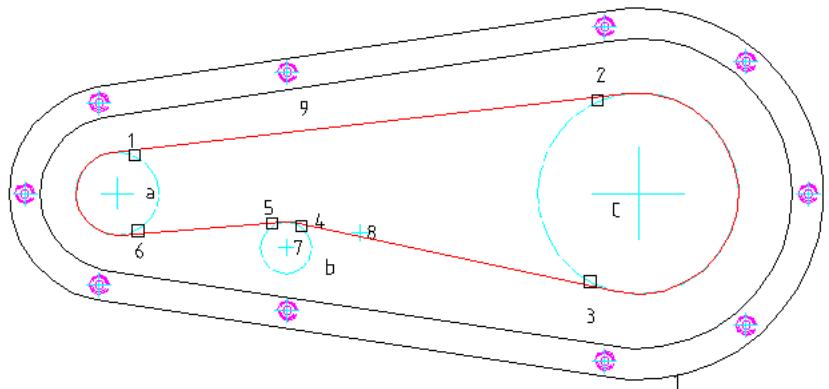
La définition des tangentes est terminée et la longueur de la chaîne calculée. Cette dernière étant divisée en nombres entiers de maillons, une roue dentée doit être déplacée pour atteindre cette longueur.
6 Poursuivez sur la ligne de commande comme suit :
Sélectionnez la poulie ou la roue dentée à déplacer. Choix des objets : Sélectionnez le cercle b.
Choix des objets : Appuyez sur ENTREE.
Point de base du déplacement: Sélectionnez le centre du cercle b.
2ème point de déplacement : Sélectionnez le centre de la croix (8).
Sélectionnez la poulie ou la roue dentée à déplacer.
Choix des objets : Appuyez sur ENTREE.
AutoCAD Mechanical a calculé la nouvelle longueur, qui ne correspondait almost always pas à un multiple de la division de la chaîne :
Nombre de maillons : 121
Distance nécessaire pour atteindre le maillon suivant : 6.88567 mm
Longueur : 974,8857
REMARQUE Pour visualiser le résultat, redimensionnez la ligne de commande ou bien ouvrez la Fenêtre de texte AutoCAD en appuyant sur F2.
L'arrangement de la chaîne doit être optimisé de manière à correspondre à un multiple de la division de la chaîne.
Enregistrez votre fichier.
Optimisation de la longueur de la chaîne
Optimisez la longueur de la chaîne.
Pour optimiser la longueur de la chaine
1 Activez l'option Calcul de la longueur.
Menu Contenu → Chaînes/Courroies → Calcul de la longueur
2 Dans la boîte de dialogue Calcul de la longueur des courroies et des chaînes, sélectionnez les options Optimisation auto. et Déplacer, puis spécifiez les informations suivantes :
Nombre de mailons requis : 122

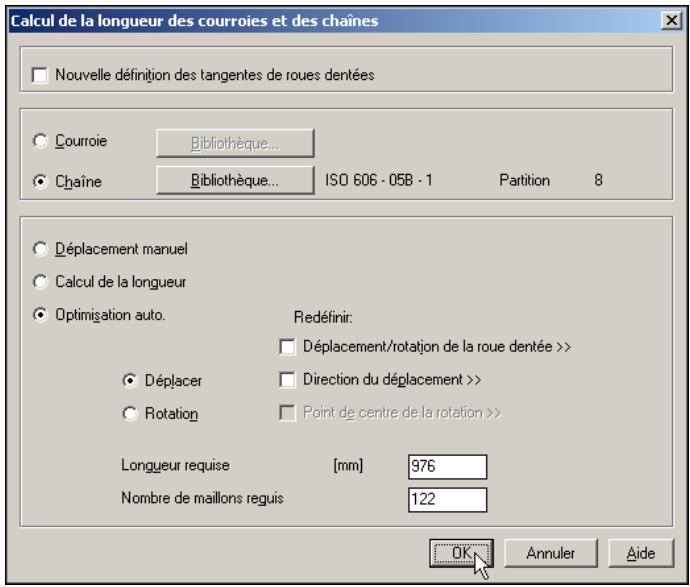
Cliquez sur OK.
3 Répondez aux invitations comme suit :
Sélectionnez la poulie ou la roue dentée à déplacer.
Choix des objets: Sélectionnez le cercle b déplace.
Choix des objets: Appuyez sur ENTREE.
Spécifiez l'angle de direction du déplacement : Entrez 90.
La roue dentée b est déplacée jusqu'à l'obtention d'une longueur de chaîne de 122 maillons.
Dans la boîte de dialogue Calcul de la longueur des courroies et des chaînes, cliquez sur OK.
Fermez la boîte de dialogue.
Le dessin devrait ressembler à l'illustration suivante :
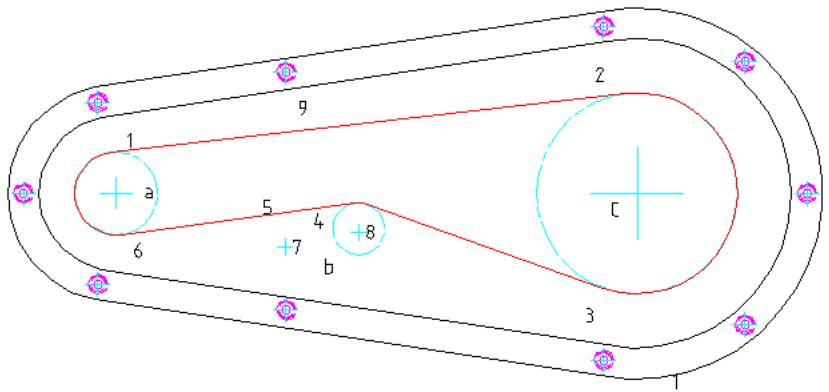
Enregistrez notre fichier.
Insertion de roues dentées
Insérez les roues dentées.
Pour insérer une roue dentée
1 Activez l'option Roues dentées.

Menu Contenu → Chaines/Courroies → Roues dentées
Commande AMSPROCKET
2 Dans l'onglet Boutons de la boîte de dialogue Sélection de poulie et de roue dentée, cliquez sur Roues dentées > Vue de face.
Répondez aux messages comme suit :
Spécifiez le point d'insertion : Sélectionnez le centre du cercle a.
Spécifiez un angle de rotation < 0> : Entrez 360.
3 Dans la boîte de dialogue Roues dentées - Sélection d'une roue, CHOISSEZ ISO 606 05B-1, puis cliquez sur Suivant. 4 Dans la boîte de dialogue de sélection de géométrie Roues dentées, spécifiez les informations suivantes :
Géométrie de roue dentée :
Nombre de dents: 21
Nombre de dents visibles : 21
Diamètre d'arbre : 10
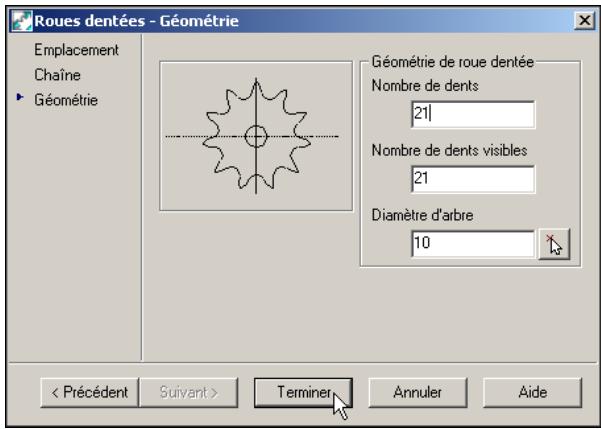
Cliquez sur Terminer.
La roue dentée est insérée dans le dessin. La boîte de dialogue Créer un état cache apparaît.
Dans la boîte de dialogue Créer un état caché, cliquez sur OK.
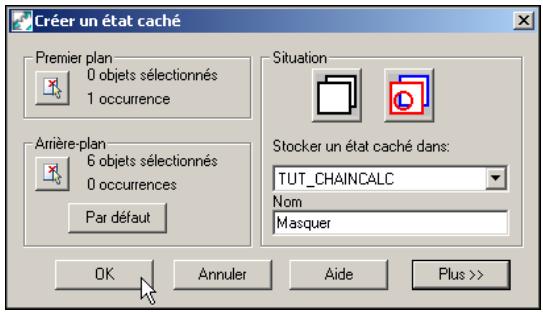
Une situation de masquage est créée. Elle figure en haut de l'arborescence du navigateur mécanique.
Insérez les deux roues dentées suivantes.
1 Activez de nouveau l'option Roues dentées.
Menu Contenu ▼ Chaines/Courroies ▼ Roues dentées
Commande AMSPROCKET
2 Dans l'onglet Boutons de la boîte de dialogue Sélection de poulie et de roue dentée, cliquez sur Roues dentées > Vue de face.
Répondez aux messages comme suit :
Spécifiez le point d'insertion : Sélectionnez le centre du cercle b.
Spécifiez un angle de rotation < 0> : Entrez 360.

3 Dans la boîte de dialogue Roues dentées - Sélection d'une roue, choisissez ISO 606 05B-1, puis cliquez sur Suivant. 4 Dans la boîte de dialogue de sélection de géométrie Roues dentées, spécifiez les informations suivantes :
Géométrie de roue dentée :
Nombre de dents: 13
Nombre de dents visibles : 13
Diamètre d'arbre: 10
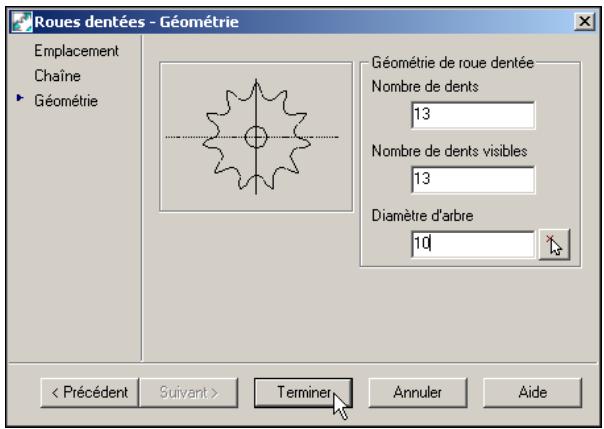
Cliquez sur Terminer.
Dans la boîte de dialogue Créer un état caché, cliquez sur OK.
Une situation de masquage est créée. Elle est répertoriée dans le navigateur mécanique.
La roue dentée est insérée dans le dessin.
Créez la roue dentée suivante.
1 Activez de nouveau l'option Roues dentées.
Menu Contenu Chaînes/Courroies Roues dentées
Commande AMSPROCKET
2 Dans l'onglet Boutons de la boîte de dialogue Sélection de poulie et de roue dentée, cliquez sur Roues dentées > Vue de face.
Répondez aux messages comme suit :
Spécifiez le point d'insertion : Sélectionnez le centre du cercle c.
Spécifiez un angle de rotation < 0> : Entrez 360.
3 Dans la boîte de dialogue Roues dentées - Sélection d'une pièce, CHOISSEZ ISO 606 05B-1, puis cliquez sur Suivant.

4 Dans la boîte de dialogue de sélection de géométrie Roues dentées, spécifiez les informations suivantes :
Géométrie de roue dentée :
Nombre de dents: 51
Nombre de dents visibles : 3
Diamètre d'arbre : 10
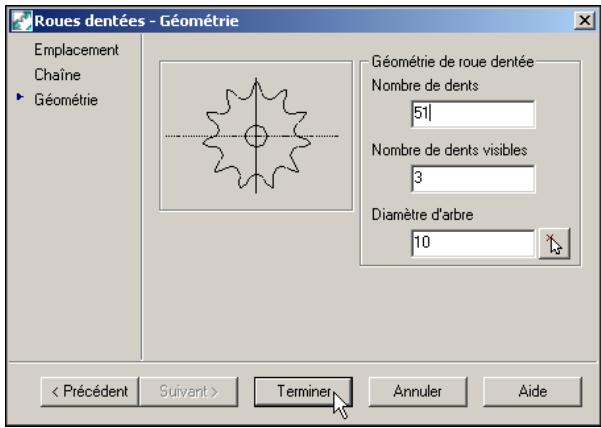
Cliquez sur Terminer.
Dans la boîte de dialogue Créer un état caché, cliquez sur OK.
Une situation de masquage est créée. Elle est répertoriée dans le navigateur mécanique.
La dernière roue dentée est insérée sous forme de représentation simplifiée ne contenant que trois dents, comme indiqué dans la boîte de dialogue. Le dessin devrait ressembler à l'illustration suivante:
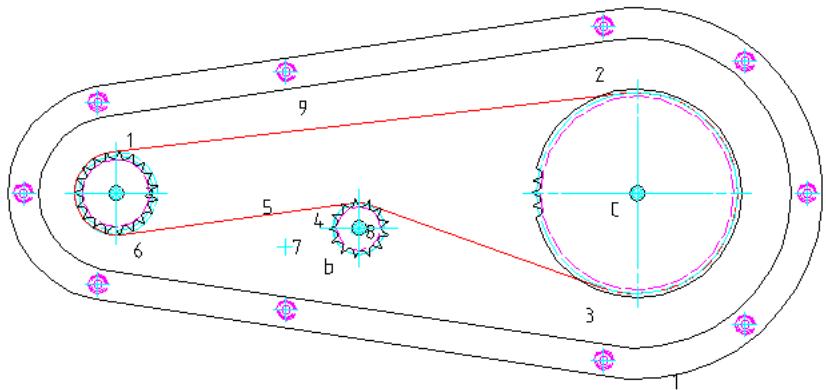
Enregistrez le fichier.
Insertion d'une chaîne
Terminons l'exercice par l'insertion d'une chaine.
Pour insérer une chaine
1 Activez l'option Chaines/Courroies.

Menu Contenu Chaînes/Courroies Chaînes/Courroies
Commande AMCHAINDRAW
2 Dans l'onglet Boutons de la boîte de dialogue Sélection de courroie et de chaine, choisissez Chaines.
Répondez aux messages comme suit :
Sélectionnez la polyligne : Sélectionnez la polyligne après du point 9.
Sélectionnez la polygone et le point de départ :
Sélectionnez un point de la polyligne.
3 Dans la boîte de dialogue Chaînes – Sélection d'une chaîne, CHOISSEZ ISO 606 05B - 1, puis cliquez sur Suivant. 4 Dans la boîte de dialogue de sélection de géométrie Chaînes, spécifiez les informations suivantes :
Nombre de mailons : 122
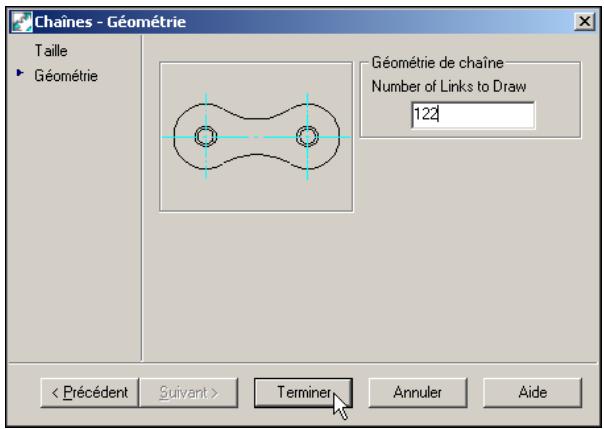
Cliquez sur Terminer.
5 Répondez aux messages comme suit :
Indiquez la direction des liens [Inverser/Accepter] :
Appuyez sur ENTREE.
Indiquez l'orientation des liens [Inverser/Accepter] : Entrez F.
Indiquez l'orientation des liens [Inverser/Accepter] :
Appuyez sur ENTREE.
Dans la boîte de dialogue Créer un état caché, cliquez sur OK.
La chaîne est insérée dans le dessin et une situation de masquage est créée.
Le dessin devrait ressembler à l'illustration suivante :
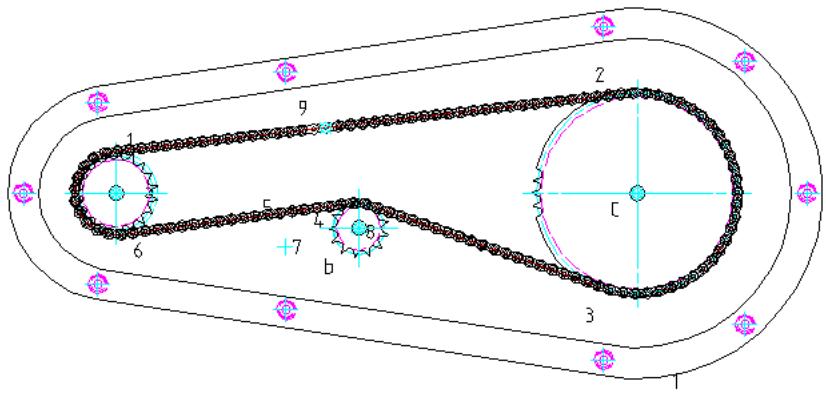
Le navigateur mécanique contient les composants normalisés que vous avez créés dans le dessin.
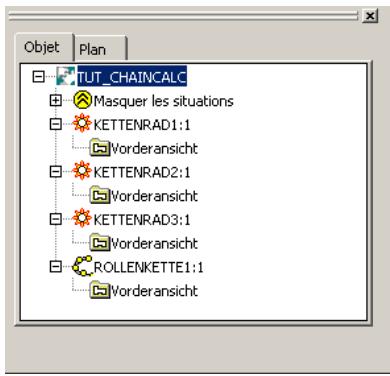
Vous êtes arrivé au terme de ce chapitre.
Enregistrez votre fichier.
Calcul de ressorts
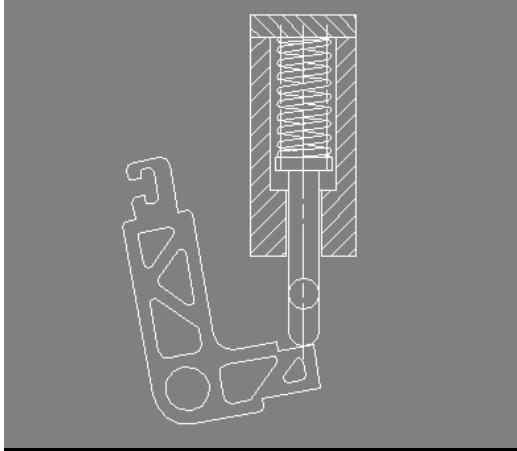
Cette loi vous apprend à calculer un ressort pour un contour existant et à insérer ce ressort dans un dessin. Nous verrons également comment copier et modifier ce ressort à l'aide des commandes Copie avancée et Modification avancée d'AutoCAD® Mechanical.
Activation du calcul du ressort ■ Spécification des restrictions du ressort ■ Calcul et sélection du ressort ■ Insertion du ressort ■ Copie du ressort à l'aide de l'option Copie avancée ■ Modification du ressort à l'aide de l'option Modification avancée
Termes clés
| Terme | Définition |
| rondelle Belleville | Ressort de type rondelle pouvant supporter des charges relativement importantes avec de faibles fléchissements. L'emplement des ressorts permet d'augmenter les charges et les fléchissements. |
| ressort de compression | Type de ressort pouvant être comprimé et capable d'absorber des forces de pression. |
| évolution dynamique | Détermination de la taille d'une pièce normalisée à l'aide du curseur lors de son insertion dans une vue de côte. La pièce normalisée s'affiche à l'écran de façon dynamique et vous pouvez lui donner une taille et une longueur supérieures. Les valeurs (dimensions) proviennent de la base de données des pieces normalisées. |
| ressort de traction | Type de ressort pouvant absorber des forces de tension. |
| Copie avancée | Commande permettant de copier un objet de dessin à un autre emplacement du dessin. L'option Copie avancée permet de générer une copie identique à l'objet copiedé. |
| Modification avancée | Commande de modification s'appliquant à tous les objets du dessin. |
| ressort de torsion | Type de ressort capable d'absorber des forces de torsion. |
Calcul de ressorts
L'option Ressorts d'AutoCAD Mechanical permet d'insérer des ressorts de compression, de traction et de torsion, ainsi que des rondelles Belleville. Le calcul est effectué conformément à la norme DIN 2098 ou ANSI. Vous pouvez sélectionner les tailles normalisées des ressorts dans divers catalogues de normes.
REMARQUE Pour suivre cet exercice, vous devez installer les pièces normalisées ISO sur votre système.
Au cours de cette façon, nous verrons comment créer un ressort de compression dans deux situations de compression différentes. Vous allez calculer et insérer les ressorts dans un dessin existant.
Pour que vous puissiez effectuer cet exercice, la structure mécanique doit être désactivée.
Pour désactiver la structure mécanique
- Dans le menu principal, cliquez sur Assistance Options. Dans l'onglet AM: Structure, déselectionnez la case Activer la structure.
La structure mécanique restera désactivée tant que vous ne la reactiverez pas. Bien que la structure mécanique ne soit pas activée, les pièces normalisées que vous créez sont automatiquement ajoutées au navigateur de la structure.
Ouvrez le dessin initial.
Pour ouvrir un dessin
1 Ouvrez le fichier tut_ex14 situé dans le dossier acadm\Tutorial.
Menu Fichier Ouvrir
Commande OUVRIR
2 Effectuez un zoom avant sur la zone des logements de ressorts.
Menu Vue Zoom Fenêtre
Commande ZOOM
3 Répondez aux invitations comme suit :
Spécifiez le premier coin : Spécifiez le premier coin (1).
Spécifiez le coin opposé : Spécifiez le coin opposé (2).


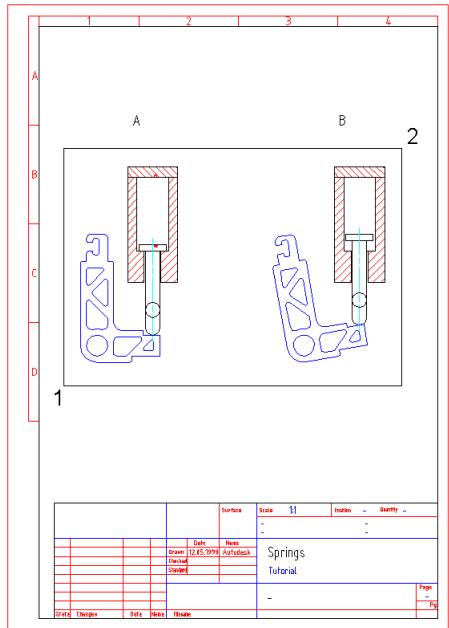
Le dessin comporte deux vues (A et B) du levier et du logement du ressort montrant deux états de compression différents.
Enregistrez le fichier sous un nom différent ou dans un autre répertoire afin de conserver le fichier d'exercice d'origine.
Activation des calculs de ressort
Spécifiez le ressort et l'emplacement.
Pour spécifier un ressort
1 Activez l'option Ressort de compression.
Menu Contenu > Ressorts > Compression
Commande AMCOMP2D

2 Dans la boîte de dialogue Ressorts de compression - Sélection, CHOISEZ Normes Catalogue SPEC®A et Vue de face.
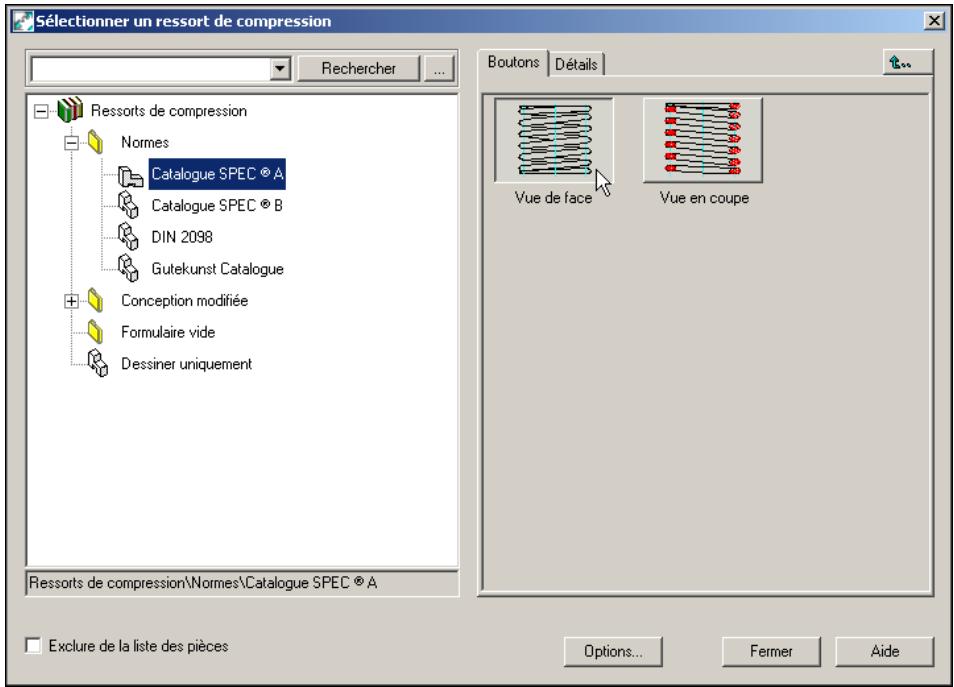
3 Répondez aux invitations comme suit :
Spécifiez le point de départ : Spécifiez le point de départ (1).
Spécifiez une direction : Spécifiez l'extrémité (2).
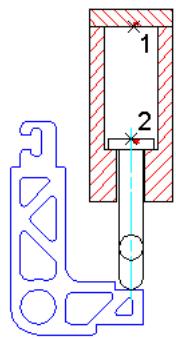
Spécification des restrictions du ressort
Spécifiez les restrictions du ressort. Utilisez la boîte de dialogue Ressorts de compression pour restreindre la sélection du ressort de diverses manières.
Pour spécifier les restrictions du ressort
1 Dans la boîte de dialogue Ressorts de compression – Sélection dans un tableau Catalogue SPEC® A [mm], spécifiez les informations suivantes :
Spécification : 2 charges, 2 longueurs
Jeu absolu : Longueurs
Cliquez sur le bouton Da.
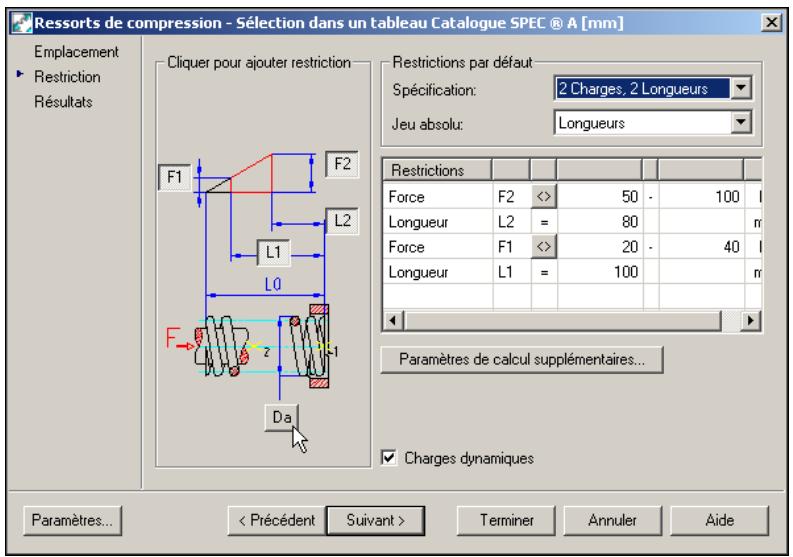
Une ligne s'ajoute au tableau de restrictions pour la spécification du diamètre extérieur Da.
2 Cliquez sur le champ de valeur correspondant au diamètre Da. Vous pouvez désigner un point du logement interne du ressort pour spécifier le diamètre ou entrer une valeur. Dans cette occurrence, entrez la valeur 15.
Définissez la longueur initiale du ressort.
3 Dans la boîte de dialogue Ressorts de compression - Sélection dans un tableau Catalogue SPEC® A [mm], cliquez sur le champ de valeur correspondant à la longueur L1, puis cliquez sur l'icône de sélection.
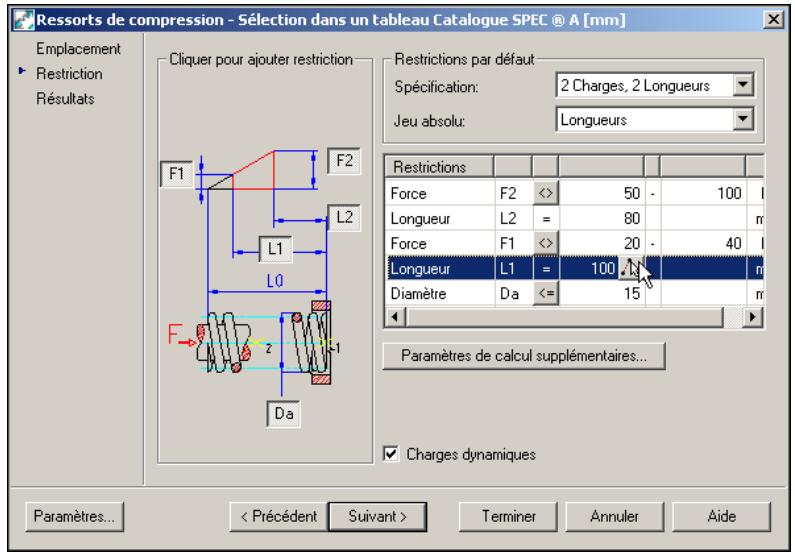
4 Répondez aux invitations comme suit :
Spécifiez un point pour la longueur de ressort L1 : Sélectionnez un point sur la plaque de pression (1).
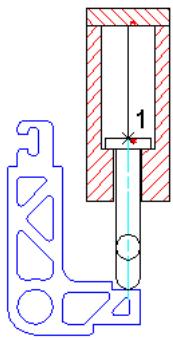
Définissez la longueur du ressort comprimé à l'aide de la vue B du levier et du logement du ressort.
5 Dans la boîte de dialogue Ressorts de compression, cliquez sur le champ de la valeur correspondant à la longueur L2, puis cliquez sur l'icone de sélection.
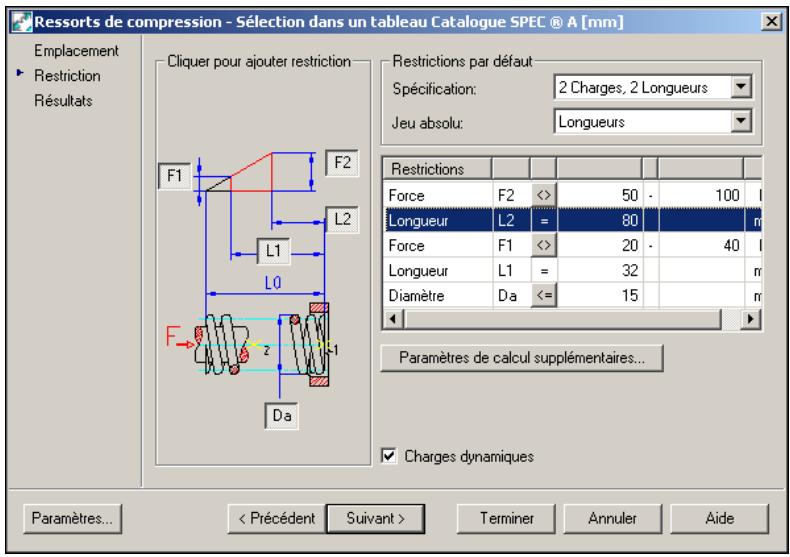
6 Répondez aux invitations comme suit :
Spécifiez un point pour la longueur de ressort L2 :
Sélectionnez un point sur la plaque de pression du ressort dans la vue B (1).
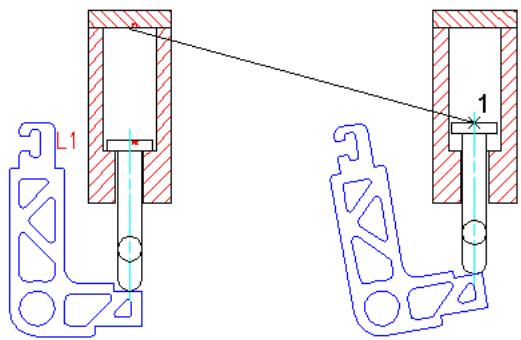
Les conditions de contour géométrie sont définies. Vous pouvez passer au calcul.
Calcul et sélection du ressort
Paramétrez les calculs et calculez les ressorts possibles.
Pour calculer et sélectionner un ressort
1 Dans la boîte de dialogue Ressorts de compression – Sélection dans un tableau Catalogue SPEC® A [mm], cliquez sur le bouton Paramètres de calcul supplémentaires. 2 Dans la boîte de dialogue Ressorts de compression - Calcul supplémentaire [ANSI], sélectionnez le flambage de gauche et cliquez sur OK.
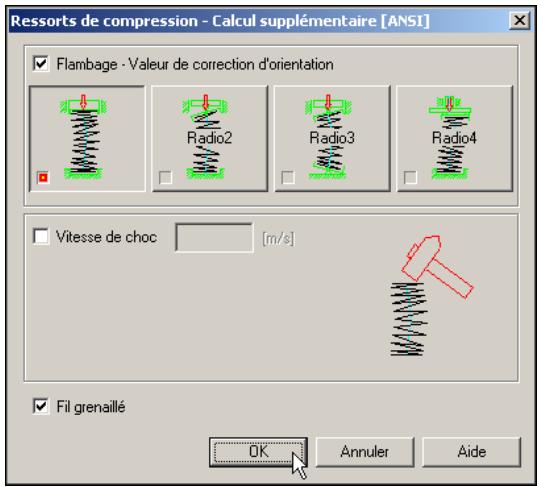
3 Dans la boîte de dialogue Ressorts de compression - Sélection dans un tableau Catalogue SPEC® A [mm], cliquez sur Suivant.
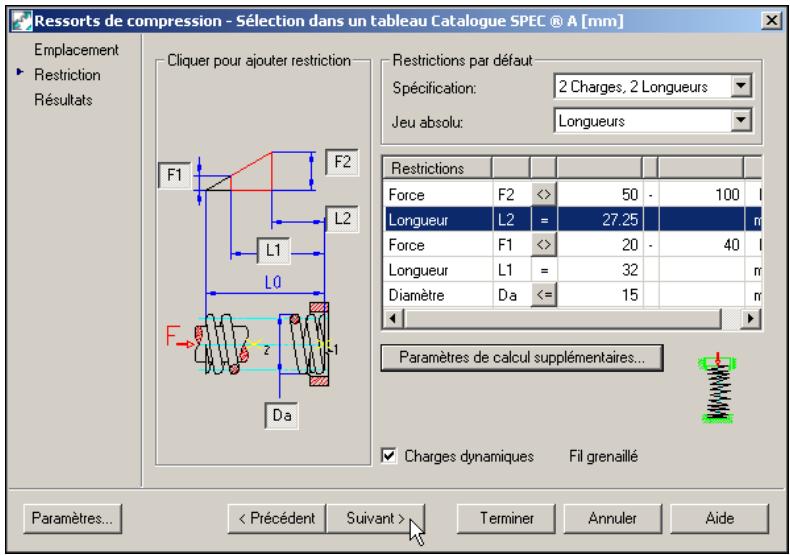
Les ressorts possibles sont calculés, et les résultats s'affichent dans la boîte de dialogue Ressorts de compression - Sélection dans un tableau Catalogue SPEC® A [mm].
4 Choisissez Tout sélectionner pour sélectionner la totalité des ressorts possibles pour l'évolution dynamique.
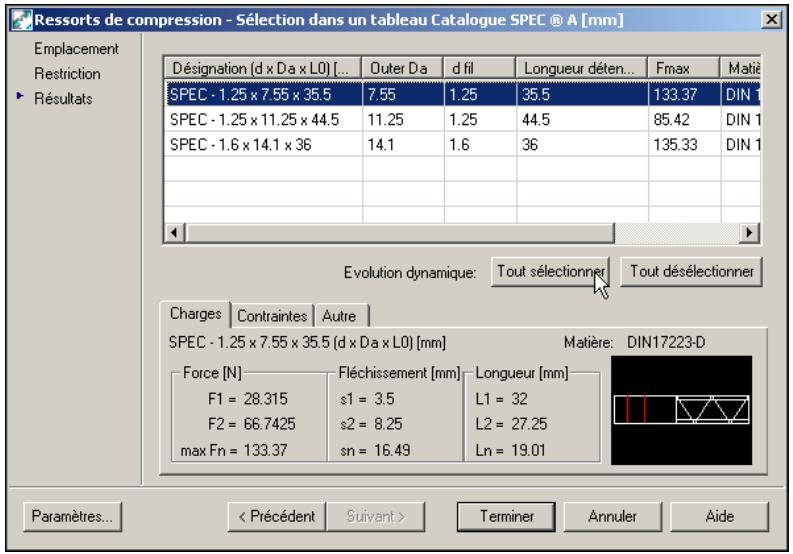
Cliquez sur Terminer.
Insertion du ressort
Faites glisser le curseur de manière dynamique afin de passer d'un ressort possible sélectionné à un autre. Le contour du ressort s'affiche dans le dessin, et l'info-bulle donne la description du ressort.
Pour insérer un ressort
1 Faites glisser le curseur jusqu'à ce que l'info-bulle indique SPEC - 1.6 x 14.1 x 36, puis cliquez. 2 Répondez aux invitations comme suit : Longueur du ressort (14.28 - 36) [Force/Fléchissement] <32.01> : Sélectionnez un point sur la plaque de pression du ressort (1).
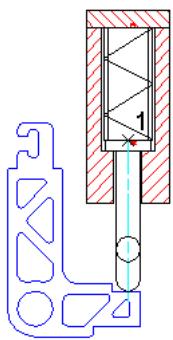
3 Poursuivez sur la ligne de commande comme suit : Sélectionnez la tige (contours fermés uniquement) : Appuyez sur ENTREE. 4 Dans la boîte de dialogue Créer un état cache, cliquez sur OK. Le ressort est inséré comme illustré ci-dessous.
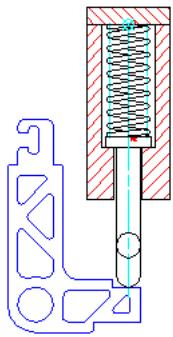
Enregistrez votre fichier.
Création de vues de ressorts à l'aide de l'option vues avancées
Pour que vous puissiez ajuster la longueur du ressort de la vue B, les ressorts des deux vues doivent être des composants différents et non des occurrences d'un même composant.
Utilisez le ressort inséré précédemment dans la vue A pour créer un ressort pour la vue B grâce à la commande Vues avancées.
Pour créer une vue d'un ressort avec l'option vues avancées
1 Activez l'option Vues avancées.
Menu Modifier Commandes avancées Vues avancées
Commande AMPowerView
2 Répondez aux invitations comme suit :
Choix de l'objet : Sélectionnez le dessous dans la vue A.
3 Dans la boîte de dialogue Sélectionnez la nouvelle vue, choisissez Vue de face.
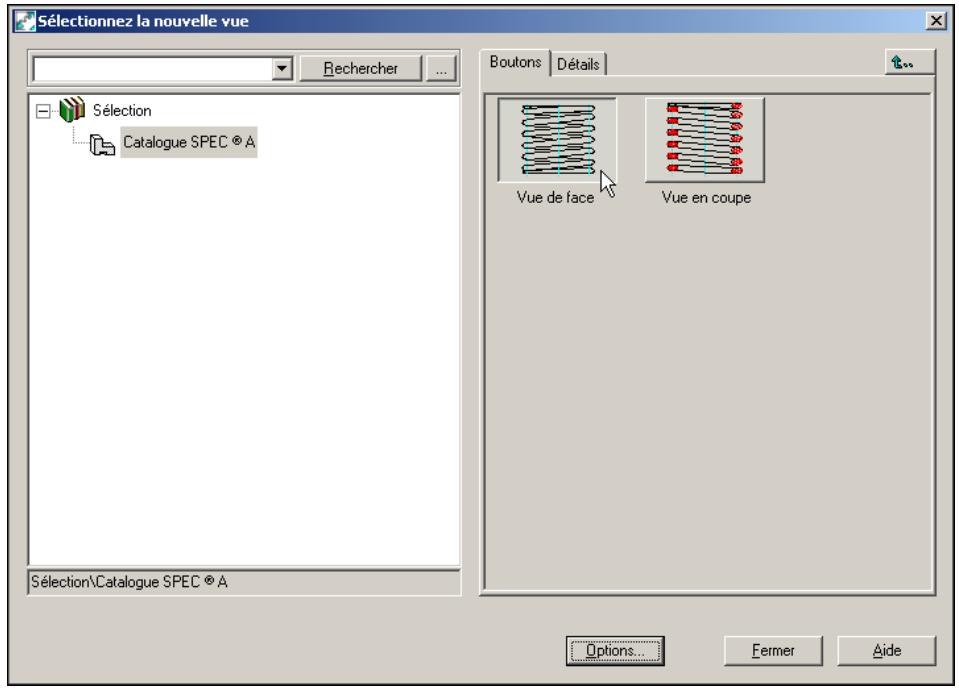

4 Répondez aux messages comme suit :
Spécifiez le point de départ : Sélectionnez le point de départ (1) dans la vue B.
Spécifiez une direction : Sélectionnez le point (2) dans la vue B.
Longueur du ressort (14.28 - 36) [Force/Fléchissement] <32.01>:
Sélectionnez le point de contact inférieur du ressort compré.
Sélectionnez la tige (contours fermés uniquement) :
Appuyez sur ENTREE.
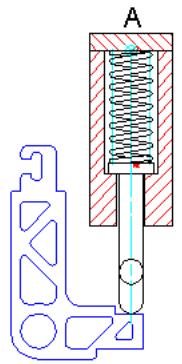
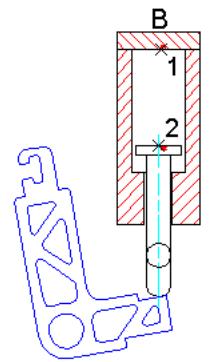
Dans la boîte de dialogue Créer un état cache, cliquez sur OK.
Le ressort est copié dans la vue B dans sa longueur comprimée.
Dans le navigateur mécanique, il est affiché en tant que vue de face du composant secondaire, Face1, avec une autre longueur de ressort.
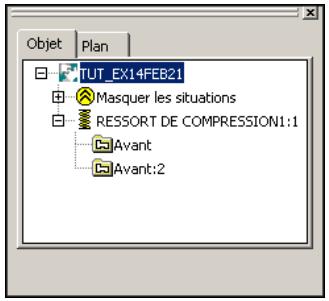
Enregistrez notre fichier.
Vous êtes arrivé à terme de ce chapitre.
Calcul d'assemblages par vis
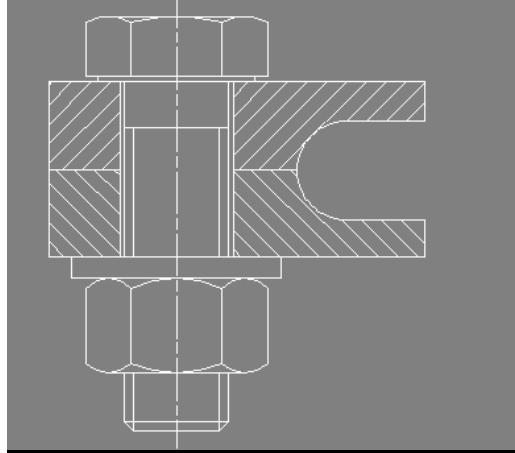
Dans ce chapitre
Dans cette façon, nous verrons comment calculer un assemblage par vis à l'aide de la fonction de calcul de vis autonome d'AutoCAD® Mechanical.
Activation du calcul de vis ■ Spécification des vis ■ Spécification des écrous ■ Spécification des rondelles ■ Spécification de la géométrie et des propriétés des plaques ■ Spécification de la zone de contact ■ Spécification des charges et des moments ■ Spécification d'un tassement ■ Spécification d'un serrage ■ Création et insertion de blocs de résultats
Termes clés
| Terme | Définition |
| force axiale | Force parallelement à l'axe de la vis. |
| zone de contact | Zone correspondant aux surfaces contiguës des plaques qui sont utilisées dans le calcul. |
| facteur de sécurité | Rapport de la charge effective sur la charge de sécurité. |
| force de cisaillement | Force perpendicular à l'axe de la vis. |
| contrainte | Force agissant sur un élément ou un corps par zone d'unité. |
Méthodes de calcul des vis
La fonction Calcul de vis offre deux types de calcul d'un assemblage par vis :
Le calcul autonome : toutes les données et propriétés sont spécifiées par l'utilisateur. Le calcul d'un assemblage par vis existant : l'utilisateur sélectionne un assemblage par vis existant à calculer. Toutes les données géométriques et normalisées proviennent de l'assemblage par vis et ne sont pas modifiables.
Dans cet exercice, vous faites appel au calcul de vis autonome. Grâce au calcul autonome, vous pouvez calculer un assemblage par vis sans élément nécessaire au préalable. Elle vous donne la possibilité de définir l'assemblage par vis en détail (propriétés de matière, de géométrie, de charge, de tassement et de serrage). Dans cette loi, nous utiliserons un dessin et un assemblage par vis. Certaines valeurs sont sélectionnées dans des tableaux, d'autres sont entrées manuellement et d'autres encore sont extraites directement du dessin.
Ouvrez le dessin initial.
Pour ouvrir un dessin
1 Ouvrez le fichier tut_ex19 situé dans le dossier acadm\Tutorial.

Menu
Fichier Ouvrir
Commande
OUVRIR
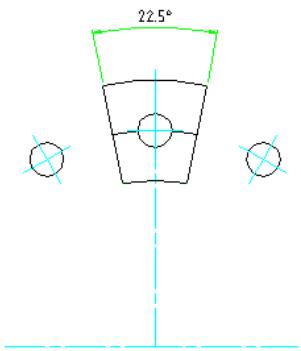
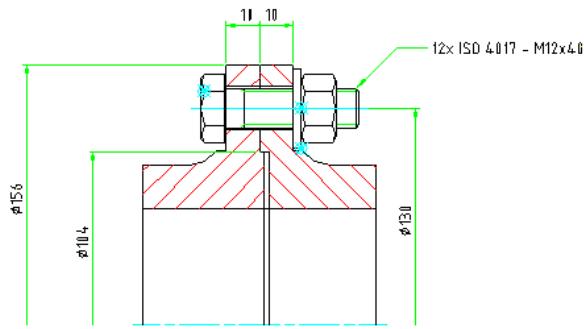
Le dessin comprend la représentation d'un assemblage par vis.
Enregistrez le fichier sous un nom différent ou dans un autre répertoire afin de conserver le fichier d'exercice d'origine.
Hypothèse de l'exercice :
- Deux arbres creux en matière Cq 45 à collets d'accouplement forgés doivent être assemblés à l'aide de 13 boulons à têtes hexagonales ISO 4017 M12 x 45 - 10.9 organisés selon un diamètre primitif de 130 mm.
- Les perçages débouchants sont conformes à la norme ISO 273.
- Les écrous sont protégés contre le desserrement par le collage des taraudages (µ = 0.14). Le serrage est effectué manuellement à l'aide d'une clé dynamométrique (k = 1.8). L'assemblage à collets est conçu pour une torsion alternative de T = 2405Nm et antipatinage (sécurité des joints de plaques ≥ 1 ).
Utilisation du calcul de vis autonome
Activez l'option Calcul de vis.
Pour activer le calcul de vis
1 Activez l'option Calcul de vis.

Menu Contenu Calcul de vis
2 Répondez aux invitations comme suit :
Sélectionnez un assemblage par vis : Appuyez sur ENTREE.
La boîte de dialogue Calcul de vis s'affiche à l'écran.
Spécifiez l'assemblage par vis.
Sélection et spécification d'une vis
Dans la section Définition de vis du calcul de la vis, vous pouvez sélectionner la norme et la taille de la vis, ainsi que les propriétés de matière. Vous pouvez également entrer les propriétés géométriques d'une vis définie par l'utilisateur et les détailler.
Sélectionnez et spécifiez la vis.
Pour specifier une vis
1 Cliquez sur l'onglet Géométrie de vis, puis sur le bouton Tableau de vis.
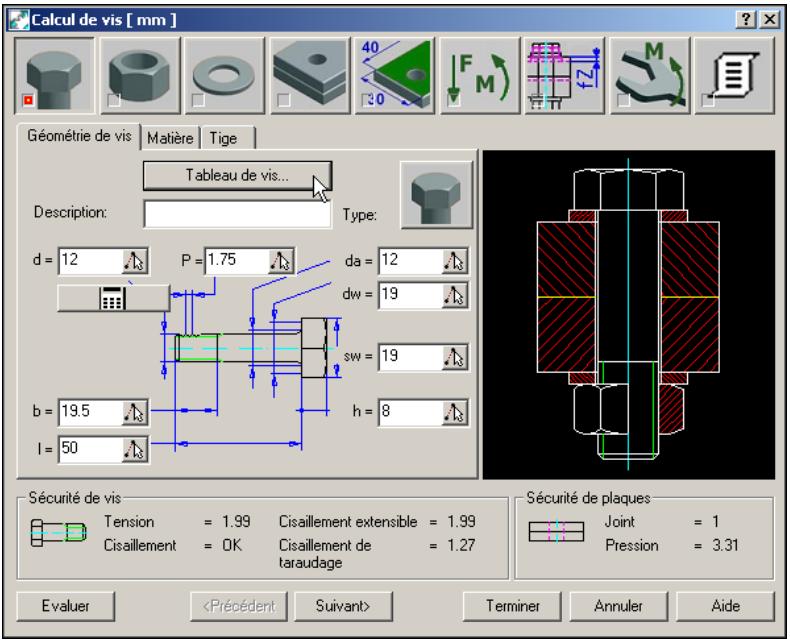
2 Dans la boîte de dialogue Sélectionner une vis, cliquez sur le bouton Têtes hexagonales, puis sur ISO 4017 (Taraudage usable). 3 Dans la boîte de dialogue Sélectionner une ligne, CHOISSEZ LA norme M12x45.
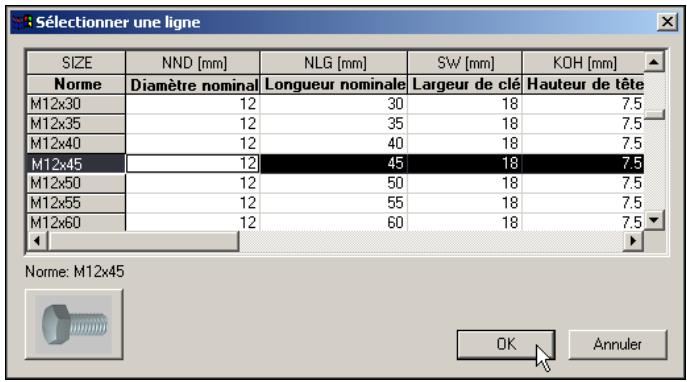
Cliquez sur OK.
Les valeurs géométriques de la vis ISO 4017 M12x45 sont entrées. Spécifiez la classe de qualité.
4 Cliquez sur l'onglet Vis : Matière, puis spécifiez les informations suivantes :
Classe de qualité : DIN 10.9
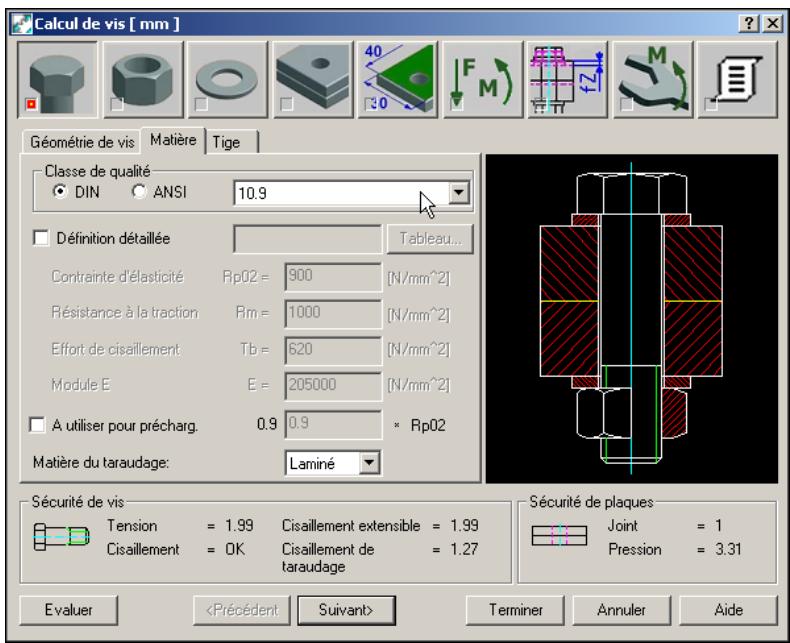
La vis est entièrement spécifiée.
Spécifiez l'écrou.
5 Pour continuer, cliquez sur Suivant ou sur l'icône Définition d'écrou affichée sur la ligne du haut.
Sélection et spécification d'un écrou
Dans la section Définition d'écrou du calcul de la vis, vous pouvez sélectionner la norme et la taille de l'écrou.
Pour spécifier un écrou
1 Cliquez sur l'onglet Écrou, puis sur le bouton Tableau d'écrous.
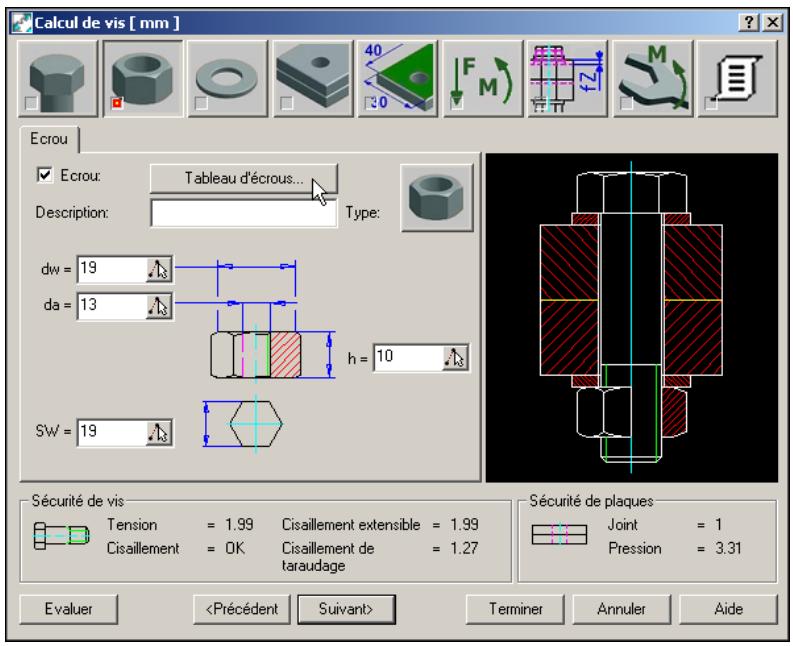
2 Dans la boîte de dialogue Sélectionner un écrou, cliquez sur le bouton Écrous hexagonaux, puis sur ISO 4032 (Taraudage usuel).
Il est inutile de spécifier une taille, car cette dernière est déterminée par celle de la vis.
Spécifiez les rondelles.
3 Pour continuer, cliquez sur Suivant ou sur l'icône Définition de rondelle affichée sur la ligne du haut.
Sélection et spécification d'une rondelle
Dans la section Définition de rondelle du calcul de la vis, vous pouvez désigner la norme et la taille ainsi que la position des rondelles.
Pour spécifier une rondelle
1 Cliquez sur l'onglet Rondelle sous : tete 1, déselectionnez la case Rondelle.
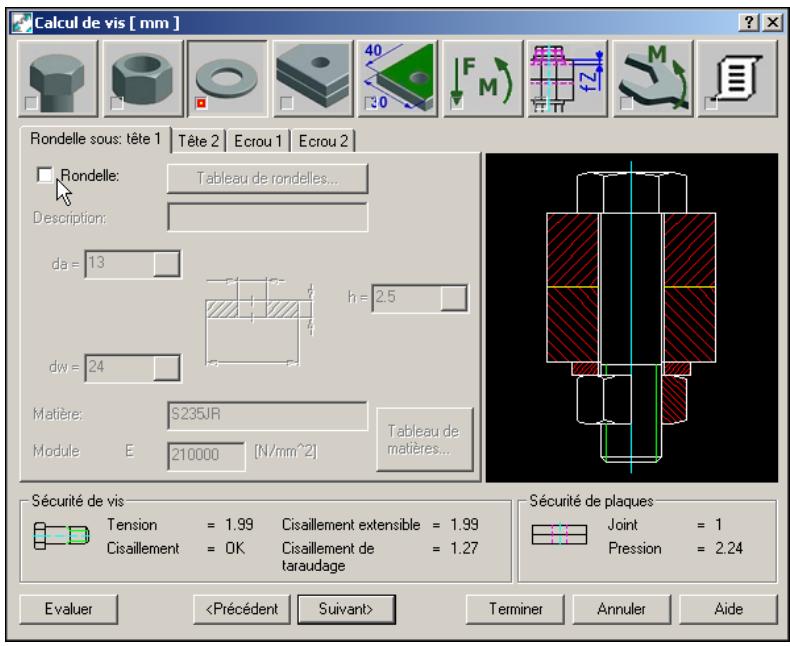
2 Cliquez sur l'onglet Rondelle sous : Ecrou 1, puis choisissez Tableau de rondelles. 3 Dans la boîte de dialogue Sélectionner une rondelle, cliquez sur ISO 7091. Spécifiez les plaques. 4 Pour continuer, cliquez sur Suivant ou sur l'icone Definition de plaque affichee sur la ligne du haut.
Spécification de la géométrie et des propriétés des plaques
Dans la section Définition de plaque du calcul de la vis, vous pouvez sélectionner les matières des plaques ainsi que leurs propriétés géométriques.
Pour spécifier les plaques
1 Cliquez sur l'onglet Plaques, puis spécifiez les informations suivantes :
Perçage: d/h: 13
Nombre de plaques : 2
Hauteur de la plaque 1 h1 : 10
Hauteur de la plaque 2 h2 : 10
2 Pour définir la matière de chacune des plaques, cliquez sur le bouton Tableau correspondant.
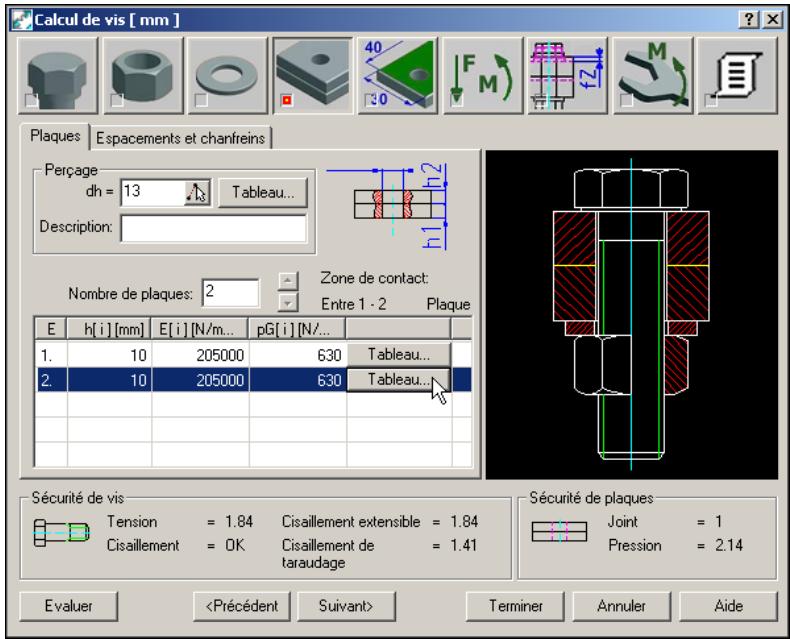
3 Dans la boîte de dialogue qui s'affiche, cliquez sur le bouton DIN Matériau. 4 Choisissez la matière Cq 45, puis cliquez sur OK.
Spécifiez la zone de contact.
5 Cliquez sur l'onglet Espacements et chanfreins, puis sur le bouton de sélection de la valeur de gr.
6 Répondez aux invitations comme suit :
Spécifiez le premier point : Sélectionnez le point (1).
2ème point : Sélectionnez le point (2) comme dans l'illustration suivante.
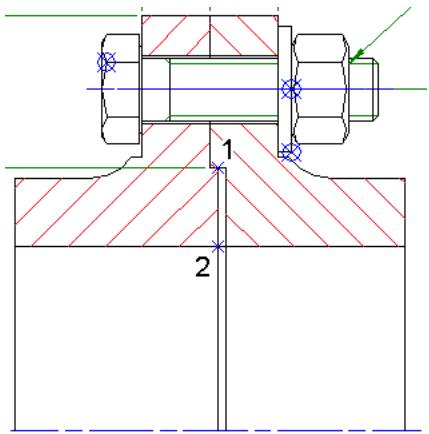
La valeur de gr a été changée en 17, comme l'indique l'illustration suivante.
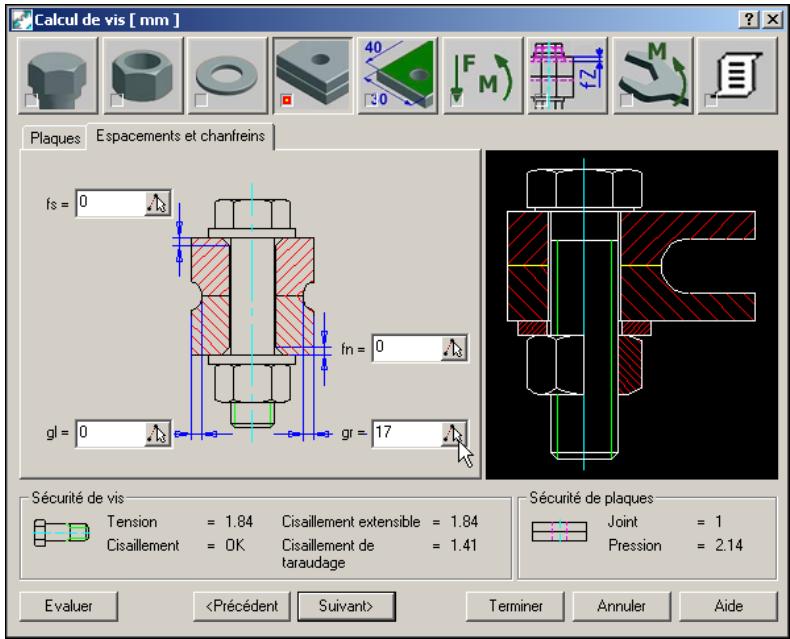
7 Pour continuer, cliquez sur Suivant ou sur l'icône Définition de zone de contact affichée sur la ligne du haut.
Spécification de la zone de contact
Dans la section Définition de zone de contact du calcul de la vis, vous pouvez désigner les propriétés géométriques de la zone de contact.
Pour spécifier la zone de contact
1 Dans l'onglet Zone de contact, cliquez sur l'icone Type. 2 Dans la boîte de dialogue Sélectionner le type de zone de contact, cliquez sur la troisième des icônes prédéfinies.
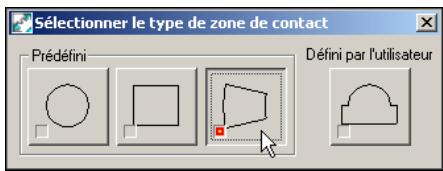
3 Cochez la case Modifications utilisateur. 4 Dans le champ de texte, spécifiez l'information suivante : ang: 22,5
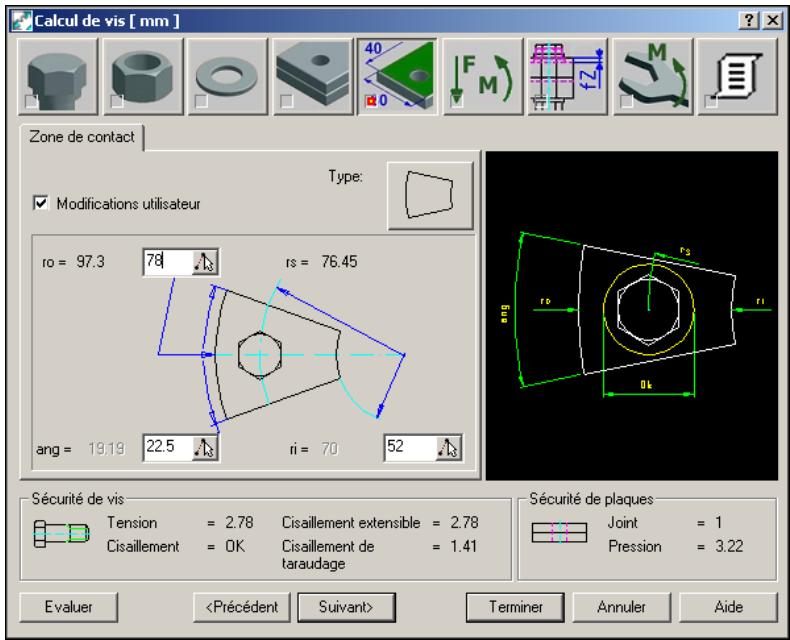
5 Pour le rayon extérieur ro, cliquez sur l'icône de flèche à droite du champ de texte et répondez aux invitations comme suit :
Spécifiez le premier point: Sélectionnez le point (1).
2ème point : Sélectionnez le point (2).
6 Pour le rayon intérieur ri, cliquez sur l'icône de flèche à droite du champ de texte et répondez aux invitations comme suit :
Spécifiez le premier point: Sélectionnez le point (1).
2ème point : Sélectionnez le point (3).
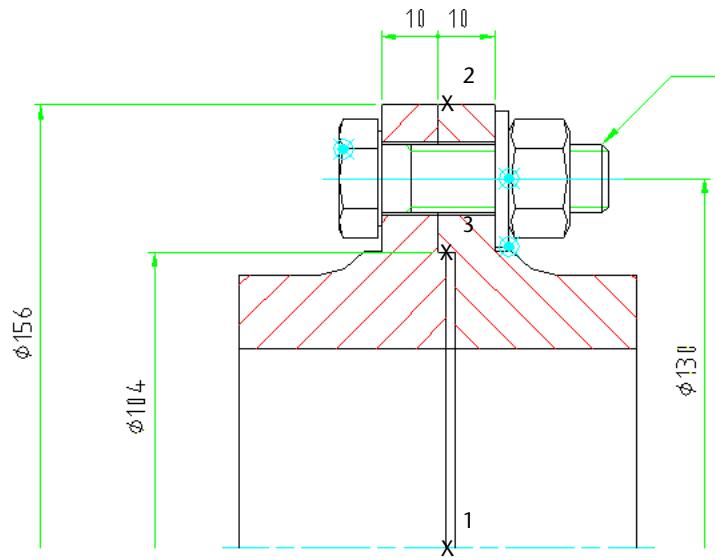
Définissez les charges et les moments.
7 Pour continuer, cliquez sur Suivant ou sur l'icône Définition de charges affichée sur la ligne du haut.
Définition des charges et des moments
Dans la section Définition de charges du calcul de la vis, vous pouvez spécifier les charges et les moments, ainsi que leurs points d'application.
Pour définir les charges et les moments
1 Dans l'onglet Charges axiales, désactiver la case Dynamique, puis spécifiez l'information suivante :
Force axiale : FB : 0
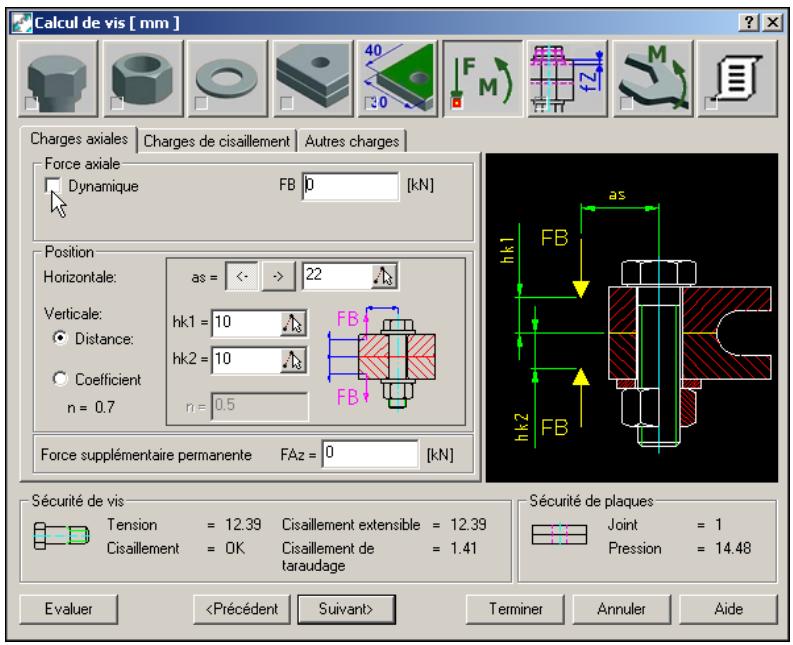
2 Cliquez sur l'onglet Charges de cisaillement, puis spécifiez les informations suivantes :
Moment de torsion T = : 185 [Nm]
R:65
Coef. frottement: μt = 0.14
REMARQUE Le moment de torsion de 185 Nm est le résultat du moment de torsion total de 2405 Nm (selon les différences données) divisé par les 13 écrous.
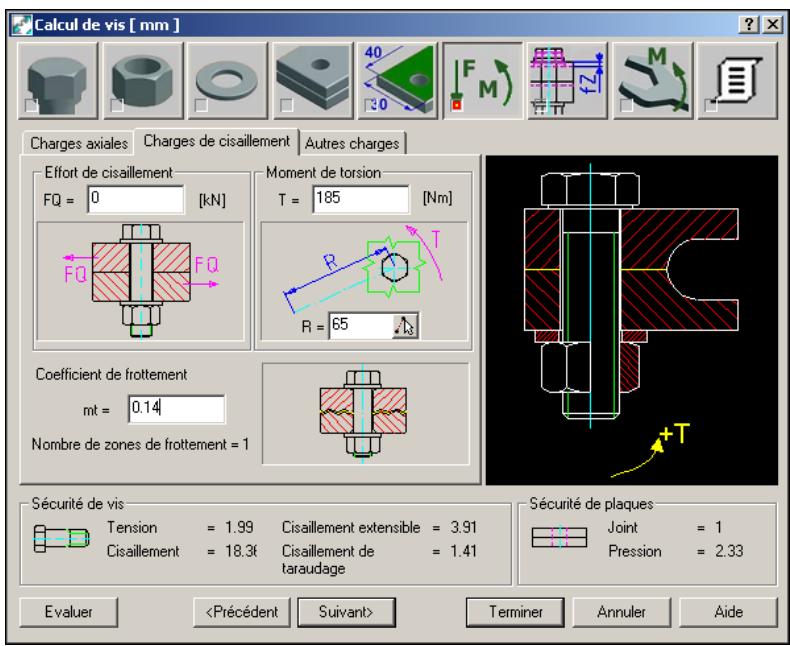
Pour continuer, cliquez sur Suivant ou sur l'icône Définition de tassement affichée sur la ligne du haut.
Spécification des propriétés de tassement
Dans la section Définition de tassement du calcul de la vis, vous pouvez désigner les propriétés de tassement.
Pour spécifier le tassement
1 Sélectionnez les options Calculer à partir de la rugosité et ≥ 1.6 μm.
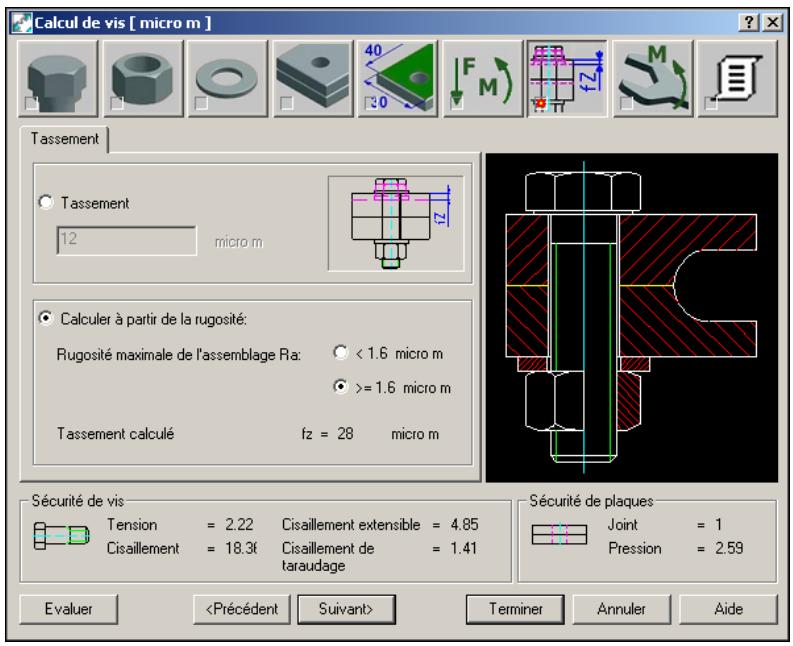
Spécifiez les serrage.
2 Pour continuer, cliquez sur Suivant ou sur l'icône Définition de serrage affichée sur la ligne du haut.
Spécification des propriétés de serrage
Dans la section Définition de serrage du calcul de la vis, vous pouvez spécifier la méthode et les propriétés de serrage.
Pour spécifier le serrage
1. Spécifiez les informations suivantes :
Facteur deserrage:
Coef. frottement au taraudage miG = 0.12
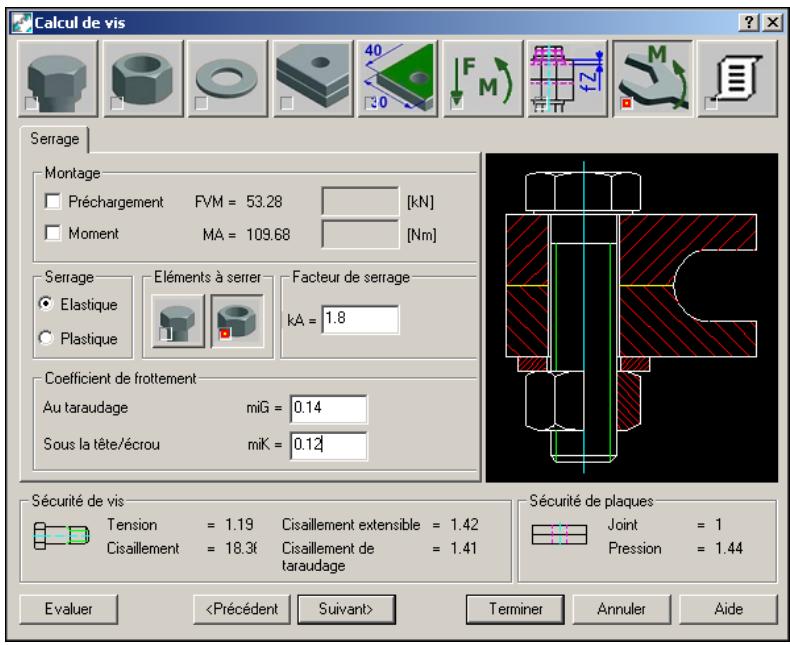
Insérez le bloc de résultat.
2 Pour continuer, cliquez sur Suivant ou sur l'icône Résultats affichée sur la ligne du haut.
Création et insertion de blocs de résultats
À ce stade du calcul de la vis, vous consultez les résultats.
Vous disposez à présent d'une vue d'ensemble des résultats du calcul de vis.
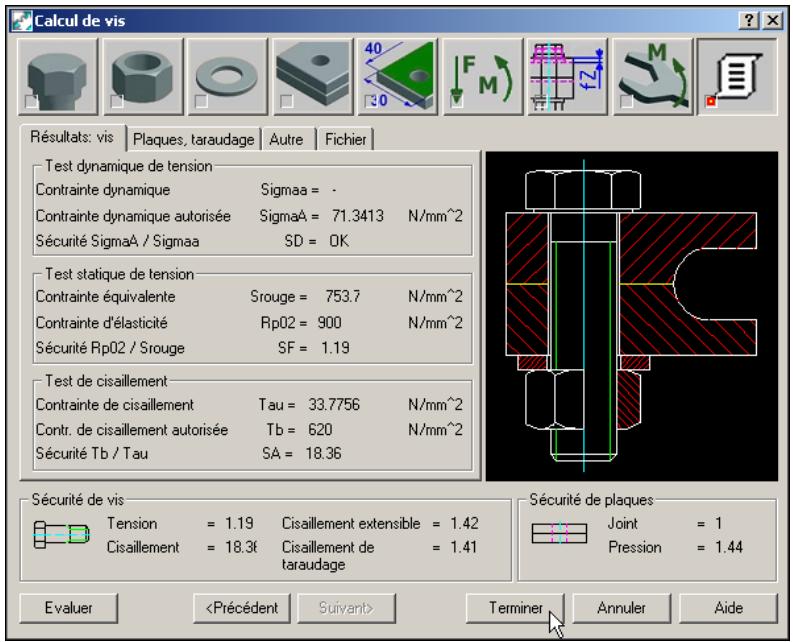
Insérez le bloc de résultat.
Pour insérer un bloc de résultat
1 Cliquez sur Terminer, puis, dans la boîte de dialogue Messages, cliquez sur Continuer et répondez aux invitations comme suit :
Spécifiez un point de départ :
Spécifiez un point situé à droite de l'assemblage par vis.
Spécifiez le point suivant : Appuyez sur ENTREE.
Le bloc de résultat est inséré à l'emplacement spécifique.
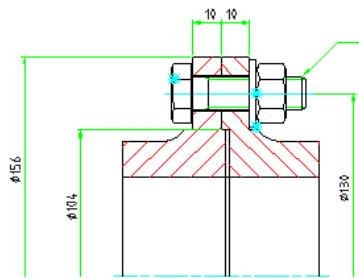
Vous êtes arrivé à terme de ce chapitre.
Enregistrez votre fichier.
Calcul de contraintes par MEF
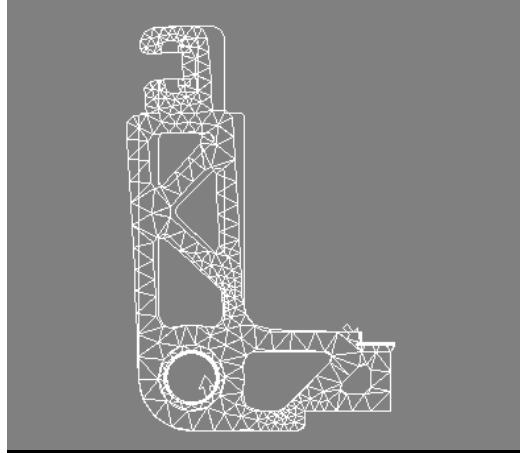
Dans ce chapitre
Dans cette façon, vous calculerez les contraintes d'un levier en utilisant la méthode d'analyse par éléments finis d'AutoCAD® Mechanical. Vous utiliserez les résultats pour améliorer la conception du levier.
■ Calcul des contraintes d'un levier Définition des charges et des supports Calcul des résultats ■ Évaluation et affinage de la maille Amélioration de la conception Nouveau calcul des contraintes
Termes clés
| Terme | Définition |
| charge distribuée | Charge ou force exercée sur une certaine longueur. |
| MEF | Méthode d'analyse par éléments finis. Programme de calcul basé sur l'analyse d'un corps rigide soumis à des forces et à des limites de contrainte et de déformation. |
| support fixe | Support qui évite la translation et la rotation de tous les axes. |
| charge | Force ou moment qui agit sur un élément ou sur un corps. |
| support mobile | Support qui évite la rotation sur tous les axes, mais autorise la translation sur un axe. |
| Modification avancée | Commande de modification s'appliquant à tous les objets du dessin. |
| contrainte | Force agissant sur un élément ou un corps par zone d'unité. |
MEF 2D
Pour déterminer la stabilité et la durabilité d'une structure donnée sous différentes conditions de charge, vous devez étudier les contraintes et la déformation de ses composants sous charge. Une structure est considérée comme durable si la contrainte maximale est inférieure à celle autorisée par la matière.
Il existe plusieurs méthodes de calcul des conditions de déformation et de contrainte. La méthode d'analyse par éléments finis en est une.
Les résultats du calcul des contraintes peuvent vous amener à modifier certains aspects de la structure, ce qui entraîne à leur tour des modifications au niveau de la conception.
Le programme MEF utilise son propre groupe de calques pour les entrées de données et le calcul des résultats correspondants.
Sachez que la méthode de calcul MEF n'est pas conçue pour résoudre toutes les tâches MEF. En effet, elle vise à donner une idée rapide de la répartition des contraintes et de la déformation.
REMARQUE Pour suivre cet exercice, vous devez installer les pièces normalisées ISO sur votre système.
Pour cet exercice, désactiver la structure mécanique.
Pour ouvrir un dessin
1 Ouvrez le fichier tut_ex20 situé dans le dossier acadm\Tutorial.
Menu Fichier Ouvrir
Commande Ouvrir
Le dessin contient un levier qui servira de base aux calculs.

2 Effectuez un zoom sur le levier.

Menu Vue → Zoom → Fenêtre
Commande ZOOM
L'ensemble du levier est affiché à l'écran.
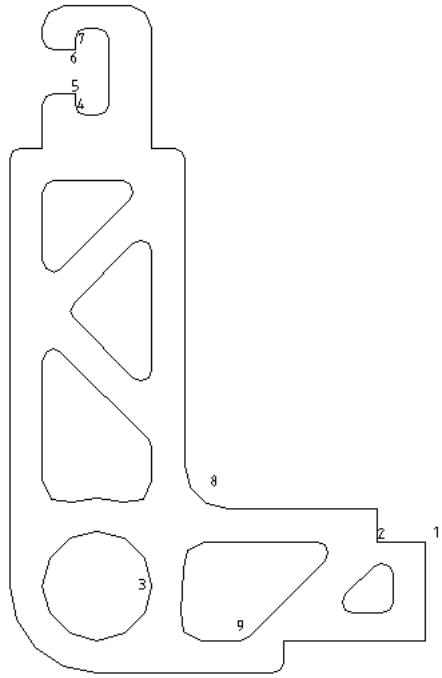
Enregistrez le fichier sous un nom différent ou dans un autre répertoire afin de conserver le fichier d'exercice d'origine.
Régénérez le dessin.
Pour régenter un dessin
1 Activez la commande REGENALL.
Menu Régénérer tout
Commande REGNOUT
Le dessin est régénéré.
Calcul de la contrainte dans les pièces
Avant de calculer les contraintes d'une pièce, définissez le contour.
Pour définir le contour
1 Activez le calcul MEF.
Menu
Contenu > Calculus > MEF
Commande
AMFEA2D
2 Répondez aux invitations comme suit :
Spécifiez le point intérieur : Spécifiez un point situé à l'intérieur du contour.
Dans la boîte de dialogue MEF 2D - Calcul qui s'affiche, vous pouvez définir le contour et effectuer des calculs.
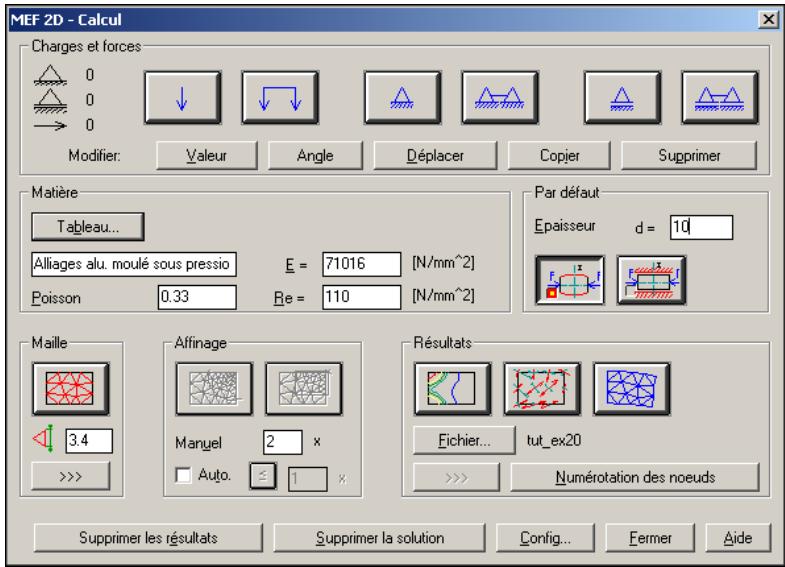
Définissez l'épaisseur et la matière du levier.
3 Dans la zone Par défaut, entrez une épaissiur de 10. 4 Dans la section Matière, cliquez sur Tableau. Sélectionnez la matière dans le tableau de normes de votre choix, telle que Al. Alliages moulé sous pression si vous utilisez des matières ANSI. 5 Cliquez sur Config pour ouvrir la boîte de dialogue Configuration MEF, puis spécifiez les informations suivantes :
Facteur d'échelle des symboles : 0.1
6 Cliquez sur OK pour revenir à la boîte de dialogue MEF 2D – Calcul.

Définition des charges et des supports
Pour effectuer vos calculs, vous devez définir les charges et les supports.
Pour définir les charges et les supports

1. Cliquez sur le bouton de support de ligne fixe, puis répondez aux invitations comme suit :
Spécifiez le point d'insertion : Spécifiez le point (1).
Spécifiez l'extrémité: Spécifiez le point (2).
Spécifiez le côté de l'extrémité: Spécifiez un point situé au-dessus du contour.
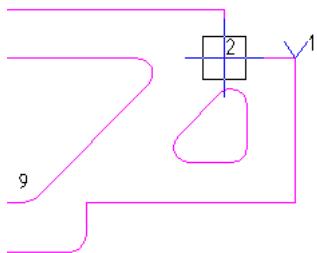

2. Cliquez sur le bouton de support de ligne mobile, puis répondez aux invitations comme suit :
Spécifiez le point d'insertion : Maintenez la touche MAJ enfoncée, cliquez avec le bouton droit de la souris sur l'écran, puis choisissez Quadrant: Spécifiez le point (3).
Spécifiez l'extrémité : Appuyez sur ENTREE pour définir le point de départ comme extrémité.
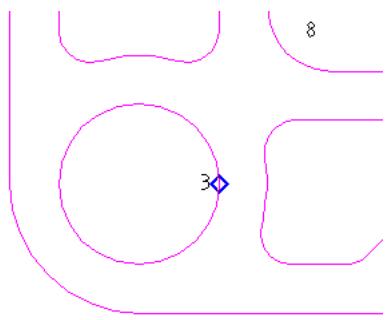

3 Cliquez sur le bouton de force de ligne, puis répondez aux invitations comme suit :
Spécifiez le point d'insertion : Spécifiez le point (5).
Spécifiez l'extrémité: Spécifiez le point (4).
Sécurisez le côté de l'extrémité :
Spécifiez un point situé à droite des points indiqués.
Entrez une nouvelle valeur < 1000N/mm> : Entrez 500.
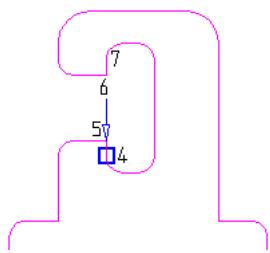

Cliquez à nouveau sur le bouton de force de ligne, puis répondez aux invites comme suit :
Spécifiez le point d'insertion : Spécifiez le point (6).
Spécifiez l'extrémité: Spécifiez le point (7).
Sélectisez le côté de l'extrémité :
Spécifiez un point situé à droite des points indiqués.
Entrez une nouvelle valeur < 1000N/mm> : Entrez 500.
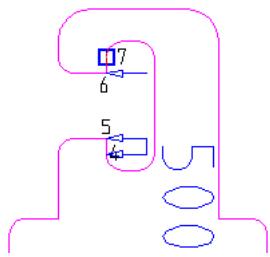
Calcul des résultats
Avant de calculer le résultat, générez une maille.
REMARQUE Si vous calculez les résultats sans créer une maille au préalable, celle-ci sera créée automatiquement.
Pour calculer les résultats

1 Dans la section Maille, cliquez sur le bouton Maille, puis appuyez sur ENTREE pour revenir à la boîte de dialogue.

2 Dans la section Résultats, cliquez sur le bouton Lignes isométriques (surfaces isométriques). 3 Dans la boîte de dialogue MEF 2D - Lignes et surfaces isométriques, cliquez sur le bouton Représentation graphique à droite.
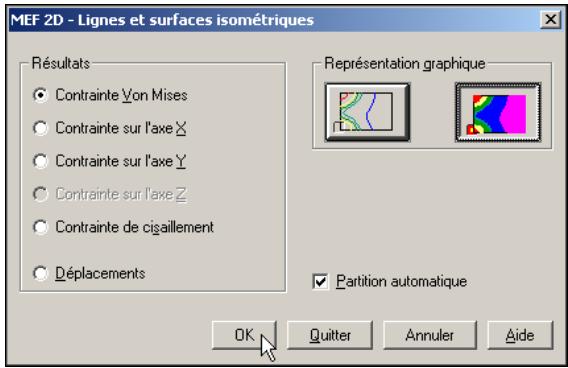
Cliquez sur OK.
4 Répondez aux invitations comme suit : Spécifiez un point de base : Appuyez sur ENTREE pour placer les surfaces isométriques dans le contour. Spécifiez le point d'insertion : Sélectionnez un point pour placer le tableau à gauche de la pièce. Appuyez sur ENTREE pour revenir à la boîte de dialogue.
Le résultat devrait ressembler à l'illustration suivante :

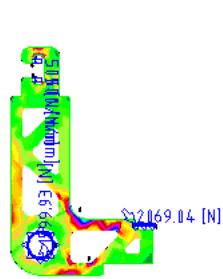

Suite au calcul, les forces de support s'affichent à côté du symbole de support.
Évaluation et affinage de la maille
Le tableau des contraintes du levier signale une forte concentration de contraintes locales à proximité des points 8 et 9. Affinez la maille à cet endroit pour que les résultats du calcul des points soient plus précis.
Pour affiner la maille

1 Dans la section Affinage, cliquez sur le bouton d'affinage de gauche et répondez aux invitations comme suit :
Spécifiez le point central 1 :
Spécifiez un point à proximité du point 8.
Spécifiez le point central 2 :
Spécifiez un point à proximité du point 9.
Spécifiez le point central 3 :
Appuyez sur ENTREE pour continuer la maille.
Appuyez sur ENTREE pour revenir à la boîte de dialogue.

La maille est affinée aux points indiqués.
Recalculez la représentation des contraintes.

2 Dans la zone Résultats, cliquez sur le premier bouton, celui des lignes (et surfaces) isométriques. 3 Dans la boîte de dialogue MEF 2D - Lignes et surfaces isométriques, cliquez sur le bouton Représentation graphique à droite.
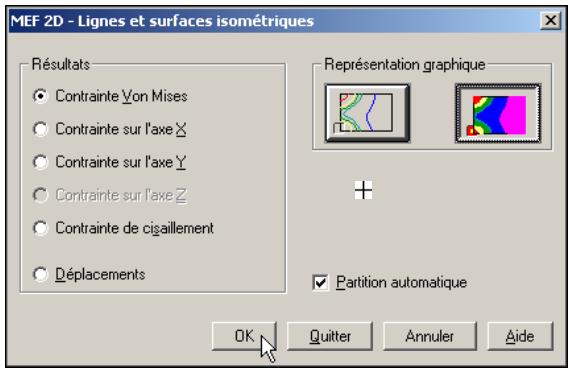
Cliquez sur OK.
4. Répondez aux invitations comme suit :
Spécifiez un point de base : Appuyez sur ENTREE.
Spécifiez le point d'insertion :
Sélectionnez un emplacement pour le tableau à gauche de la pièce.
Appuyez sur ENTREE pour revenir à la boîte de dialogue.
Affinage des dessins
Les résultats indiquent une zone critique autour du point 8 que l'application d'un rayon supérieur pourrait améliorer. Avant de modifier la géométrie, vous nevez supprimer les résultats et les solutions.
Pour modifier la géométrie
1 Cliquez sur le bouton Supprimer la solution. 2 Dans la boîte de dialogue Question AutoCAD, cliquez sur Oui pour supprimer les solutions et les résultats.
3 Dans la boîte de dialogue Question AutoCAD, cliquez sur Non pour conserver les charges et les supports.
4 Activez l'option Modification avancée pour modifier le rayon, puis répondez aux invites comme suit :

Menu Modifier » Commandes avancées » Modification avancée
Choix de l'objet: Sélectionnez le rayon au point 8.
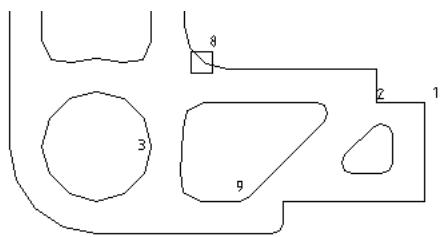
Dans la boîte de dialogue Rayon du congé/arrondi, spécifiez les informations suivantes :
Entree:10
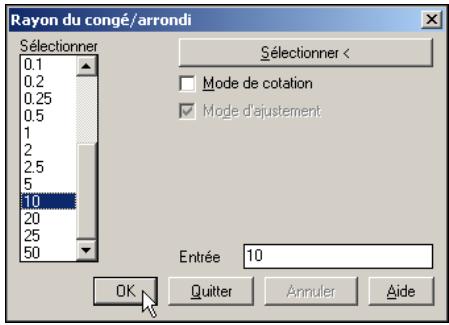
Cliquez sur OK.
6 Répondez au message comme suit :
Choix des objets : Appuyez sur ENTREE pour quitter la commande.
La valeur du rayon du coin/arrondi est désormais égale à 10.
1 Effectuez un zoom étendu sur le dessin.

Menu
Vue Zoom Etendu
Commande
ZOOM
Enregistrez votre fichier.
Nouveau calcul des contraintes
Avant de procéder au nouveau calcul de la répartition des contraintes du levier, calculez et affichez la déformation.
Pour calculer les contraintes
1 Activez à nouveau la routine MEF.
Menu
Contenu Calculus MEF
Commande
AMFEA2D
2 Répondez aux invitations comme suit :
Spécifiez le point intérieur : Spécifiez un point situé à l'intérieur du contour.
Définissez à nouveau l'épaisseur et la matière du levier, comme précédemment.
3 Dans la zone Par défaut, entrez une épaisseur de 10. 4 Cliquez sur le bouton Tableau, puis sélectionnez une matière dans le tableau de normes de votre choix : sélectionnez Alliages alu. moulé si vous utilisez des matières ANSI. 5 Cliquez sur le bouton de déformation dans le champ Résultats. 6 Dans la boîte de dialogue MEF 2D - Déplacements, cliquez sur OK.

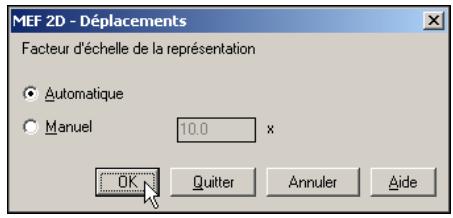
7 Répondez aux invitations comme suit :
Spécifiez un point de base : Appuyez sur ENTREE. Spécifiez le point d'insertion :
Sélectionnez un emplacement pour le tableau à droite de la pièce.
Appuyez sur ENTREE pour revenir à la boîte de dialogue.
Le résultat devrait ressembler à l'illustration suivante :
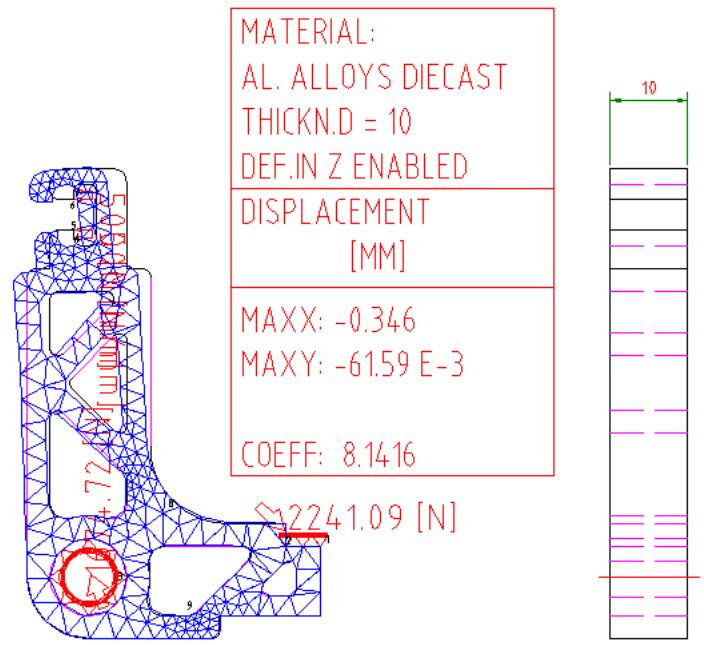
Calculez à nouveau la répartition des contraintes du levier.

Dans la zone Résultats, cliquez sur le premier bouton, celui des lignes (et surfaces) isométriques.
2 Dans la boîte de dialogue MEF 2D - Lignes et surfaces isométriques, cliquez sur le bouton Représentation graphique à droite.
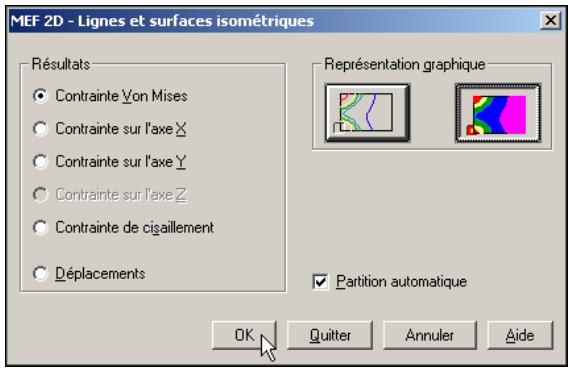
Cliquez sur OK.
3 Répondez aux invitations comme suit :
Spécifiez un point de base : Appuyez sur ENTREE.
Spécifiez le point d'insertion :
Sélectionnez un emplacement pour le tableau à gauche de la pièce.
Appuyez sur ENTREE pour revenir à la boîte de dialogue.
4 Cliquez sur Fermer pour quitter la boîte de dialogue MEF 2D - Calcul.
Le résultat final devrait ressembler à l'illustration suivante :

REMARQUE Vous pouvez revenir à MEF 2D – Calcul à l'aide de Modification avancée.
Vous êtes arrivé au terme de ce chapitre.
Enregistrez votre fichier.
Conception et calcul des cames
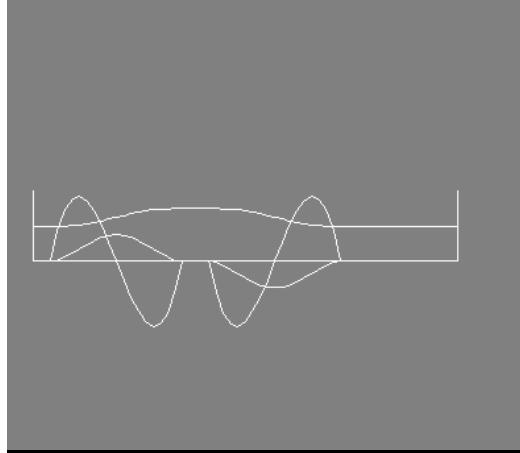
Dans cette façon, vous utiliserez la fonction de conception et de calcul de came automatisée d'AutoCAD® Mechanical pour créer une came, effectuer des calculs et générer des données en vue de la production CNC.
Démarrage de la conception et du calcul de la came Définition des sections de déplacement Calcul de la force ■ Exportation des données de la came et visualisation des résultats
Termes clés
| Terme | Définition |
| accelération | Fréquence de changement de vitesse. |
| came | Type d'engrenage permettant de générer des déplacements inhabituels et irréguliers qu'il serait difficile de produit autrement. |
| trajectoire de la courbe | Forme géométrique de la came. |
| diagramme de déplacement | Diagramme illustrant le soulèvement ou la rotation de la contre-came pour chaque degré de rotation ou de translation de la plaque de la came. |
| section de déplacement | Partie du diagramme de déplacement. Certaines sections sont définies par la conception. Par exemple, le soulèvement maximum de 15 mm est atteint à un angle de 90°. |
| CNC | commande numérique Utilisée dans l'industrie de transformation pour représentier les déplacements des machines-outsils à l'aide de données numériques pour l'usinage avec 2 à 5 axes. |
| résolution | Gère la précision des courbes. Plus la valeur est faible, plus le traitement est long. Il est conseilé d'utiliser une valeur élevé pour le dessin initial. |
| largeur du pas | Graphe de la vitesse de l'élement entraîné en ligne droite ou angle de rotation d'un levier et de la platine de came. |
Conception et calcul des cames
Avec la fonctionnalité de conception et de calcul des cames d'AutoCAD Mechanical, vous pouvez générer tous les déplacements requis par le contrôle du processus en utilisant un minimum d'engrenages. La base des procédures de conception systématiques est offerte par les lois de déplacement normalisées lors du développement de nouveaux engrenages de came.
Grâce aux fonctions de came automatisées, vous avez la possibilité de créer des cames (linéaires, circulaires et cylindriques) reposant sur des sections tracées dans un diagramme de déplacement. Vous pouvez par ailleurs calculer la vitesse et l'accélération d'une section existante du diagramme de déplacement. Les sections de came calculées permettent de déterminer la trajectoire de la courbe de la came. Vous pouvez numériser et transférer dans le diagramme de déplacement une trajectoire de courbe existante, coupler un élément entraîné à la came et créer des données CNC par le biais de la trajectoire de la courbe.
Dans l'exercice suivant, vous allez générer une came circulaire, ainsi qu'une contre-came oscillante à un seul rouleau. Vous pouvez aussi calculer le ressort de la contre-came. La came et la contre-came sont insérées dans le dessin en même temps que le diagramme de déplacement. À la fin, nous générons les données CNC pour la production des cames.
Commencez avec un gabarit de dessin ISO.
Pour ouvrir un gabarit
1 Ouvrez un nouveau dessin.
Menu Fichier → Nouveau
Commande NOUVEAU
2 La boîte de dialogue Sélectionner un gabarit apparait. Sélectionnez le gabarit am Iso. dwt. Un nouveau gabarit de dessin s'affiche.
Enregistrez le fichier sous un nom différent ou dans un autre répertoire afin de conserver le fichier d'exercice d'origine.

Démarrage de la conception et du calcul de la came
La première opération consiste à démarrer le sous-programme de cames.
Pour lancer la conception et le calcul de la came
1 Démarrez la conception et le calcul de la came.

Menu
Contenu Cames
Commande
AMCAM
Spécifiez le type de came.
2 Dans l'onglet Came de la boîte de dialogue Dessin et calcul decame, spécifiez les informations suivantes :
Type: Circulaire
Dans la boîte de dialogue Type decame, cliquez sur l'icône Circulaire centrale et spécifiez les informations suivantes :
Tours [1/min]: 100
Dessiné : Cochez la case
Diamètre du corps [mm] : 50
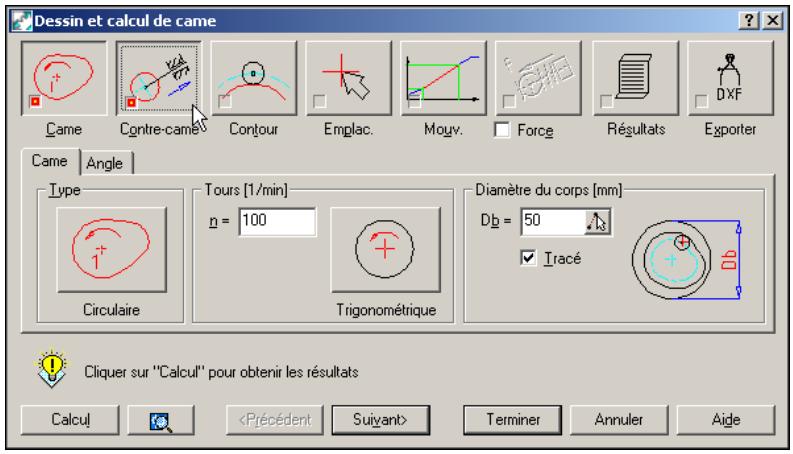
Clics sur le bouton Contre-came.
REMARQUE Vous pouvez aussi passer d'une option à l'autre de la boîte de dialogue en cliquant sur le bouton Suivant.
Dans la section Mouvement de l'onglet Contre-came, cliquez sur le bouton Translation.
Dans la boîte de dialogue Type de contre-came, cliquez sur le bouton Oscillation.
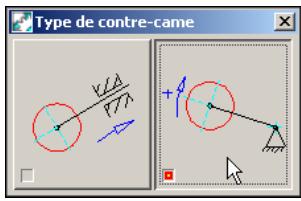
Spécifiez les paramètres suivants.
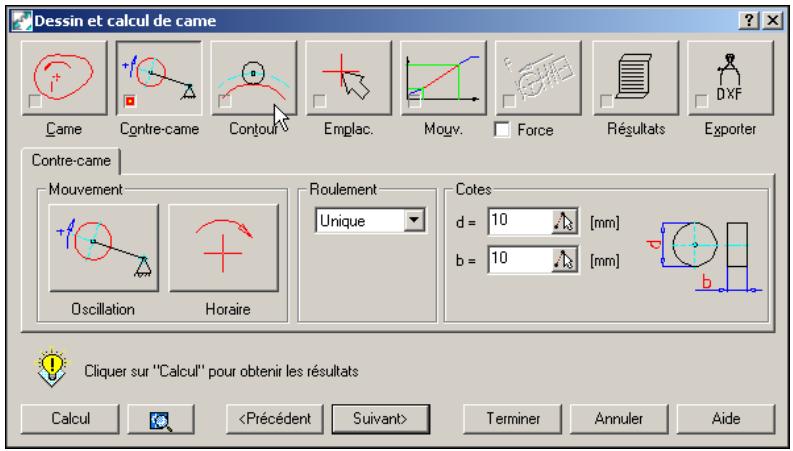
5 Cliquez sur le bouton Contour et définissez le contour.
Vous avez le choix entre un contour de type contact puissance (intérieur ou extérieur) et un contour de type contact forme (deux contours extérieurs).
Spécifiez un contour intérieur qui nécessite la présence d'un ressort pour maintenir le contact.
Spécifiez les paramètres suivants.
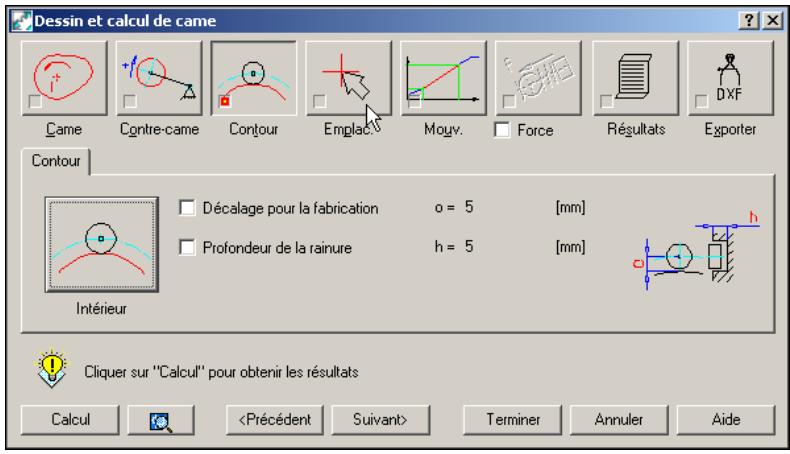
6 Clics sur le bouton Emplacement.
La boîte de dialogue est masquée afin de vous permettre de désigner l'emplacement de la came et de la contre-came dans le dessin.
7 Répondez aux invitations comme suit :
Spécifiez le centre de la came: 100,100
Spécifiez le centre de l'oscillation de la contre-came [Annuler]: @100,0
Spécifiez le début du mouvement [ANNULER]: @90<157.36
Spécifiez l'origine du diagramme de mouvement [ANnuler/Fenêtre] : Spécifiez un point à proximité de la came.
Spécifiez la longueur du diagramme de mouvement [Annuler]: @360,0
La came et la contre-came sont insérées dans le dessin en même temps que le diagramme de déplacement. Le dessin devrait ressembler à l'illustration suivante :
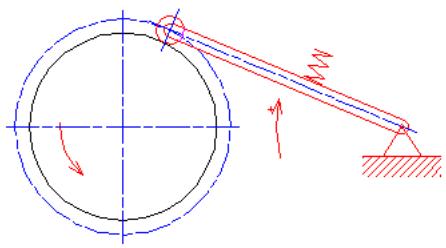
La boîte de dialogue Dessin et calcul de came s'ouvre à nouveau.
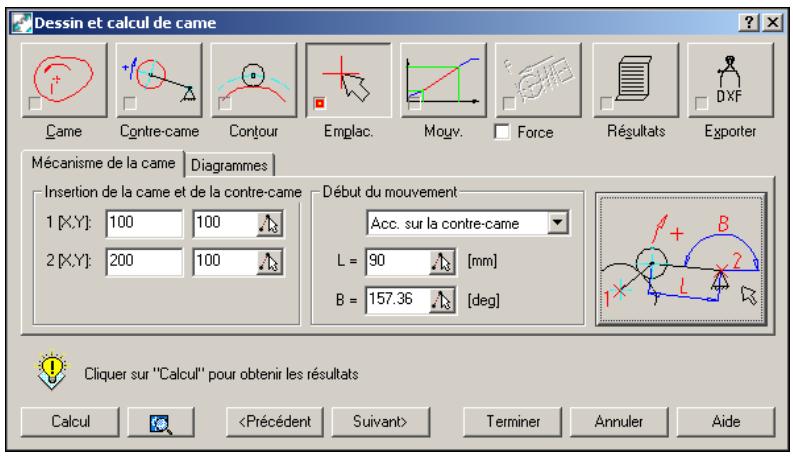
Définition des sections de déplacement
Définissez cinq sections de déplacement pour déscrire lacame.
Pour spécification des déplacements
1 Dans la boîte de dialogue Dessin et calcul de came, cliquez sur le bouton Mouv, puis sur le bouton Nouveau.
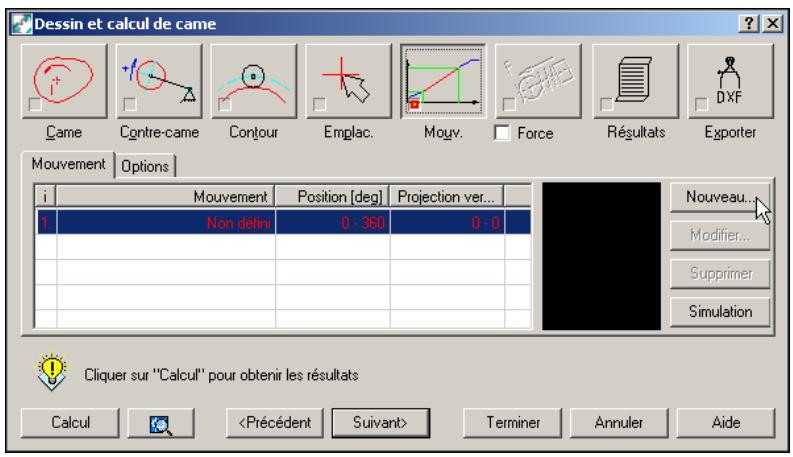
Dans la boîte de dialogue Sélectionner la méthode d'ajout, vous pouvez insérer une nouvelle section de déplacement ou en ajouter une.
2 Cliquez sur ajouter.
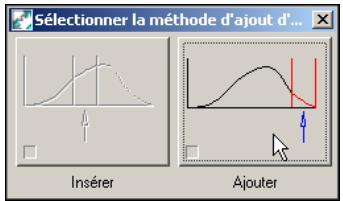
Définissez la première section de déplacement.
Dans la boîte de dialogue Mouvement - Mode nouveau, configurez les paramètres suivants.
Position [deg] 0 : 90
Projection verticale [deg] 0 - : 0

Cliquez sur OK.
Le déplacement est inséré dans le dessin et vous revenez à la boîte de dialogue Dessin et calcul de came.
Définissez les autres sections décrivant la came.
1 Dans l'onglet Mouvement de la boîte de dialogue Dessin et calcul de came, cliquez sur Nouveau.
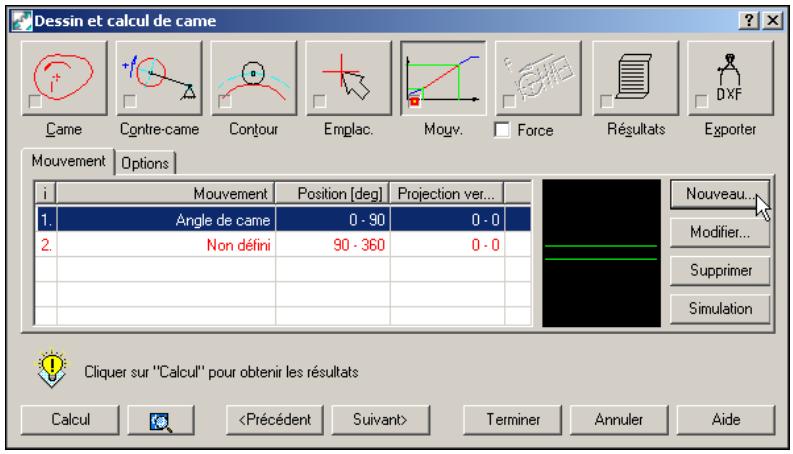
2 Dans la boîte de dialogue Sélectionner la méthode d'ajout, choisissez Ajouter. 3 Dans la boîte de dialogue Mouvement - Mode nouveau, configurez les paramètres suivants.
Position [deg] 0 - 150
Projection verticale [deg] 0 - : 5
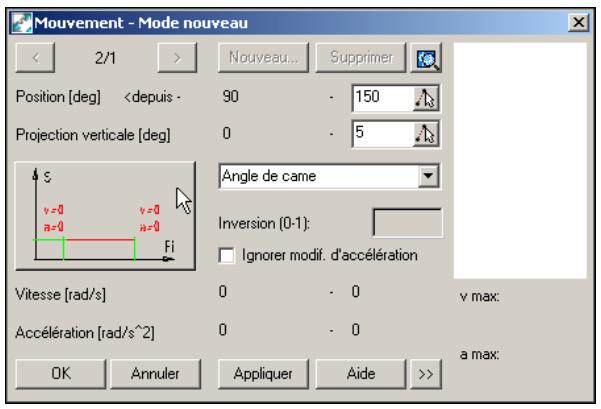
Cliquez sur le bouton Contexte du mouvement de contre-came, puis sur Angle de came - Vitesse constante (deuxième bouton à partir de la gauche).
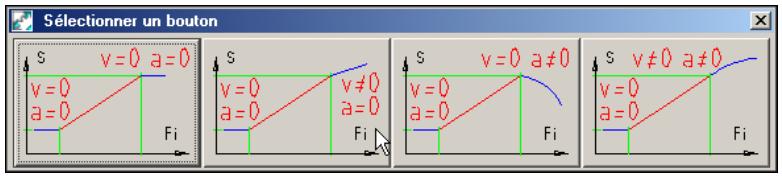
4 Dans la boîte de dialogue Mouvement - Mode nouveau, configurez les paramètres suivants.
Courbe : 5ème polynôme
Vitesse [rad/s] 0 - 2
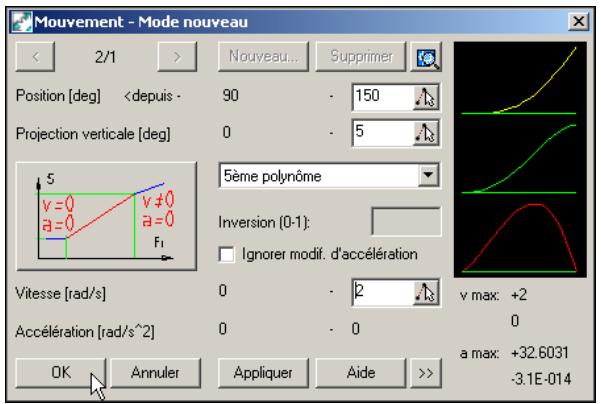
Cliquez sur OK.
La section de déplacement suivante doit être Vitesse constante puisque la section de déplacement précédente était Angle de came - Vitesse constante.
1 Dans l'onglet Mouvement de la boîte de dialogue Dessin et calcul de came, cliquez sur Nouveau. 2 Dans la boîte de dialogue Sélectionner la méthode d'ajout, choisissez Ajouter. 3 Dans la boîte de dialogue Mouvement - Mode nouveau, configurez les paramètres suivants.
Position [deg] : 0 - 180
Cliquez sur le bouton Contexte du mouvement de contre-came, puis sur Vitesse constante (bouton le plus à gauche).
Le sous-programme recalcule l'élévation et insère la valeur appropriée, 10.73.
Cliquez sur OK.
Définissez la section de déplacement suivante.
1 Dans l'onglet Mouvement de la boîte de dialogue Dessin et calcul de came, cliquez sur Nouveau. 2 Dans la boîte de dialogue Sélectionner la méthode d'ajout, choisissez Ajouter. 3 Dans la boîte de dialogue Mouvement - Mode nouveau, configurez les paramètres suivants.
Position [deg] 180 - : 220
4. Cliquez sur le bouton Contexte du mouvement de contre-came, puis sur Vitesse constante - Inversion (quatrième bouton à partir de la gauche). 5. Dans la boîte de dialogue Mouvement - Mode nouveau, configurez les paramètres suivants.
Accélération [rad/s^2] 0 - : -60
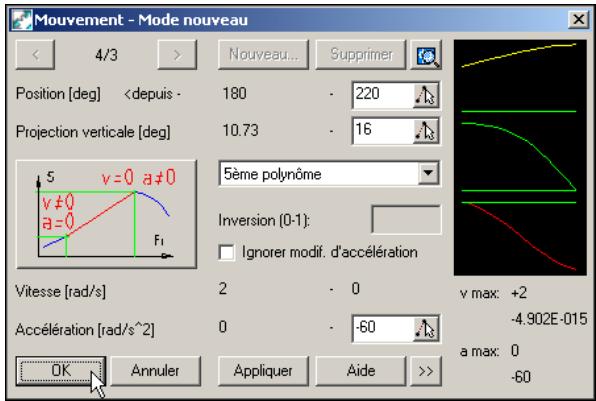
Cliquez sur OK.
Définissez la dernière section de déplacement pour achever les 360 degrès.
1 Dans l'onglet Mouvement de la boîte de dialogue Dessin et calcul de came, cliquez sur Nouveau. 2 Dans la boîte de dialogue Sélectionner la méthode d'ajout, choisissez Ajouter.
3 Dans la boîte de dialogue Mouvement - Mode nouveau, configurez les paramètres suivants.
Position [deg] : 220 - 360
Cliquez sur le bouton Contexte du mouvement de contre-came.
Le sous-programme calcule les valeurs de position d'extrémité.
Dans la boîte de dialogue Mouvement - Mode nouveau, configurez les paramètres suivants.
Courbe : combinaison harmonique
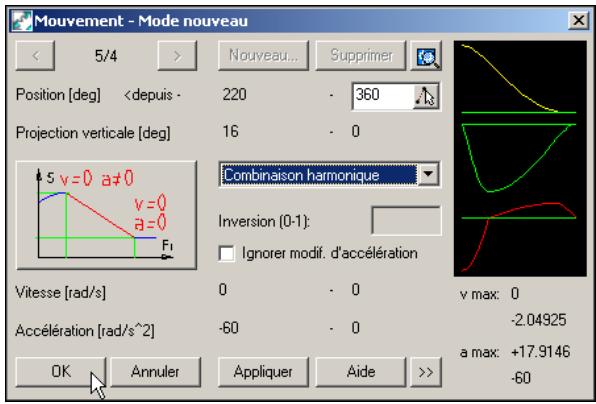
Cliquez sur OK.
La définition de la section de déplacement est terminée. Toutes les sections de déplacement sont affichées dans la liste.
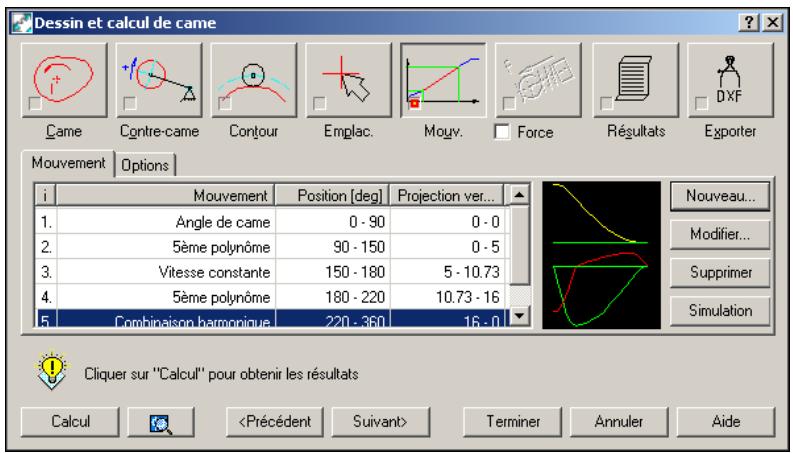
La définition de la géométrie est terminée.
Calcul de la force des ressorts
Effectuez un calcul de force pour le ressort.
Pour calculer la force
1 Dans la boîte de dialogue Dessin et calcul de came, cochez la case Force, puis cliquez sur le bouton Force. 2 Dans l'onglet Charges de la boîte de dialogue Dessin et calcul de came, spécifiez les informations suivantes :
Force extérieure [N] Fe : 20
Masse réduite de la contre-came [kg] mf = 0.1
Masse inerte réduite [kg] : mi = 0.07
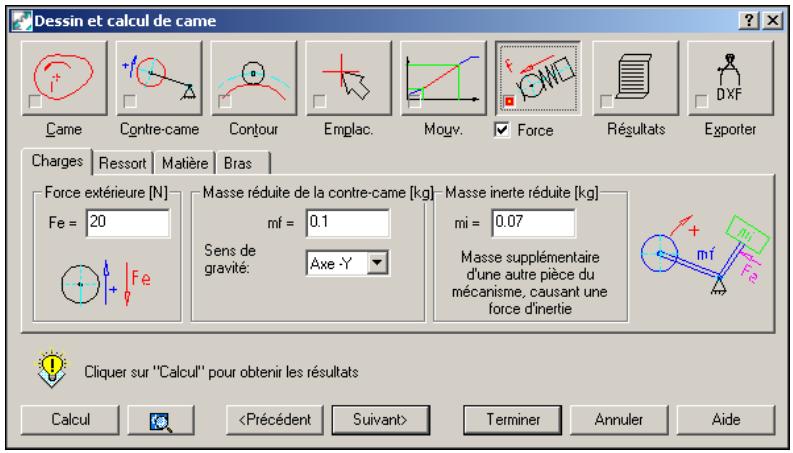
3 Cliquez sur l'onglet Ressort, puis spécifiez les informations suivantes :
Préchargement [N] F0 = : 10
Masse du ressort [kg] ms = 0.08
Flexibilité du ressort : Cochez la case Modif., puis entrez 30.
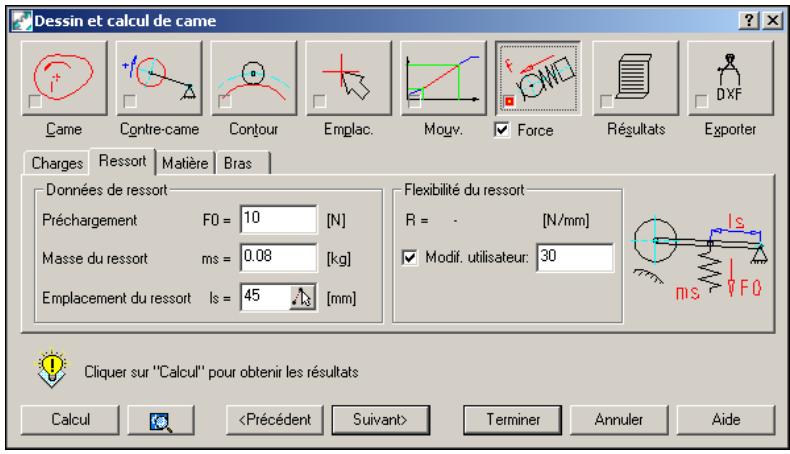
4 Dans l'onglet Matière, vous pouvez désigner la matière de la came et du rouleau. Dans ce cas, utilisez la matière par défaut. 5 Cliquez sur l'onglet Bras, puis spécifiez les informations suivantes : Cotes du bras [mm] d = : 8
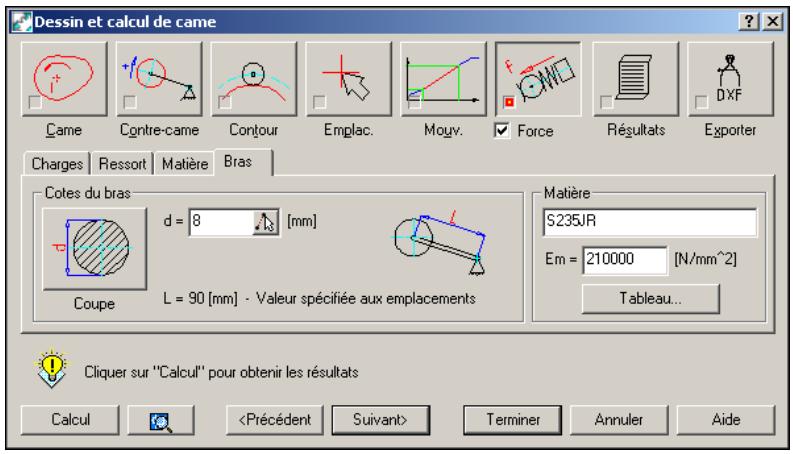
REMARQUE Vous pouvez CHOISIR d'autres types de section pour les bras.
6 Cliques sur résultats, puis sur calcul.
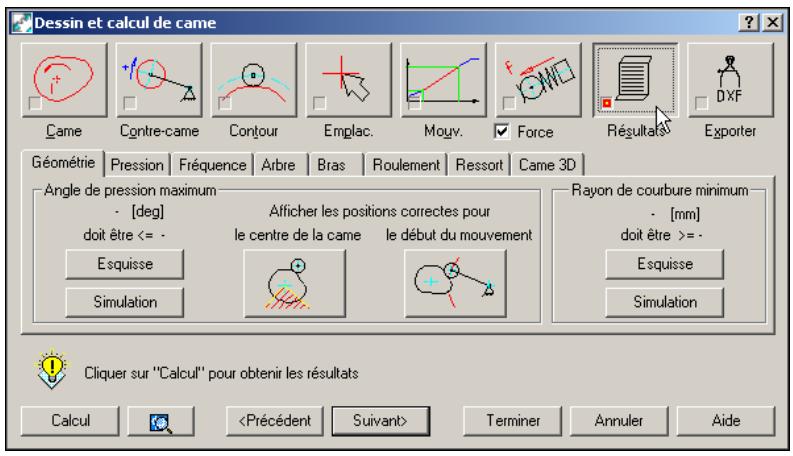
Tous les résultats des calculs s'affichent dans les onglets correspondants :
Géométrie: indique les propriétés géométriques et permet d'optimiser la position de la came.
Pressure: Affiche le facteur de sécurité de la pression. Pour connaître la pression à un emplacement quelconque de la came, CHOISSEZ SIMULATION et faites glisser le pointeur de la souris sur la came.
Fréquence: indique la fréquence de résonance et la sécurité contre les effets de résonance.
Arbre: indique les charges supportées par l'arbre, ainsi que la puissance d'excitation nécessaire à la came. Pour connaître les charges de l'arbre à un emplacement quelconque de la came, CHOISSES Simulation et faites glisser le pointeur de la souris sur la came.
Bras: indique la contrainte exercée sur le bras. Pour connaître la contrainte du bras à un emplacement quelconque de la came, CHOISSEZ Simulation et faites glisser le pointeur de la souris sur la came.
Roulement: indique l'effort normal central exercé sur le roulement.
Ressort: indique le résultat du calcul du ressort. Pour connaître le résultat à un emplacement quelconque de la came, choisissez Simulation et faites glisser le pointeur de la souris sur la came.
Came 3D: Génère le corps en 3D de la came.
Le bouton Calcul vous donne les résultats de votre conception. Pour optimiser votre conception, vous pouvez désirer de générer la taille appropriée de la came en fonction de l'angle de pression et du rayon de courbe.
Pour générer une conception de came fondée sur l'angle de pression et sur le rayon de courbe
1 Cliquez sur le bouton Calcul.
Pour optimiser la taille de la came, l'angle de pression de votre conception doit être inférieur ou égal à une certaine valeur alors que le rayon de la courbe doit être supérieur ou égal à une certaine valeur (ces deux valeurs sont calculées automatiquement et affichées au bas de la boîte de dialogue Dessin et calcul).
2. Cliquez sur le bouton Résultats. 3. Cliquez sur le bouton Centre de la came.
Deux triangles ouverts hachurés apparaissent.
4 Sur la ligne de commande, CHOISSEZ Modifier centre de came. 5 Créez un accrochage avec le sommet du triangle qui produit un angle de pression maximum inférieur ou égal à la valeur conseillée et un rayon de courbe minimum supérieur ou égal à la valeur recommandée.
Exportation des données de la came et affichage des résultats
Exportez les données de came TXT pour une machine CNC.
Pour exporter les données d'une cave
1 Dans la boîte de dialogue Dessin et calcul de came, cliquez sur Exporter.
Dans l'onglet Fichier, spécifiez les informations suivantes :
Exportation des courbes : Intérieur
Précision [mm] : 0.01
Type de données : Fichier : TXT
Type de données : Coordonnées : Polaires
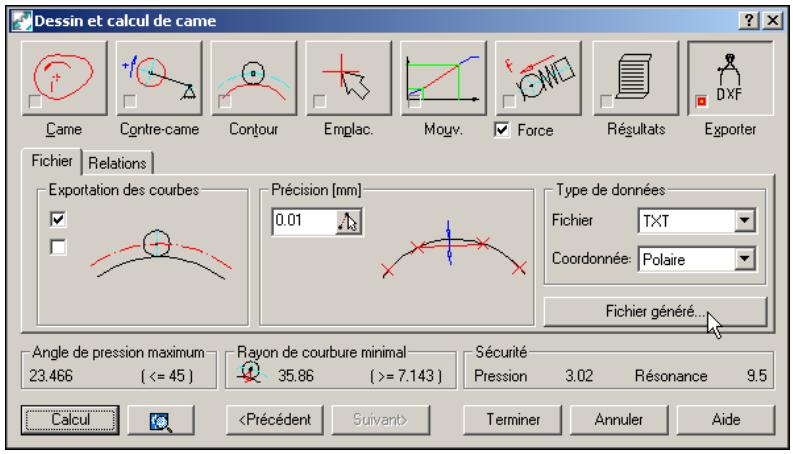
Choisissez Fichier générer.
2 Dans la boîte de dialogue Enregistrer sous, donnez un nom de fichier descriptif et indiquez un emplacement. Choisissez Enregistrer.
Lacame est ententiement conque et calculée.
3 Pour afficher les résultats, cliquez sur Terminer, puis répondez à l'invite de la manière suivante :
Spécifiez le point d'insertion du tableau de résultats :
Désignez l'emplacement souhaité pour le tableau de résultats.
Le tableau des résultats est inséré dans le dessin.
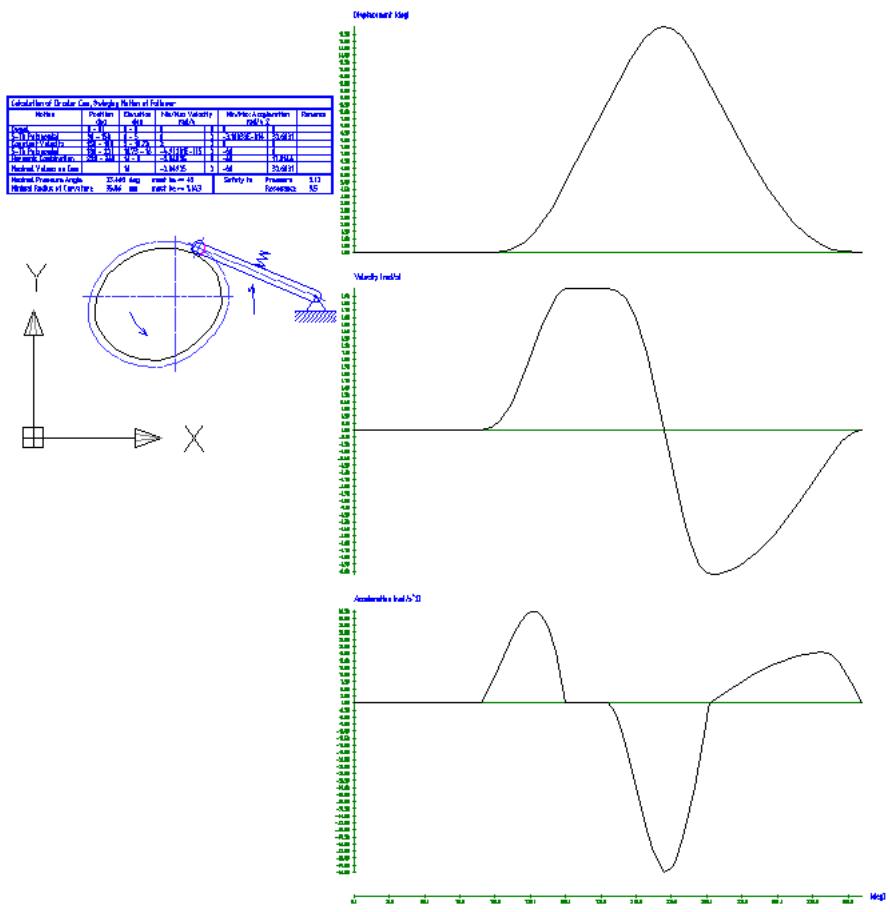
Vous êtes arrivé à terme de ce chapitre.
Enregistrez notre fichier.
Icônes des barres d'outils
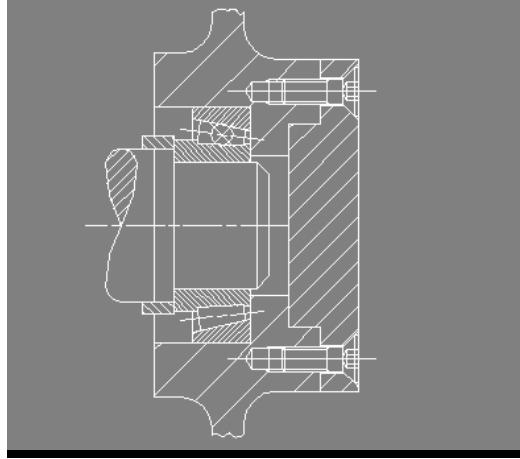
Annexe

Servez-vous de cette annexe comme d'un guide
d'initiation aux icônes des barres d'outils d'AutoCAD®
Mechanical. Les menus Mechanical à droite et
Mechanical à gauche sont présentés ici. Si des barres
d'outils propres à des tâches particulières sont plus
complètes à partir du menu Vue > Barres d'outils que
lorsqu'elles sont activées depuis la barre d'outils
principale, le tableau suivant vous le précise.
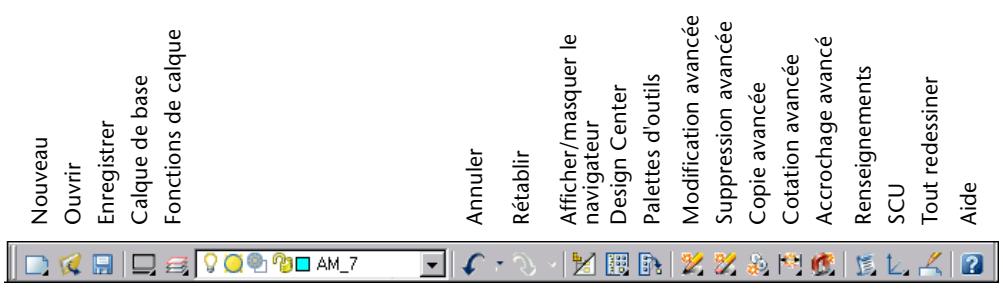
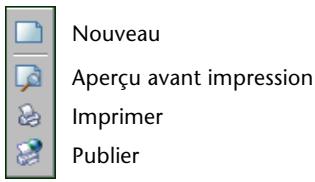
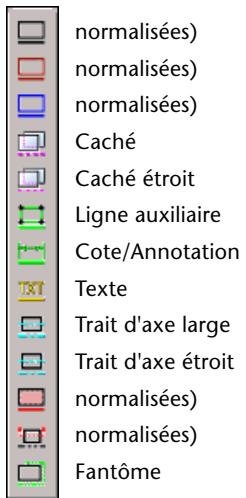
Barre d'outils principal - fonctions de calques

Gestion du calque/groupe de calques
Rendre le calque de l'objet actif
Calque précédent
Changement de calque
Changer de groupe
Copier le groupe de calques
Lignes de construction actives/inactives
Réf. partielles actives/inactives
Lignes cachées actives/inactives
Cartouche activé/désactivé
Amélioration de la visibilité
Barre d'outils principale - design center
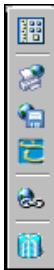
Design Center
Publication sur le Web
eTransmit
Streamline
Insérer hyperlien
db connect
Barre d'outils principal - modification avancée
Modification avancée
Propriétés des objets
Copier les propriétés
Modifier la polygone
Modifier la spline
Modification des références
Barre d'outils principal - suppression avancée
Suppression avancée
Effacer
Reprise
Barre d'outils principal - copie avancée
Copie avancée
Rappel avancé
Vues avancées
Manipulateur avancé
Barre d'outils principal - cotation avancée

Cotation avancée
Cotation automatisée
Angle de cote
Tableaux de percages
Liste d'ajustements
Modifications multiples
Réorganiser les cotes
Étirement linéaire/symétrique
Aligner les cotes
Joindre les cotes
Insérer une cote
Couper une cote
Vérifier les cotes
Unités, 0 décembre
Barre d'outils principal - cotation avancée - unités
Unités, 0 décimale
Unités, 1 décimale
Unités, 2 décimales
Unités, 3 décimales
Unités, 4 décimales
Barre d'outils principal - accrochage avancé
Configuration utilisateur
Configuration utilisateur 1
Configuration utilisateur 2
Configuration utilisateur 3
Configuration utilisateur 4
Barre d'outils principal - renseignements
Liste
Localiser un point
Distance
Aire
Calculateur
Barre d'outils principal - SCU

SCU
SCU existant
SCU prédéfini
SCU précédent
SCU général
Objet
SCU selon face
Vue
Origine
Axe Z
3 points
Rotation axe X
Rotation axe Y
Rotation axe Z
Appliquer SCU
Barre d'outils ZOOM
Zoom Temps réel
Panoramaque Temps réel
Zoom Fenetre
Zoom Etendu
Zoom Précédent
Barre d'outils zoom - zoom temps réel

Zoom Temps réel
Orbite 3D
Barre d'outils zoom - zoom fenêtre
Zoom Fenetre
Zoom Dynamique
Zoom Echelle
Zoom Centre
Zoom Avant
Zoom Arrière
Zoom Tout
Barre d'outils dessin

Lancer la barre d'outils Dessin
Lance la barre d'outils Modification
Nouvelle structure
Modification de la structure
Détail
Masquage des objets 2D
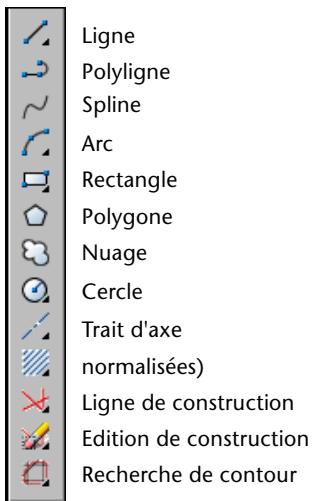
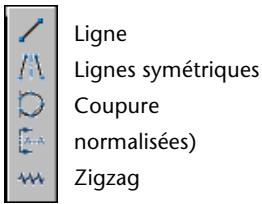
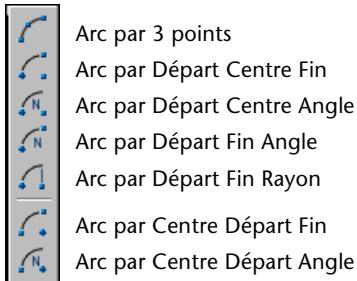
Barre d'outils dessin - plan - rectangle

Rectangle
Rect.-Base complète-Hauteur complète
Rect.-Milieu de la base-Deuxième coin
Rect.-Milieu de la base-Base complète-Hauteur complète
Rect.-Milieu de la base-Moitié de la base-Hauteur complète
Rect.-Milieu de la hauteur-Deuxième coin
Rect.-Milieu de la hauteur-Base complète-Hauteur complète
Rect.-Milieu de la hauteur-Base complète-Moitie de la hauteur
Rect.-Centre-Deuxième coin
Rect.-Centre-Basé complete-Hauteur complete
Barredouts dessin - plan - cercle
Cercle par Centre Rayon
Cercle par Centre Diamètre
Cercle par 2 Points
Cercle par 3 Points
Cercle par 2 Points de tangence Rayon
Ellipse
Anneau
Barre d'outils dessin - plan - trait d'axe
Traits d'axe
Réticule en croix
Réticule en croix avec perçage
Barre d'outils dessin - plan - hachures

Hachures, 2.5 mm / 0.1 pouce
Hachures, 5 mm/0.22 pouce
Hachures, 13 mm/0.5 pouce
Hachures, 2.7mm/0.11 pouce
Hachures, 4.7 mm / 0.19 pouce
Hachures, 11 mm/0.4 pouce
Hachures utilisateur
Hachures doubles 45 / 135° 2.3mm / 0.09 pouce
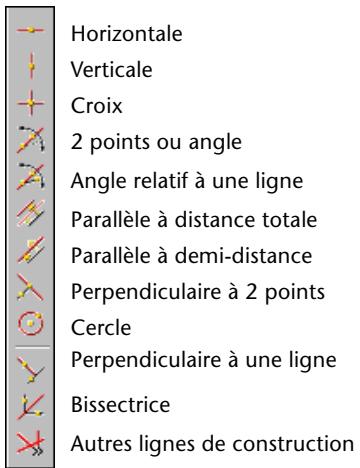
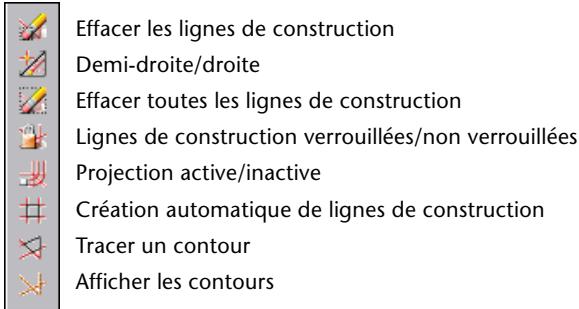
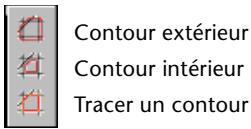
Barre d'outils dessin - lancer la barre d'outils édition

Rotation
Déplacer
Aligner
Copie
Opérations 2D
Parallele
Prolonger
Ajuster
Modifier la longueur
Etirer
Joindre
Coupure
Diviser
Congé/Arrondi
Chanfrein
Barre d'outils dessin - modifier - copie

Copier des objets
Copier le groupe de calques
Barre outils dessin - modifier - operations 2D

Miroir
Réseau
Barre d'outils dessin - modifier - étirer
Etirer
Echelle X, Y
Echelle
Barre d'outils dessin - modifier - coupure
Coupure
Coupure en 1 point
Sélectionner et couper
Barre d'outils dessin - modifier - diviser

Diviser
Mesurer
Barre d'outils dessin - nouvelle structure
Nouvelle structure
Créer un composant
Créer une vue de composant
Créer un dossier
Insérer un composant
Insérer une vue de composant
Insérer un dossier
Barre d'outils dessin - modification de la structure
Modification de contenu
Copier une définition
Remplacer
Barre d'outils dessin - détail

Détail
Barre d'outils dessin - masquage associatif
Création d'un masquage associatif Modification du masquage associatif
Barre d'outils assistance
Création de blocs
Insertion d'xréfs/de blocs
Cartouche
Texte
Espace papier/objet
Barre d'outils assistance – création de blocs
Creeer boc
WwBoc

Barre d'outils assistance - insertiondexrêfs/blocs
nnerre ene eee
Bibliotheque
Dé composer
Rereee eae


Barre d'outils assistance – cartouche
Bordures/Cartouche
aee aee
aenee eae


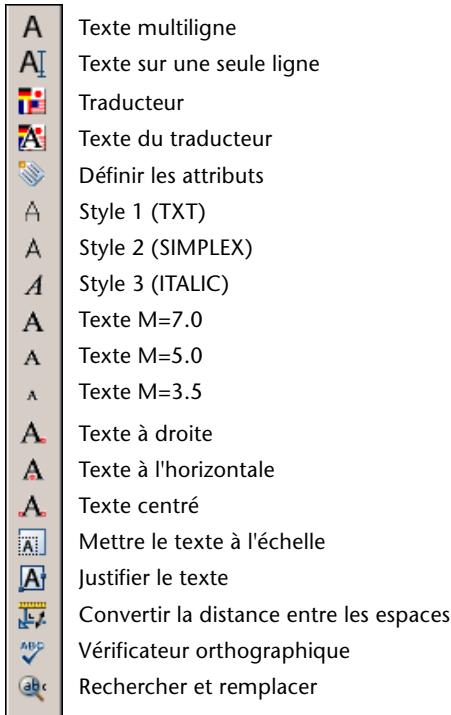
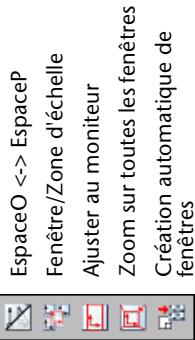
Barre d'outils annotation
Symboles
Note de ligne de repère
Base de données de nomenclature
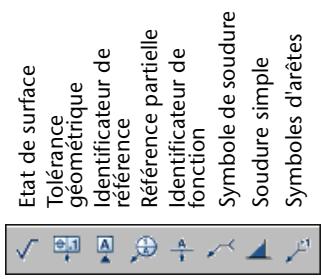
Barre d'outils annotation - note de ligne de repère
aenee aee eae

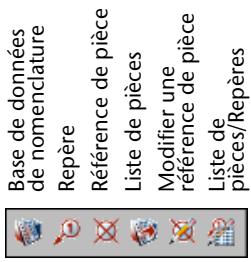
Barre d'outils contenu

Vis
Perçages
Générateur d'arbres
Changer la représentation
Pièces normalisées
Ressorts
Contenu - vis
Percées de bouchons tarés
Fieetages
Perrnnees
Perrennes annnnnne annnnnne
Lamages
Fraues
eaaee
fentes borgnes
Fentes borgnes

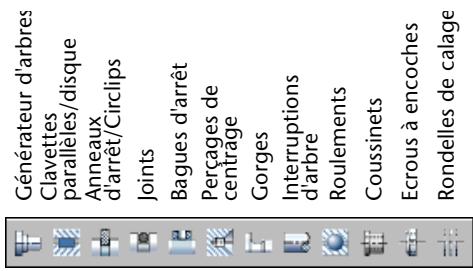
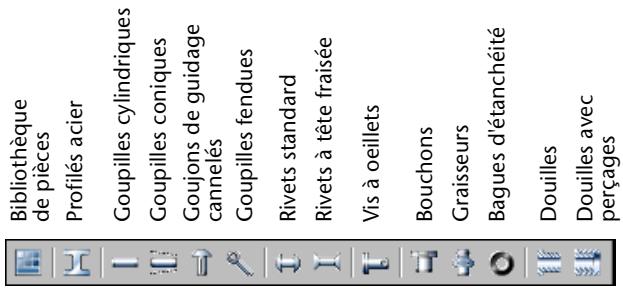
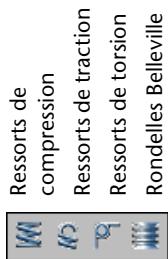
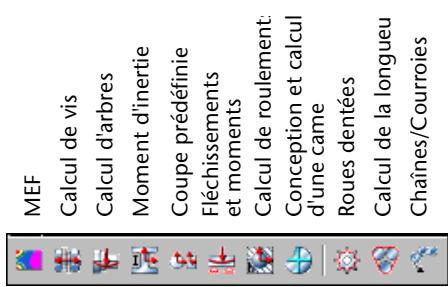
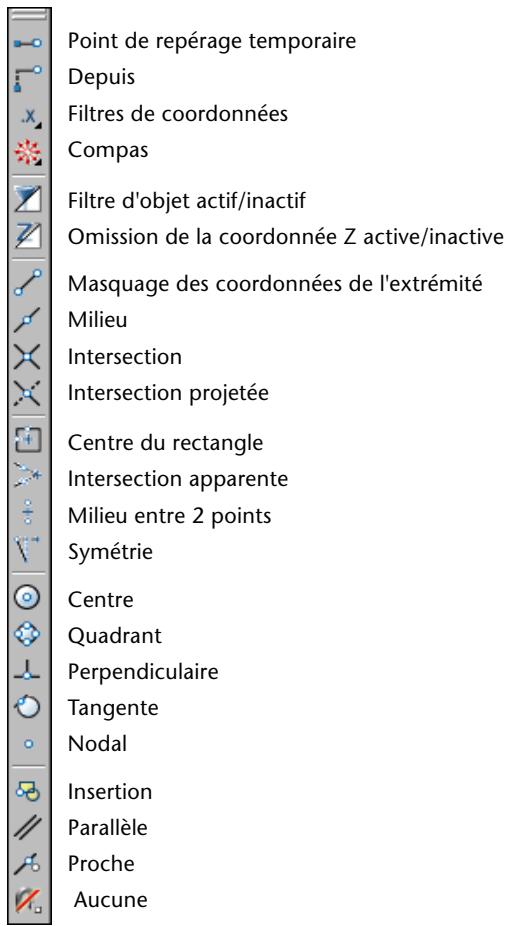
Barre d'outils accrochage avancé - filtre de coordonnées
Filtre X
Filtre Y
Filtre XY
Filtre Z
Filtre XZ
Filtre YZ
. xy
Barre d'outils accrochage avancé - compas
Point relatif Angle relatif Angle relatif Angle relatif Angle relatif Angle relatif Angle relatif Angle relatif Angle relatif

Spécifications des calques
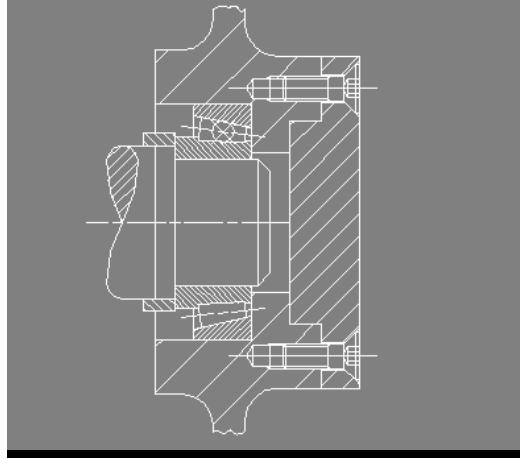
Annexe
La présente annexe dresse la liste des spécifications relatives aux calques d'AutoCAD® Mechanical.
Liste des spécifications de calques
Le système de calques AutoCAD Mechanical comprend les calques suivants :
| Description | Nom | Couleur Type de ligne | Epaisseur de ligne | Base | |
| (normaliséses) | AM_0 | 7 | ISO : Continuous ANSI : Continuous | ISO : 0,5mm/ANSI : 0.3mm=0.012' | Non |
| (normaliséses) | AM_1 | 14 | ISO : Continuous ANSI : Continuous | ISO : 0,5mm/ANSI : 0.3mm=0.012' | Non |
| (normaliséses) | AM_2 | 5 | ISO : Continuous ANSI : Continuous | ISO : 0,5mm/ANSI : 0.3mm=0.012' | Non |
| Caché | AM_3 | 6 | ISO : AM_ISO02W050 ANSI : Caché | ISO : 0.25mm/ANSI : 0.15mm=0.006' | Non |
| Ligne auxiliaire | AM_4 | 3 | ISO : Continuous ANSI : Continuous | ISO : 0.25mm/ANSI : 0.15mm=0.006' | Non |
| Cote/ Annotation | AM_5 | 3 | ISO : Continuous ANSI : Continuous | ISO : 0.25mm/ANSI : 0.15mm=0.006' | Non |
| Texte | AM_6 | 2 | ISO : Continuous ANSI : Continuous | ISO : 0.35mm/ANSI : 0.3mm=0.012' | Non |
| Trait d'axe | AM_7 | 4 | ISO : AM_ISO08W050 ANSI : Centre | ISO : 0.25mm/ANSI : 0.15mm=0.006' | Non |
| (normaliséses) | AM_8 | 1 | ISO : Continuous ANSI : Continuous | ISO : 0.25mm/ANSI : 0.15mm=0.006' | Non |
| (normaliséses) | AM_9 | 253 | ISO : Continuous ANSI : Continuous | 0 | Non |
| (normaliséses) | AM_10 | 7 | ISO : AM_ISO08W050 ANSI : Centre | ISO : 0,5mm/ANSI : 0.3mm=0.012' | Non |
| Fantôme | AM_11 | 3 | ISO : AM_ISO09W050 ANSI : Fantôme2 | ISO : 0.25mm/ANSI : 0.15mm=0.006' | Non |
| (normaliséses) | AM_12 | 7 | ISO : Continuous ANSI : Continuous | ISO : 0,5mm/ANSI : 0.3mm=0.012' | Non |
| Objets non traçables (Pièces normalisées) | AM_0N | 7 | ISO : Continuous ANSI : Continuous | ISO : 0,5mm/ANSI : 0.3mm=0.012' | Non |
| Objets non traçables (Pièces normalisées) | AM_1N | 14 | ISO : Continuous ANSI : Continuous | ISO : 0,5mm/ANSI : 0.3mm=0.012' | Non |
| Objets non traçables (Pièces normalisées) | AM_2N | 5 | ISO : Continuous ANSI : Continuous | ISO : 0,5mm/ANSI : 0.3mm=0.012' | Non |
| Objets non traçables (Pièces Cache) | AM_3N | 6 | ISO : AM_ISO02W050 ANSI : Cache | ISO : 0.25mm/ANSI : 0.15mm=0.006' | Non |
| Objets non traçables (Pièces Ligne auxiliaire) | AM_4N | 3 | ISO : Continuous ANSI : Continuous | ISO : 0.25mm/ANSI : 0.15mm=0.006' | Non |
| Objets non traçables (Pièces Cote/Annotation) | AM_5N | 3 | ISO : Continuous ANSI : Continuous | ISO : 0.25mm/ANSI : 0.15mm=0.006' | Non |
| Objets non traçables (Pièces Texte) | AM_6N | 2 | ISO : Continuous ANSI : Continuous | ISO : 0.35mm/ANSI : 0.3mm=0.012' | Non |
| Objets non traçables (Pièces Trait d'axe) | AM_7N | 4 | ISO : AM_ISO08W050 ANSI : Centre | ISO : 0.25mm/ANSI : 0.15mm=0.006' | Non |
| Objets non traçables (Pièces normalisées) | AM_8N | 1 | ISO : Continuous ANSI : Continuous | ISO : 0.25mm/ANSI : 0.15mm=0.006' | Non |
| Objets non traçables (Pièces normalisées) | AM_9N | 253 | ISO : Continuous ANSI : Continuous | 0 | Non |
| Objets non traçables (Pièces normalisées) | AM_10N | 7 | ISO : AM_ISO08W050 ANSI : Centre | ISO : 0,5mm/ANSI : 0.3mm=0.012' | Non |
| Objets non traçables (Pièces Fantôme) | AM_11N | 3 | ISO : AM_ISO09W050 ANSI : Fantôme2 | ISO : 0.25mm/ANSI : 0.15mm=0.006' | Non |
| Objets non traçables (Pièces normalisées) | AM_12N | 7 | ISO : Continuous ANSI : Continuous | ISO : 0,5mm/ANSI : 0.3mm=0.012' | Non |
| Ligne de construction | AM_CL | 1 | ISO : Amconstr | ISO : 0.25mm/ANSI : Oui | Oui |
| ANSI : Amconstr | 0.15mm=0.006' | ||||
| Référence de piece | AM_PAREF | 4 | ISO : Continuous | ISO : 0.25mm/ANSI : Oui | Oui |
| ANSI : Continuous | 0.15mm=0.006' | ||||
| Bordure/ Cartouche | AM_BOR | 7 | ISO : Continuous | ISO : 0,5mm/ANSI : Oui | Oui |
| ANSI : Continuous | 0.3mm=0.012' | ||||
| Fenêtre | AM_VIEWS | 1 | ISO : Continuous | ISO : 0.25mm/ANSI : Oui | Oui |
| ANSI : Continuous | 0.15mm=0.006' | ||||
| Cachées (extra) | AM_INV | 253 | ISO : Continuous | 0 | Oui |
| ANSI : Continuous | |||||
| Ligne de montage | AM_TR | 3 | ISO : Continuous | ISO : 0.25mm/ANSI : Oui | Oui |
| ANSI : Continuous | 0.15mm=0.006' | ||||
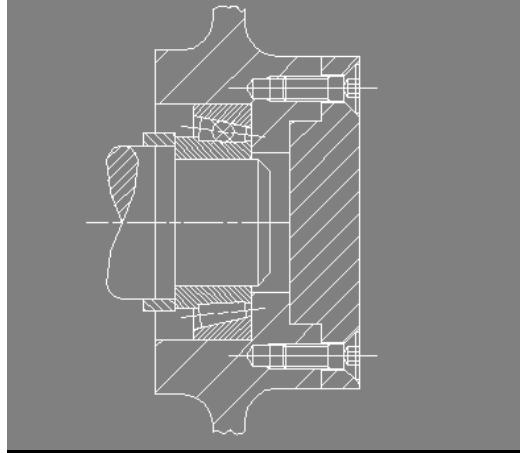
Annexe
Cette annexe a pour objet de vous familiariser avec les attributs de cartouche d'AutoCAD® Mechanical.
AutoCAD Mechanical 6 vous donne le choix parmi plusieurs cartouches. Pour pouvoir les personnaliser, il est important de bien comprendre leurs attributs. Cette annexe vous donne un aperçu des textes et des attributs disponibles pour un cartouche, ainsi que de leur place dans la structure de celui-ci.
| Igenmsg"gentitis60"[22.7] GEN-TITLE-DWG{13.6} | {genmsg"gentitis68"[15.7] GEN-TITLE-FSCM | {genmsg"gentitis64"[19.2] GEN-N-TITLE-SHEET{11.8} | {genmsg"gentitis62"[18.9] GEN-TITLE-SCA{12.7} |
| Igenmsg"GEN-T[3]TITLE-SIZ{22.6} | GEN-TITLE-DACT{21} | ||
| Igenmsg"GEN-T[3]TITLE-DOWN7TITLE-NAME{14.9} | |||
| Igenmsg"GEN-T[3]TITLE-CHKN{14.9} | GEN-TITLE-DES1{12.3} | ||
| Igenmsg"GEN-T[3]TITLE-AGEND+TITLE-APPM{14.9} | GEN-TITLE-DES2{24.5} | ||
| Igenmsg"GEN-T[3]TITLE-ISSN(7)TITLE-ISSM{14.9} | {genmsg"gentitis61}[40.4} | ||
| Igenmsg"GEN-T[3]TITLE-CTRN{19.4} | |||
Lorsque vous insérez le dessin d'un cartouche, il s'affiche avec des attributs, accolades et messages texte, qui se réfèrent aux fichiers de message d'où proviennent les attributs.
Définition des attributs
Les définitions suivantes sont associées aux attributs utilisés dans un cartouche :
Définition des attributs de cartouche et de cadre de dessin
| Attribut | Définition |
| GEN-TITLE-NR | Numéro de dessin |
| GEN-TITLE-DWG | Nom de fichier |
| GEN-TITLE-MAT1 | Matière |
| GEN-TITLE-MAT2 | Matière (ligne 2) |
| GEN-TITLE-DES1 | Nom du dessin |
| GEN-TITLE-DES2 | Sous-titre |
Définition des attributs de cartouche et de cadre de dessin
| GEN-TITLE-NAME | Nom du dessinateur |
| GEN-TITLE-QTY | Quantité |
| GEN-TITLE-SCA | Echelle |
| GEN-TITLE-POSI | Position |
| GEN-TITLE-CHKM | Contrôle par |
| GEN-TITLE-CHKD | Date de contrôle |
| GEN-TITLE-DAT | Date de réalisation |
| GEN-TITLE-SHEET | Page |
| GEN-TITLE-PLOT | Date d'impression |
Accolades
Les accolades derrière l'attribut correspondant au rapport entre la largeur définie du texte et sa hauteur.
Exemple : Pour entrer un texte avec une hauteur de 5 unités alors que la largeur de l'espace disponible est de 100, vous devez entrer la valeur 20. Le texte remplira alors la totalité de l'espace disponible. Si par la suite, vous insérez un texte dont la hauteur est supérieure (par exemple 8), il est nécessaire de modifier la valeur entre accolades (en la remplaçant par 12.5 dans notre exemple), faute de quoi le texte dépassera l'espace disponible.
Fichiers de message
Les fichiers de message sont des fichiers texte contenant les attributs qui s'affichent dans la boîte de dialogue Modifier l'entrée du cartouché lorsque vous insérez un cadre de dessin. Ces attributs changent selon le cadre de dessin et la norme sélectionnées.
Les fichiers de message se trouvent dans le répertoire acadm/translationsor. Vous soupiez les modifier ou les développer selon les besoins.
Touches de raccourci
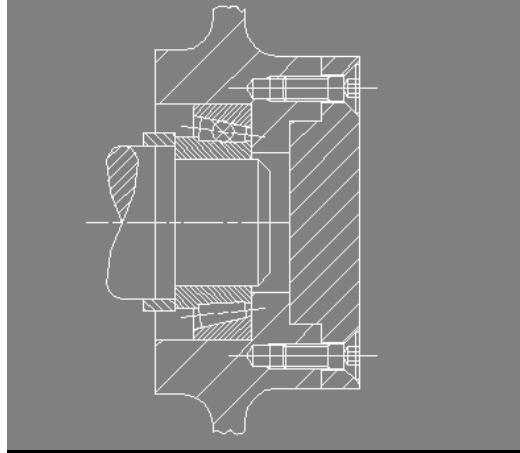
Annexe
Servez-vous de cette annexe comme d'un
guide d'initiation aux touches de raccourci
d'AutoCAD® Mechanical.
Touches de raccourci
Vous pouvez accéder à de nombreuses commandes standard à l'aide de raccourcis automatisés, appelés touches de raccourci. Les touches de raccourci sont disponibles dans AutoCAD comme dans AutoCAD® Mechanical.
AVERTISSEMENT Les touches de raccourci sont chargées automatiquement quand vous installez AutoCAD Mechanical 6. Les touches de raccourci spécifiques à ce logiciel sont récapitulées à la fin du fichier acad.pgp. Si vous avez créé des touches de raccourci personnalisées portant les lettres indiquées dans le tableau ci-dessous, elles seront remplacées, car la première entrée du fichier est activée par les touches. Pour rétablir vos touches de raccourci personnalisées, placez leur définition à la fin du fichier acad.pgp.
Pour exécuter une commande à l'aide d'une touche de raccourci
1 Sur la ligne de commande, entrez la ou les touches correspondant à la commande que vous souhaitez utiliser. 2 Appuyez sur ENTREE, sur la barre d'espacement ou sur le bouton droit de la souris pour exécuter la commande.
Touches de raccourci disponibles dans AutoCAD Mechanical 6
| Touche | Fonction | Commande |
| bal | Placement d'un repère | AMBALLOON |
| cb | Réticule en croix avec perçage | AMCENCRHOLE |
| cha | Chanfrein | AMCHAM2D |
| cl | Trait d'axe | AMCENTLINE |
| clin | Traçage de lignes de construction | AMCONSTLINES |
| cloo | Lignes de construction actives/inactives | AMCLINEO |
| cr | Copier+pivoter+déplacer | AMCOPYRM |
| cs | Réticule en croix | AMCENCROSS |
| dan | Cotation angulaire | AMPOWERDIM_ANG |
Touches de raccourci disponibles dans AutoCAD Mechanical 6
| dau | Cotation automatisée | AMAUTODIM |
| dmed | Modifications multiples | AMDIMMEDIT |
| f | Congé/Arrondi | AMFILLET2D |
| h | Hachures utilisateur | AMUSERHATCH |
| hioo | Lignes invisibles actives/inactives | AMLAYINVO |
| I0 | Calque AM_0 | AMLAYER |
| I1 | Calque AM_1 | AMLAYER |
| I10 | Calque AM_10 | AMLAYER |
| I11 | Calque AM_11 | AMLAYER |
| I2 | Calque AM_2 | AMLAYER |
| I3 | Calque AM_3 | AMLAYER |
| I4 | Calque AM_4 | AMLAYER |
| I5 | Calque AM_5 | AMLAYER |
| I6 | Calque AM_6 | AMLAYER |
| I7 | Calque AM_7 | AMLAYER |
| I8 | Calque AM_8 | AMLAYER |
| lg | Gestion du calque/groupe de calques | AMLAYER |
| lgmo | Changement de groupe de calques | AMLGMOVE |
| lgv | Visibilité du groupe de calques | AMLAYVISENH |
| lib | Bibliothèque | AMLIBRARY |
| lmo | Changement de calque | AMLAYMOVE |
| o | Parallèle | AMOFFSET |
| oo | Orbite 3D | 3DORBITE |
| par | Création d'une référence de piece | AMPARTREF |
Touches de raccourci disponibles dans AutoCAD Mechanical 6
| pc | Copie avancée | AMPOWERCOPY |
| pd | Cotation avancée | AMPOWERDIM |
| ped | Modification avancée | AMPOWEREDIT |
| per | Suppression avancée | AMPOWERERASE |
| prc | Rappel avancé | AMPOWERRECALL |
| proo | Calque de références de pieces actif/inactifAMLAYPARTREFO | |
| pss | Configurations d'accrochage avancé 1 à 4 AMPOWERSNAP | |
| rec | Rectangle | AMRECTANG |
| s1 | Configuration d'accrochage avancé 1 | AMPSNAP1 |
| s2 | Configuration d'accrochage avancé 2 | AMPSNAP2 |
| s3 | Configuration d'accrochage avancé 3 | AMPSNAP3 |
| s4 | Configuration d'accrochage avancé 4 | AMPSNAP4 |
| sm | Ajuster au moniteur | AMSCMONITOR |
| stoo | Calque de pieces normalisées actif/inactif | AMLAYPARTO |
| tioo | Calque de cartouches actif/inactif | AMLAYTIBLO |
| txl | Traducteur | AMLANGCONV |
| u0 | Unités 0 | AMUNIT_0 |
| u1 | Unités 1 | AMUNIT_1 |
| u2 | Unités 2 | AMUNIT_2 |
| u3 | Unités 3 | AMUNIT_3 |
| u4 | Unités 4 | AMUNIT_4 |
| v1 | Vue supérieure gauche | AMVIEWUL |
| v2 | Vue supérieure droite | AMVIEWUR |
| v3 | Vue inférieure gauche | AMVIEWLL |
Touches de raccourci disponibles dans AutoCAD Mechanical 6
| v4 | Vue inférieure droite | AMVIEWLR |
| v5 | Centre | AMVIEWCEN |
| val | Tout afficher | AMVIEWALL |
| vpoo | Calque de fenètres actif/inactif | AMLAYVPO |
accélération, 358
accrochage à distance, 106, 228
Ajustement au moniteur, 130
Ajuster, 119
Alignement horizontal du texte, 30
Amélioration de la visibilité, boîte de dialogue, 101
Analyse par éléments finis, 343
Angle de torsion, 27
Angulaire, cote, 24
assemblage par vis, 27, 325
Assemblage par vis - Vue de face, boîte de dialogue, 183, 191, 194
Assemblage par vis, boîte de dialogue, 27
Attributs de la référence de pièce, boîte de dialogue, 220, 223, 228
Bague d'étanchéité, 27
Base de données de nomenclature, 17
Bibliothèque des pièces, 106
bon résultat, 339
Boîte de dialogue options, 50
Boîte de dialogue Base de données de pièces normalisées, 29
Boîte de dialogue Bibliothèque, 23
Boîte de dialogue Calcul d'arbres, 273, 281
Bordures et cartouches, boîte de dialogue, 157 bouchon, 24, 27
Boulon, 27
Bouton, méthode d'accès, 5
Cacher les arêtes invisibles, 166
cadredessin30,148,157
calcul d'arbre, 271, 278
Calcul d'une longueur, 298
Calcul de force, boîte de dialogue, 282
Calcul de la longueur des courroies et des chaînes, boîte de dialogue, 298, 301
Calcul de poutre, boîte de dialogue, 290, 292
calcul de ressort, 311
Calcul d'engrenages, 248, 264
Calcul de vis, 325
Calcul de vis autonome, 325
Calcul de vis, boîte de dialogue, 326
Calcul dynamique, 248
calque de base, 92, 130
calque de construction, 48, 92, 130
calque de départ, 49
Calque de pièces, 22
calque de pièces, 48, 92
calque Mechanical, 49, 93
calque par défaut, 93
Calques de base, 48
Calques, système, 22, 394
came, 358
Caractères spéciaux, 154
Centre de formation Autodesk agrée, 6
centre de gravité, 288
Centre système Autodesk, 6
chaîne, 18, 307
Chaîne à rouleaux, 296
chaîne, calcul, 295
chaine, longueur, 295
chaîne, maillons, 295
charge, 270, 286, 335, 342
charge distribuée, 286, 342
Charge ponctuelle, boîte de dialogue, 277
Circlip, 21
classe de qualité, 328
Clavette disque ou parallèle, 28
CN, 358
commande révisée, 34
Commande, méthode d'accès, 5
Commandes avancées, 106
Commandes fréquemment utilisées, 402
Commandes, liste récapitulative, 16
Composant d'ensemble, 77
composant, structure mécanique, 58, 66
dossier de vue, 58, 62
ensemble, 77
noeud du navigateur, 67
occurrence, 58
Configuration de l'accrochage avancé, boîte de dialogue, 110, 250
Configuration MEF, boîte de dialogue, 345
Contour d'arbre extérieur, 27
Contour d'arbre intérieur, 27
Contour, trace31
contrainte, 270, 342
Contrainte calcul, 21
Copie, 101
copie avancée, 171, 180, 187, 310
rotation angulaire, 154
cotationautomatisée149
Cotation automatisée, boîte de dialogue, 150
Cotation avancée, 106, 130, 148
Cotation avancée, boîte de dialogue, 122, 126, 141, 154
cote, 147
cote de ligne de base, 148
Couper une côte, 156
Coupure, 20
Courroie, 18
Coussinet, 24
Cylindre creux, 22
Définir les valeurs, boîte de dialogue, 233, 241
Definition, 58
Définition de vue principale, 58
Description du gabarit, boîte de dialogue, 53
Dessin et calcul decame, boite de dialogue360 363,366,369,372
dessin, gabarit, 49
Détail, 130, 134
Détail ISO, boîte de dialogue, 124
Diagramme de déplacement, 358
Diamètre nominal, boîte de dialogue, 139
Diamètre primitif, 296
données associatives, 58, 63
dossier de vue, composant, 58
dossier, structure mécanique, 87
dossier, rue de composant, 58, 62
Douille, 20
durabité, 343
écart,122
Échelle de la vue, 130
Échelle, facteur par défaut, 32
Ecrou, 23
Écrou à encoches, 28
encoche, 270
Engrenage, 248, 253, 270
Engrenage, boîte de dialogue, 276
Enregister le dessin sous, boite de dialogue, 52
Espace objet, 26
Estimation, 194
Estimation du diamètre des vis, boîte de dialogue, 194
état de surface, symbole, 29
évolution dynamique, 180, 248, 310
Extrémité d'arbre, 28
Extrémité taraudée, 30
facteur de fatigue, 270
Facteur de sécurité d'un arbre, 27
Fente borgne utilisateurs, 31
Fente de bouchante, 31
filet, 260
Filetage, 21
Filtre, 243
filtre personnalisé,244
filtre, navigateur mécanique, 89
flux de travail, structure mécanique, 58, 60
force, 21, 270, 281
force de ligne, 347
force ponctuelle, 270, 286
fraisure, 19, 180
Fraiseur utilisateur, 31
fusion, 234
gabarit de vis, 189
gabarit par défaut, 54
gabarit, dessin, 49
gabarit, enregistrement, 52
Gabarits d'assemblages par vis - Vue de face, boîte de dialogue, 193
Gabarits d'assemblages par vis, boîte de dialogue, 27
Gabarits prédéfinis, 49
générateur d'arbres, 248, 271
Générateur d'arbres, boîte de dialogue, 251
géométrie dans la structure, 58 copiée, 70
Déplacement, 83
modification, 74
géométrie élémentaire, 58, 84
Gestion de calques, boîte de dialogue, 50, 96, 98, 102, 142
Gorge, 31
Goujon de guidage cannelé, 21
goupille, 208
Goupille clavette, 19
Goupille conique, 29
Goupille cylindrique, 19
graisseurs, 23
Groupe de calques, 23
groupe de calques, 92, 96, 130
groupes de calques prédéfinis, 48
hachures, 21, 120, 121
Hachures utilisateur, 31
Identificateur de fonction, symbole, 21
Inclinaison, 262
Informations sur une pièce, 219
Interruption d'arbre, 248, 258
Intersection virtuelle, 25
Joint torque, 27
Lamage, 19
Lavage utilisateur, 31
largeur du pas, 358
Ligne, 118
Ligne cachée, 164
ligne de base, 121
ligne de construction, 20, 106, 110, 180, 212
Ligne de contour,111
Ligne de coupe, 27
lindefléchissement27,270,286,289
ligne de réflexion du rayon, 248
ligne de repère, 23, 29, 228, 238
ligne de symétrie, 29
ligne de trajectoire, 228
Lignes de construction, boîte de dialogue, 111
Lignes isométriques, 348
limite d'élasticité, 270
limites du dessin, 49, 52
Liste d'ajustements, 159
liste de pièces, 24, 218, 229, 243
Liste de pièces, boîte de dialogue, 232
Liste des filtres dans la boite de dialogue, 243
maille, 348, 349
mécanique, navigateur, 17, 58
Mécanique, barre outils rapide, 29
MEF, 342
MEF 2D-Calcul, boîte de dialogue,345
MEF 2D - Lignes et surfaces isomériques, boîte de dialogue,348
Menu contextuel, méthode d'accès, 5
Menu Desktop, méthode d'accès, 5
Mise à l'échelle, 26
mode de sélection, 64
Modifier l'entrée du cartouche, boîte de dialogue, 158
Modifier les arêtes invisibles, 172
module, 253
moment, 335
moment d'inertie, 22, 286
moment de flexion, 27, 270, 286
Moment de torsion, 27
navigateur, mécanique, 58
Navigateur, méthode d'accès, 5
nomenclature, 17, 218
nomenclature, base de données, 224, 230
Nouveau dessin, 54
nouvelle commande, 37
Nouvelle variable système, 42
objet, structure mécanique, 58, 80
occurrence, 58
Organisation des calques, 49
Partition, 296
perçageborgne17,206
Perçage borgne taudé, 29
Perçage borgne, 31
Perçage de centrage, 18
Perçage débouchant, 30
Perçage débouchant taraudé, 29
Pièce d'arbre symétrique par rotation, 27
pièce normalisée, 25, 78, 181
Point de référence, 25
Point relatif, 25
pointe, 248, 257
polyigne, 115
Poulie, 28
Precislon,122
Premier plan, 164
propriétés des matières, 326
Propriétés des matières, boîte de dialogue, 273, 274
Raccourci, 402
Radial, 253
Rainure, 28
Rappel avancé, 180
Rayon du congé/arrondi, boîte de dialogue, 117
Rectangle, 25
Référencedepiece,24,218,219
Répartition des contraintes, 352
repère, 218, 224
Représentation d'une pièce normalisée, 29
Représentation de la poignée d'assemblage par vis - Vue de face, boîte de dialogue, 185
représentation des contraintes, 350
Représentation des pièces normalisées, boîte de dialogue, 214
représentation voulue, 180, 213
Résolution, 358
ressort, 21, 30
Rivetatetefraisée19
Rivet standard, 24
rondelle, 32, 330
Rondelle à dents, 28
rondelleBelleville,17,310
Rondelle de calage, 28
Rondelle de torsion, 30
Rouede tentative,28,296,303
Roue dentée/poulie, 18
Roues dentées, boîte de dialogue, 303, 304, 305
roulement, 26, 264
Roulement, calcul, 17
scission, 235
Script, 27
Section de déplacement, 358
Sélectionner la taille de la pièce, boîte de dialogue, 210, 299
Sélectionner le type de matière (boîte de dialogue), 290
Sélectionner le type de matière, boîte de dialogue, 273
Sélectionner un écrou, boîte de dialogue, 329
Sélectionner un gabarit (boîte de dialogue), 107, 249
Sélectionner un graphe, boîte de dialogue, 279, 292
Sélectionner un perçage borgne, boîte de dialogue, 206
Sélectionner une goupille cylindrique, boîte de dialogue, 209
Sélectionner une ligne, boite de dialogue, 327
Sélectionner une vis, boite de dialogue, 183, 327 serrage, 338
situation de masquage, 78
Soudure simple, 28
soudure, symbole, 32
Spécifications des calques, 393
stabilité, 343
structure mécanique, 59, 78
Géométrie élémentaire, 84
géométrie, déplacement, 83
géométrie, modification, 74
mode de sélection, 64
mode object, 63, 69
navigateur,89
situation de masquage, 78
style de texte, 29
support fixe, 270, 275, 286, 342, 346
support mobile, 270, 275, 286, 342, 346
Suppression avancée, 148, 180, 203, 237
surfaces isométriques, 348
Tableau des contraintes, 349
tangente, définition, 300
tassement, 337
Textmult, 30
Tolerance géométrie, symbole, 21
torsion, 17, 18
Torsion, boîte de dialogue, 277
Traducteur, 22
Traduction de texte, 22
Trait d'axe, 148, 211
Trajectoire de la courbe, 358
tri, 240
Trier, boîte de dialogue, 240
Type de contre-came, boîte de dialogue, 361
Vis, 27
Vis à œillet, 18
Visibilité du contour, 23
Vue de face de la pièce de l'assemblage par vis -
Vue de face, boîte de dialogue, 198
vue, navigateur mécanique, 89
Vues avancées, 171, 180, 201, 320
Xrefs, 32
Z, coordonnée, 26
zigzag, 28, 32
Zone d'échelle, 26
zone d'échelle, 130, 131
Zone d'échelle, boîte de dialogue, 132
- MARQUES DÉPOSÉES D'AUTODESK
- MARQUES COMMERCIALES D'AUTODESK CANADA INC
- MARQUES DE TIERS
- LOGICIELS D'AUTRES SOCIÉTÉS
- CHAPITRE 1 À PROPOS D'AUTOCAD MECHANICAL 3
- CHAPITRE 6 UTILISATION DE CALQUES ET DE GROUPES DE CALQUES 91
- CHAPITRE 7 CRÉATION DE LEVIERS 105
- CHAPITRE 8 UTILISATION DE L'ESPACE OBJET ET DES PRÉSENTATIONS 129
- CHAPITRE 9 COTATION 147
- CHAPITRE 10 UTILISATION DU MASQUAGE DES OBJETS 2D ET DES PROFILÉS EN ACIER 2D 163
- CHAPITRE 11 UTILISATION DE PIÈCES NORMALISÉES 179
- CHAPITRE 12 UTILISATION DES NOMENCLATURES ET DES LISTES DE PIÈCES 217
- CHAPITRE 13 CRÉATION D'ARBRES À L'AIDE DE PIÈCES NORMALISÉES 247
- CHAPITRE 14 CALCUL D'ARBRES 269
- CHAPITRE 15 CALCUL DES MOMENTS D'INERTIE ET DES LIGNES DE FLÉCHISSEMENT... 285
- CHAPITRE 16 CALCUL DE CHAÎNES. 295
- CHAPITRE 17 CALCUL DE RESSORTS 309
- CHAPITRE 18 CALCUL D'ASSEMBLAGES PAR VIS. 323
- CHAPITRE 19 CALCUL DE CONTRAINTES PAR MEF 341
- CHAPITRE 20 CONCEPTION ET CALCUL DES CAMES 357
- ANNEXE A ICÔNES DES BARRES D'OUTILS 375
- PARTIE I MISE EN ROUTE SUR AUTOCAD MECHANICAL
- LOGICIEL AUTOCAD MECHANICAL
- UTILISATION D'ANCIENNES DONNÉES
- DÉMARRAGE D'AUTOCAD MECHANICAL
- ACCÈS AUX COMMANDES AUTOCAD MECHANICAL
- AIDE D'AUTOCAD MECHANICAL
- ASSISTANCE PRODUIT ET RESSOURCES DE FORMATION
- FONCTIONS DE CONCEPTION D'AUTOCAD MECHANICAL
- STRUCTURE MÉCANIQUE
- CONCEPTION ET DÉFINITION ASSOCIATIVES
- MASQUAGE 2D ASSOCIATIF
- COMMANDE ADCENTER
- PERFORMANCES DE LA CONCEPTION 2D
- CALCULS D'INGÉNIERIE
- GÉNÉRATEURS DE SYSTÈMES DE MATÉRIEL
- DESSINS DE PRODUCTION ET DÉTAILS INTELLIGENTS
- PERFORMANCES DES DÉTAILS
- ANNOTATIONS
- OUTILS DE PIÈCES NORMALISÉES
- COLLABORATION
- COMMANDES D'AUTOCAD MECHANICAL
- LISTE RÉCAPITULATIVE DES COMMANDES
- NOUVELLES COMMANDES ET COMMANDES RÉVISÉES
- COMMANDES RÉVISÉES
- AMFILLET2D
- MENU
- COMMANDE
- COMMANDES SUPPRIMÉES
- NOUVELLES COMMANDES
- COMMANDE AMSMOVE
- NOUVELLES VARIABLES SYSTÈME
- UTILISATION DE GABARITS
- TERMES CLÉS
- CONFIGURATION DES CALQUES DE DÉPART
- POUR DÉFINIR UN CALQUE DE DÉPART
- POUR DÉFINIR LES OPTIONS MECHANICAL
- DÉFINITION DES LIMITES DU DESSIN
- POUR DÉFINIR LES LIMITES DU DESSIN
- ENREGISTREMENT DES GABARITS
- POUR ENREGISTRER UN GABARIT
- POUR OUVRIR UN GABARIT
- DÉFINITION DE GABARITS PAR DÉFAUT
- POUR DÉFINIR UN GABARIT PAR DÉFAUT
- UTILISATION DE LA STRUCTURE MÉCANIQUE
- APPLICATION DE FLUX DE TRAVAIL
- FLUX DE TRAVAIL DESCENDANT
- FLUX DE TRAVAIL ASCENDANT
- FLUX DE TRAVAIL EXCENTRIQUE
- COMPOSANTS, DOSSIERS ET NAVIGATEUR
- DONNÉES ASSOCIATIVES
- ESPACE OBJET ET STRUCTURE MÉCANIQUE
- CRÉATION ET UTILISATION D'UNE STRUCTURE MÉCANIQUE
- ACTIVATION DE LA STRUCTURE MÉCANIQUE
- AFFICHAGE DU NAVIGATEUR MÉCANIQUE
- DÉFINITION DU MODE DE SÉLECTION DESCENDANTE
- MÉTHODES DE CRÉATION ET DE MODIFICATION DE STRUCTURE MÉCANIQUE
- CRÉATION D'UN COMPOSANT DE PIÈCE
- MODIFICATION DES COMPOSANTS
- CRÉATION D'UNE OCCURRENCE D'UN COMPOSANT
- REMPLACEMENT DE LA DÉFINITION D'UNE OCCURRENCE
- INSERTION D'UNE OCCURRENCE DE COMPOSANT
- CRÉATION D'UN COMPOSANT D'ENSEMBLE
- UTILISATION DE PIÈCES NORMALISÉES ET D'ASSEMBLAGES PAR VIS
- MASQUAGE ASSOCIATIF ET STRUCTURE MÉCANIQUE
- DÉPLACEMENT D'OBJETS DANS LA STRUCTURE MÉCANIQUE
- CRÉATION DE VUES D'ANNOTATION
- UTILISATION DES DOSSIERS
- STRUCTURE MÉCANIQUE ET NOMENCLATURE
- 5 ENTRÉE PRINCIPALE
- VUES ET FILTRES DU NAVIGATEUR MÉCANIQUE
- UTILISATION DE CALQUES ET DE GROUPES DE CALQUES
- POUR DÉSACTIVER LA STRUCTURE MÉCANIQUE
- MISE EN ROUTE
- POUR OUVRIR UN DESSIN
- CHANGEMENT DE CALQUE PAR SÉLECTION D'OBJECTS
- POUR CHANGER DE CALQUE PAR LA SÉLECTION D'UN OBJET
- CRÉATION DE GROUPES DE CALQUES
- POUR DÉPLACER UN BLOC VERS UN GROUPE DE CALQUES
- POUR CRÉER UN GROUPE DE CALQUES
- POUR DÉPLACER DES ÉLÉMENTS VERS UN AUTRE GROUPE DE CALQUES
- COPIE D'OBJETS À L'AIDE DE GROUPES DE CALQUES
- POUR COPIER DES OBJETS D'UN GROUPE DE CALQUES
- CRÉATION DE LEVIERS
- EXTENSION DES CONCEPTIONS
- INSERTION DE PIÈCES À PARTIR DES BIBLIOTHÈQUES
- POUR INSÉRER UN DESSIN PROVENANT DE LA BIBLIOTHÈQUE
- CONFIGURATION DE L'ACCROCHAGE
- POUR CONFIGURER LES PARAMÈTRES DE L'ACCROCHAGE AVANCÉ
- CRÉATION DE LIGNES DE CONSTRUCTION
- POUR CRÉER DES LIGNES DE CONSTRUCTION
- CRÉATION DE LIGNES DE CONSTRUCTION SUPPLÉMENTAIRES
- POUR CRÉER DES LIGNES DE CONSTRUCTION SUPPLÉMENTAIRES
- CRÉATION DE CONTOURS ET APPLICATION DE CONGÉS/ARRONDIS
- POUR CRÉER ET MODIFIER UN CONTOUR
- AJUSTEMENT DES ARÊTES DE PROJECTION SUR LES CONTOURS
- POUR MODIFIER UN CONTOUR
- APPLICATION DE MOTIFS DE HACHURES À DES CONTOURS
- POUR APPLIQUER DES HACHURES À UN CONTOUR
- COTATION DES CONTOURS
- POUR COTER UN CONTOUR
- CRÉATION DE VUES DE DÉTAIL ET COTATION
- POUR CRÉER UN DÉTAILLÉ
- UTILISATION DE L'ESPACE OBJET ET DES PRÉSENTATIONS
- UTILISATION DE L'ESPACE OBJET ET DES REPRÉSENTATIONS
- POUR OUVRIR UN FICHIER
- CRÉATION DE ZONES D'ÉCHELLE
- POUR CRÉER UNE ZONE D'ÉCHELLE
- POUR CRÉER UNE FENÊTRE AUTOMATIQUE
- CRÉATION DE VUES DE DÉTAIL
- GÉNÉRATION DE NOUVELLES FENÊTRES
- POUR CRÉER UNE FENÊTRE DANS LA PRÉSENTATION
- INSERTION DE PERÇAGES À L'INTÉRIEUR DES FENÊTRES
- POUR INSÉRER UN PERÇAGE DÉBOUCHANT
- POUR APPLIQUER UNE COTE DANS LA PRÉSENTATION
- CRÉATION DE SOUS-ENSEMBLES DANS DE NOUVELLES PRÉSENTATIONS
- 1 ACTIVEZ L'OPTION GESTION DE CALQUES
- POUR CRÉER UNE VUE ASSOCIATIVE D'UN SOUS-ENSEMBLE
- COTATION
- AJOUT DE COTES AUX DESSINS
- AJOUT DE CITATIONS AUTOMATIQUES
- POUR COTER UN CONTOUR AUTOMATIQUEMENT
- POUR COUPER UN ARBRE
- MODIFICATION DES COTES À L'AIDE DES COMMANDES AVANCÉES
- POUR SUPPRIMER DES COTES
- POUR AJOUTER UNE COTE DOTÉE D'UN AJUSTEMENT
- POUR CRÉER UNE COTE ANGULAIRE
- POUR AJOUTER UN AJUSTEMENT À L'AIDE DE L'OPTION MODIFICATIONS MULTIPLES
- COUPURE DE LIGNES DE COTE
- POUR COUPER DES LIGNES DE COTE
- INSERTION DE CADRES DE DESSIN
- POUR INSÉRER UN CADRE DE DESSIN
- INSERTION DE LISTE DES AJUSTEMENTS
- POUR INSÉRER UNE LISTE D'AJUSTEMENTS
- POUR MODIFIER UNE COTE
- UTILISATION DU MASQUAGE DES OBJETS 2D ET DES PROFILÉS EN ACIER 2D
- DÉFINITION DE SITUATIONS DE MASQUAGE D'OBJETS 2D
- POUR DÉFINIR UNE SITUATION DE MASQUAGE D'OBJECTS 2D
- INSERTION DE PROFILÉS EN ACIER 2D
- POUR INSÉRER UN PROFILÉ EN ACIER 2D
- MODIFICATION DE PROFILÉS EN ACIER AU MOYEN DES COMMANDES AVANCÉES
- POUR MODIFIER UN PROFILÉ EN ACIER AU MOYEN DES COMMANDES AVANCÉES
- MODIFICATION DES SITUATIONS DE MASQUAGE DES OBJETS 2D
- POUR MODIFIER UNE SITUATION DE MASQUAGE D'OBJECTS 2D
- COPIE ET DÉPLACEMENT DE SITUATIONS DE MASQUAGE D'OBJECTS 2D
- POUR COPIER UNE SITUATION DE MASQUAGE D'OBJECTS 2D
- POUR DÉPLACER UNE SITUATION DE MASQUAGE D'OBJECTS 2D
- UTILISATION DE PIÈCES NORMALISÉES
- POUR ACTIVER LA STRUCTURE MÉCANIQUE
- INSERTION D'UN ASSEMBLAGE PAR VIS
- POUR INSÉRER UN ASSEMBLAGE PAR VIS
- COPIE D'UN ASSEMBLAGE PAR VIS À L'AIDE DE L'OPTION COPIE AVANCÉE
- POUR COPIER UN ASSEMBLAGE PAR VIS
- CRÉATION D'UN GABARIT DE VIS
- POUR EFFECTUER UN ZOOM SUR UNE FENÊTRE
- POUR CRÉER UN GABARIT DE VIS
- MODIFICATION D'UN ASSEMBLAGE PAR VIS À L'AIDE DE L'OPTION MODIFICATION AVANCÉE
- POUR MODIFIER UN ASSEMBLAGE PAR VIS QUI N'EST PAS ENCORE STRUCTURÉ
- UTILISATION DE L'OPTION VUES AVANCÉES
- POUR INSÉRER UNE PIÈCE NORMALISÉE À L'AIDE DE L'OPTION VUES AVANCÉES
- SUPPRESSION À L'AIDE DE L'OPTION SUPPRESSION AVANCÉE
- POUR SUPPRIMER UNE PIÈCE NORMALISÉE
- INSERTION D'UN PERÇAGE
- POUR INSÉRER UN PERÇAGE
- INSERTION D'UNE GOUPILLE
- POUR INSÉRER UNE GOUPILLE
- POUR DÉACTIVER UN TRAIT D'AXE
- DÉSACTIVATION DES TRAITS D'AXE DANS LA CONFIGURATION
- POUR DÉSACTIVER LES TRAITS D'AXE DANS LA CONFIGURATION
- MASQUAGE DE LIGNES DE CONSTRUCTION
- POUR EFFECTUER UN ZOOM ÉTENDU
- POUR DÉSACTIVER LES LIGNES DE CONSTRUCTION
- SIMPLIFICATION DE LA REPRÉSENTATION DES PIÈCES NORMALISÉES
- POUR MODIFIER LA REPRÉSENTATION D'UNE PIÈCE NORMALISÉE
- UTILISATION DES NOMENCLATURES ET DES LISTES DE PIÈCES
- UTILISATION D'UNE LISTE DE PIÈCES
- INSERTION DE RÉFÉRENCES DE PIÈCES
- POUR INSÉRER UNE RÉFÉRENCE DE PIÈCE
- POUR INSÉRER UNE RÉFÉRENCE DE PIÈCE PAR RÉFÉRENCE
- MODIFICATION D'UNE RÉFÉRENCE DE PIÈCE
- POUR MODIFIER UNE RÉFÉRENCE DE PIÈCE
- PLACEMENT DE REPÈRES
- POUR PLACER UN REPÈRE
- POUR RENOMÉRER LES REPÈRES
- POUR RÉORGANISER LES REPÈRES
- POUR CRÉER UNE RÉFÉRENCE DE PIÈCE ET UN REPÈRE MANUELLEMENT
- CRÉATION DE LISTES DE PIÈCES
- POUR CRÉER UNE LISTE DE PIÈCES
- POUR MODIFIER LES INFORMATIONS DE LISTE DE PIÈCES
- FUSION ET SCISSION DES ÉLÉMENTS D'UNE LISTE DE PIÈCES
- POUR FUSIONNER LES ÉLÉMENTS D'UNE LISTE DE PIÈCES
- POUR SUPPRIMER UN REPÈRE
- POUR AJOUTER UNE LIGNE DE REPÈRE SUPPLÉMENTAIRE
- GROUPEMENT DE REPÈRES
- POUR GROUPER DES REPÈRES
- TRI ET RENUMÉROTATION DES ÉLÉMENTS DES LISTES DE PIÈCES
- POUR TRIER UNE LISTE DE PIÈCES
- POUR RENUMÉROTER LES ÉLÉMENTS D'UNE LISTE DE PIÈCES
- POUR UTILISER DES FILTRES DANS UNE LISTE DE PIÈCES
- 7 CLIQUEZ SUR APPLIQUER
- CRÉATION D'ARBRES À L'AIDE DE PIÈCES NORMALISÉES
- CRÉATION D'ARBRES
- CONFIGURATION DES OPTIONS D'ACCROCHAGE
- POUR CONFIGURER LES OPTIONS D'ACCROCHAGE
- CONFIGURATION DU GÉNÉRATEUR D'ARBRES
- POUR LANCER ET CONFIGURER LE GÉNÉRATEUR D'ARBRES
- CRÉATION DE COUPES D'ARBRE CYLINDRIQUES ET D'ENGRENAGES
- POUR CRÉER DES SEGMENTS D'ARBRE
- POUR AJOUTER UN ENSEMBLE AU NAVIGATEUR MÉCANIQUE
- INSERTION DE CONTOURS SPLINE
- POUR CRÉER UN SEGMENT DE CONTOUR
- INSERTION DE CHANFREINS ET DE CONGÉS/ARRONDIS
- POUR INSÉRER UN CHANFREIN ET UN CONGE/ARRONDI
- INSERTION D'UNE INTERRUPTION D'ARBRE
- POUR INSÉRER UNE INTERRUPTION D'ARBRE
- CRÉATION D'UNE VUE DE CÔTÉ D'UN ARBRE
- POUR INSÉRER UNE VUE DE CÔTÉ
- INSERTION D'UN TARAUDAGE SUR UN ARBRE
- POUR INSÉRER UN TARAUDAGE SUR UN ARBRE
- MODIFICATION ET INSERTION D'UNE COUPE D'ARBRE
- POUR MODIFIER ET INSÉRER UNE COUPE D'ARBRE
- REMPLACEMENT D'UNE COUCHE D'ARBRE
- POUR REMPLACER UNE COUPE D'ARBRE
- INSERTION D'UN ROULEMENT
- POUR INSÉRER UN ROULEMENT
- CALCUL D'ARBRES
- CRÉATION DU CONTOUR D'UN ARBRE
- POUR CRÉER UN CONTOUR D'ARBRE
- POUR SPÉCIFIER UNE MATIÈRE
- POSITIONNEMENT DES SUPPORTS D'ARBRE
- POUR PLACER UN SUPPORT
- SPÉCIFICATION DES CHARGES D'UN ARBRE
- POUR SPÉCIFIER UNE CHARGE
- CALCUL ET INSERTION DES RÉSULTATS
- POUR EFFECTUER UN CALCUL D'ARBRE
- CALCUL DE LA FORCE D'UN ARBRE
- POUR CALCULER LA FORCE À UNE ENCOCHE
- CALCUL DES MOMENTS D'INERTIE ET DES LIGNES DE FLÉCHISSEMENT
- CALCUL DES MOMENTS D'INERTIE
- POUR CALCULER LE MOMENT D'INERTIE
- CALCUL DE LA LIGNE DE FLÉCHISSEMENT
- POUR CALCULER LA LIGNE DE FLÉCHISSEMENT
- CALCUL DE CHAÎNES
- CALCUL DE LA LONGUEUR
- POUR EFFECTUER LE CALCUL D'UNE LONGUEUR DE CHAÎNE
- OPTIMISATION DE LA LONGUEUR DE LA CHAÎNE
- POUR OPTIMISER LA LONGUEUR DE LA CHAINE
- INSERTION DE ROUES DENTÉES
- POUR INSÉRER UNE ROUE DENTÉE
- INSERTION D'UNE CHAÎNE
- POUR INSÉRER UNE CHAINE
- CALCUL DE RESSORTS
- ACTIVATION DES CALCULS DE RESSORT
- POUR SPÉCIFIER UN RESSORT
- SPÉCIFICATION DES RESTRICTIONS DU RESSORT
- POUR SPÉCIFIER LES RESTRICTIONS DU RESSORT
- CALCUL ET SÉLECTION DU RESSORT
- POUR CALCULER ET SÉLECTIONNER UN RESSORT
- INSERTION DU RESSORT
- POUR INSÉRER UN RESSORT
- CRÉATION DE VUES DE RESSORTS À L'AIDE DE L'OPTION VUES AVANCÉES
- POUR CRÉER UNE VUE D'UN RESSORT AVEC L'OPTION VUES AVANCÉES
- CALCUL D'ASSEMBLAGES PAR VIS
- MÉTHODES DE CALCUL DES VIS
- UTILISATION DU CALCUL DE VIS AUTONOME
- POUR ACTIVER LE CALCUL DE VIS
- SÉLECTION ET SPÉCIFICATION D'UNE VIS
- POUR SPECIFIER UNE VIS
- SÉLECTION ET SPÉCIFICATION D'UN ÉCROU
- POUR SPÉCIFIER UN ÉCROU
- SÉLECTION ET SPÉCIFICATION D'UNE RONDELLE
- POUR SPÉCIFIER UNE RONDELLE
- SPÉCIFICATION DE LA GÉOMÉTRIE ET DES PROPRIÉTÉS DES PLAQUES
- POUR SPÉCIFIER LES PLAQUES
- SPÉCIFICATION DE LA ZONE DE CONTACT
- POUR SPÉCIFIER LA ZONE DE CONTACT
- DÉFINITION DES CHARGES ET DES MOMENTS
- POUR DÉFINIR LES CHARGES ET LES MOMENTS
- SPÉCIFICATION DES PROPRIÉTÉS DE TASSEMENT
- POUR SPÉCIFIER LE TASSEMENT
- SPÉCIFICATION DES PROPRIÉTÉS DE SERRAGE
- POUR SPÉCIFIER LE SERRAGE
- CRÉATION ET INSERTION DE BLOCS DE RÉSULTATS
- POUR INSÉRER UN BLOC DE RÉSULTAT
- CALCUL DE CONTRAINTES PAR MEF
- MEF 2D
- POUR RÉGENTER UN DESSIN
- CALCUL DE LA CONTRAINTE DANS LES PIÈCES
- POUR DÉFINIR LE CONTOUR
- DÉFINITION DES CHARGES ET DES SUPPORTS
- POUR DÉFINIR LES CHARGES ET LES SUPPORTS
- CALCUL DES RÉSULTATS
- POUR CALCULER LES RÉSULTATS
- ÉVALUATION ET AFFINAGE DE LA MAILLE
- POUR AFFINER LA MAILLE
- AFFINAGE DES DESSINS
- POUR MODIFIER LA GÉOMÉTRIE
- NOUVEAU CALCUL DES CONTRAINTES
- POUR CALCULER LES CONTRAINTES
- CONCEPTION ET CALCUL DES CAMES
- DÉMARRAGE DE LA CONCEPTION ET DU CALCUL DE LA CAME
- POUR LANCER LA CONCEPTION ET LE CALCUL DE LA CAME
- DÉFINITION DES SECTIONS DE DÉPLACEMENT
- POUR SPÉCIFICATION DES DÉPLACEMENTS
- 2 CLIQUEZ SUR AJOUTER
- COURBE : COMBINAISON HARMONIQUE
- CALCUL DE LA FORCE DES RESSORTS
- POUR CALCULER LA FORCE
- 6 CLIQUES SUR RÉSULTATS, PUIS SUR CALCUL
- POUR GÉNÉRER UNE CONCEPTION DE CAME FONDÉE SUR L'ANGLE DE PRESSION ET SUR LE RAYON DE COURBE
- EXPORTATION DES DONNÉES DE LA CAME ET AFFICHAGE DES RÉSULTATS
- POUR EXPORTER LES DONNÉES D'UNE CAVE
- ICÔNES DES BARRES D'OUTILS
- BARRE D'OUTILS PRINCIPAL - FONCTIONS DE CALQUES
- BARRE D'OUTILS PRINCIPALE - DESIGN CENTER
- BARRE D'OUTILS PRINCIPAL - MODIFICATION AVANCÉE
- BARRE D'OUTILS PRINCIPAL - SUPPRESSION AVANCÉE
- BARRE D'OUTILS PRINCIPAL - COPIE AVANCÉE
- BARRE D'OUTILS PRINCIPAL - COTATION AVANCÉE
- BARRE D'OUTILS PRINCIPAL - COTATION AVANCÉE - UNITÉS
- BARRE D'OUTILS PRINCIPAL - ACCROCHAGE AVANCÉ
- BARRE D'OUTILS PRINCIPAL - RENSEIGNEMENTS
- BARRE D'OUTILS PRINCIPAL - SCU
- BARRE D'OUTILS ZOOM
- BARRE D'OUTILS ZOOM - ZOOM TEMPS RÉEL
- BARRE D'OUTILS ZOOM - ZOOM FENÊTRE
- BARRE D'OUTILS DESSIN
- BARRE D'OUTILS DESSIN - PLAN - RECTANGLE
- BARREDOUTS DESSIN - PLAN - CERCLE
- BARRE D'OUTILS DESSIN - PLAN - TRAIT D'AXE
- BARRE D'OUTILS DESSIN - PLAN - HACHURES
- BARRE D'OUTILS DESSIN - LANCER LA BARRE D'OUTILS ÉDITION
- BARRE D'OUTILS DESSIN - MODIFIER - COPIE
- BARRE OUTILS DESSIN - MODIFIER - OPERATIONS 2D
- BARRE D'OUTILS DESSIN - MODIFIER - ÉTIRER
- BARRE D'OUTILS DESSIN - MODIFIER - COUPURE
- BARRE D'OUTILS DESSIN - MODIFIER - DIVISER
- BARRE D'OUTILS DESSIN - NOUVELLE STRUCTURE
- BARRE D'OUTILS DESSIN - MODIFICATION DE LA STRUCTURE
- BARRE D'OUTILS DESSIN - DÉTAIL
- BARRE D'OUTILS DESSIN - MASQUAGE ASSOCIATIF
- BARRE D'OUTILS ASSISTANCE
- BARRE D'OUTILS ASSISTANCE – CRÉATION DE BLOCS
- BARRE D'OUTILS ASSISTANCE - INSERTIONDEXRÊFS/BLOCS
- BARRE D'OUTILS ASSISTANCE – CARTOUCHE
- BARRE D'OUTILS ANNOTATION
- BARRE D'OUTILS ANNOTATION - NOTE DE LIGNE DE REPÈRE
- BARRE D'OUTILS CONTENU
- CONTENU - VIS
- BARRE D'OUTILS ACCROCHAGE AVANCÉ - FILTRE DE COORDONNÉES
- BARRE D'OUTILS ACCROCHAGE AVANCÉ - COMPAS
- SPÉCIFICATIONS DES CALQUES
- LISTE DES SPÉCIFICATIONS DE CALQUES
- DÉFINITION DES ATTRIBUTS
- ACCOLADES
- FICHIERS DE MESSAGE
- TOUCHES DE RACCOURCI
- POUR EXÉCUTER UNE COMMANDE À L'AIDE D'UNE TOUCHE DE RACCOURCI
Marque : AUTODESK
Modèle : AUTOCAD MECHANICAL 2004
Catégorie : Logiciel de conception assistée par ordinateur (CAO)